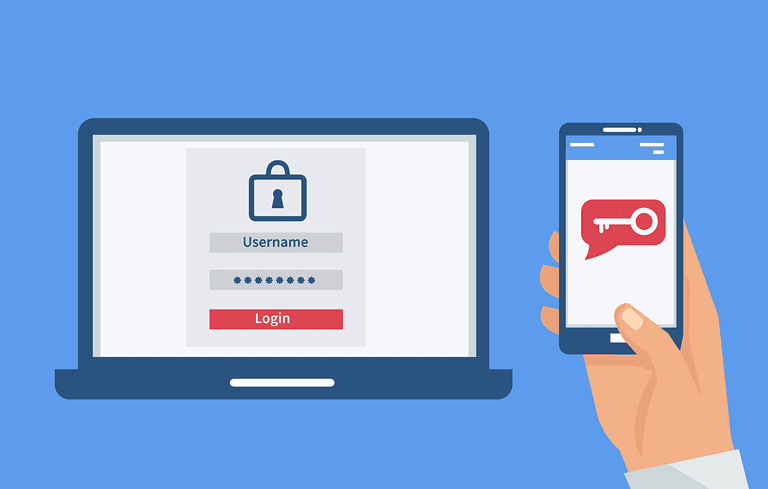
DOMINE O WHATSAPP WEB: O GUIA DEFINITIVO PARA ACESSAR A VERSÃO WEB
WhatsApp Web.com: como acessar a versão web é uma pergunta frequente entre usuários que buscam otimizar sua experiência com o aplicativo de mensagens mais popular do mundo. A praticidade de acessar suas conversas em um computador, com uma tela maior e um teclado mais confortável, é inegável. Este guia completo te mostrará, passo a passo, como acessar e utilizar o WhatsApp Web, solucionando dúvidas comuns e oferecendo dicas úteis para uma experiência ainda melhor.
INICIANDO A CONEXÃO: PASSO A PASSO
Para começar a usar o WhatsApp Web, você precisará primeiro ter o aplicativo instalado em seu smartphone. Sem essa conexão inicial, o acesso à versão web é impossível. Abra o WhatsApp em seu celular, independentemente do sistema operacional (Android ou iOS). A versão da aplicação em seu celular não interfere na experiência do WhatsApp Web.
LOCALIZANDO O CÓDIGO QR: O SEGREDO DA CONEXÃO
Dentro do aplicativo de celular, procure pelo ícone de três pontos verticais (geralmente localizado no canto superior direito da tela), que representa o menu de opções. Dentro desse menu, selecione a opção “Dispositivos vinculados” ou similar. Essa opção abrirá uma tela com informações sobre os dispositivos já conectados ao WhatsApp Web e, mais importante, um código QR. Este código é a chave para conectar seu celular à versão web.
ACESSANDO O WHATSAPP WEB.COM: A PORTA DE ENTRADA
Abra seu navegador de internet favorito (Chrome, Firefox, Safari, Edge etc.) e acesse o site web.whatsapp.com. Você verá uma tela na qual será exibido um grande código QR. Esse é o código que precisa ser escaneado pelo seu celular. WhatsApp Web.com: como acessar a versão web se torna incrivelmente simples a partir deste ponto.
ESCANEAR O CÓDIGO QR: A CONEXÃO FINAL
Agora, volte para a tela do seu celular que exibe o código QR. Posicione a câmera do seu celular sobre o código QR exibido na tela do seu computador. O WhatsApp reconhecerá automaticamente o código e fará a conexão entre os dois dispositivos. Você verá, em seguida, suas conversas do WhatsApp sendo carregadas no navegador do computador. WhatsApp Web.com: como acessar a versão web é um processo simples, que leva apenas alguns segundos e permite iniciar a utilização da plataforma imediatamente após a leitura do QR Code.
UTILIZANDO O WHATSAPP WEB: EXPLORANDO AS FUNÇÕES
Após a conexão, você terá acesso a todas as funções do WhatsApp, incluindo mensagens, chamadas, envio de arquivos (fotos, vídeos, documentos, etc.), e criação de grupos. A interface é intuitiva e muito semelhante à versão móvel, facilitando a adaptação para os usuários. A grande vantagem está na praticidade de digitar mensagens em um teclado físico e ter uma tela maior para visualizar as conversas. WhatsApp Web.com: como acessar a versão web é apenas o primeiro passo para explorar a conveniência de se trabalhar com o aplicativo em um computador.
DESCONECTANDO O WHATSAPP WEB: SEGURANÇA E PRIVACIDADE
Para desconectar o WhatsApp Web, volte ao menu de opções do aplicativo em seu celular, na seção “Dispositivos vinculados”. Você verá a lista dos dispositivos conectados, incluindo seu computador. Selecione o dispositivo que deseja desconectar e clique na opção “Sair”. Essa ação desconectará imediatamente o WhatsApp Web do seu celular, garantindo a segurança de suas informações. WhatsApp Web.com: como acessar a versão web e sair são passos igualmente importantes para manter sua segurança.
RESOLVENDO PROBLEMAS COMUNS: DICAS DE TROUBLESHOOTING
Se você estiver enfrentando problemas para conectar ao WhatsApp Web, verifique sua conexão com a internet em ambos os dispositivos (celular e computador). Assegure-se que o código QR esteja sendo escaneado corretamente. Se o problema persistir, tente reiniciar ambos os dispositivos e também o navegador. Em casos mais complexos, procure pelo suporte do WhatsApp para obter ajuda mais específica. WhatsApp Web.com: como acessar a versão web pode exigir a solução de alguns problemas pontuais, mas são normalmente fáceis de solucionar.
OPÇÕES AVANÇADAS: PERSONALIZAÇÃO E MELHORIAS
Além das funcionalidades básicas, o WhatsApp Web oferece algumas opções de personalização, como o tema escuro, que ajuda a reduzir a fadiga ocular. Explore as configurações para descobrir as opções disponíveis e personalize sua experiência. Você também pode configurar notificações para não perder mensagens importantes, mesmo utilizando a versão Web. Acesse o FAQ oficial do WhatsApp para mais informações e dicas. WhatsApp Web.com: como acessar a versão web e aproveitar todas as suas funcionalidades ao máximo requer um pouco de exploração.
FAQ: PERGUNTAS FREQUENTES SOBRE WHATSAPP WEB
O WHATSAPP WEB É SEGURO?
Sim, o WhatsApp Web utiliza a mesma criptografia de ponta a ponta do aplicativo móvel, garantindo a segurança das suas mensagens e chamadas. A conexão é protegida e suas informações são mantidas confidenciais.
POSSO USAR O WHATSAPP WEB EM MAIS DE UM COMPUTADOR?
Sim, você pode conectar o WhatsApp Web em vários computadores simultaneamente. No entanto, lembre-se de sair de cada sessão quando terminar de usar para garantir a segurança da sua conta.
PRECISO DE INTERNET PARA USAR O WHATSAPP WEB?
Sim, tanto o seu computador quanto o seu telefone precisam estar conectados à internet para utilizar o WhatsApp Web. A conexão com a internet é essencial para o funcionamento da plataforma.
O WHATSAPP WEB FUNCIONA EM TODOS OS NAVEGADORES?
O WhatsApp Web é compatível com os navegadores mais populares, como Chrome, Firefox, Safari e Edge. Recomendamos usar um navegador atualizado para melhor performance e segurança. Entretanto, alguns navegadores mais antigos podem apresentar problemas de compatibilidade.
COMO DESCONECTO O WHATSAPP WEB DO MEU CELULAR?
Para desconectar o WhatsApp Web, abra o aplicativo do WhatsApp em seu celular, acesse o menu de opções, procure por “Dispositivos vinculados” e selecione o computador que deseja desconectar. Clique em “Sair” para finalizar a conexão.
O QUE FAZER SE O CÓDIGO QR NÃO ESTIVER FUNCIONANDO?
Primeiro, verifique se a conexão com internet está funcionando corretamente em ambos os dispositivos. Assegure-se de que a câmera do seu celular esteja funcionando corretamente e permita que o WhatsApp acesse sua câmera. Tente reiniciar ambos os dispositivos e o navegador. Se o problema persistir, consulte o suporte do WhatsApp.
POSSO RECEBER E ENVIAR ARQUIVOS NO WHATSAPP WEB?
Sim, você pode enviar e receber fotos, vídeos, documentos, áudios e outros tipos de arquivos no WhatsApp Web. As funcionalidades são as mesmas da versão para celular.
MEU WHATSAPP WEB PAROU DE FUNCIONAR. O QUE EU FAÇO?
Se o WhatsApp Web parar de funcionar, tente reiniciar o navegador, o seu computador e o seu celular. Verifique também sua conexão com a internet em ambos os dispositivos. Se o problema persistir, pode ser necessário reinstalar o aplicativo do WhatsApp em seu celular.
whatsapp web.com: como acessar a versão web é uma solução prática para quem utiliza o aplicativo com frequência. Com este guia, você estará pronto para tirar o máximo proveito dessa ferramenta.