DOMINE O NOVO PORTAL: O GUIA DEFINITIVO PARA ACESSAR SEU HOTMAIL/OUTLOOK APÓS A MIGRAÇÃO
A migração do Hotmail para o Outlook trouxe uma série de melhorias, mas também gerou algumas dúvidas em relação ao acesso à sua conta. Muitos usuários se perguntam como acessar suas mensagens e contatos após a mudança. Este guia completo irá esclarecer todas as etapas de HOTMAIL OUTLOOK ENTRAR: COMO FAZER LOGIN APÓS A MIGRAÇÃO, assegurando que você navegue sem problemas pelo novo sistema. Para muitos, a transição pode parecer confusa, mas, com as informações corretas, torna-se um processo simples e intuitivo.
ENTENDENDO A MIGRAÇÃO DO HOTMAIL PARA O OUTLOOK
A Microsoft migrou gradualmente os usuários do Hotmail para o Outlook.com, buscando melhorar a interface, a segurança e os recursos disponíveis. Essa mudança não significa a perda de seus dados. Seu histórico de emails, contatos e configurações permanecem intactos, apenas o acesso se dá por meio de uma nova plataforma. A principal diferença é a experiência aprimorada do usuário, oferecendo uma plataforma mais moderna e integrada com outros serviços da Microsoft. Entender essa transição é crucial para garantir um acesso fluido à sua caixa de entrada.
ACESSANDO SUA CONTA OUTLOOK APÓS A MIGRAÇÃO: O PRIMEIRO PASSO
O primeiro passo para HOTMAIL OUTLOOK ENTRAR: COMO FAZER LOGIN APÓS A MIGRAÇÃO é acessar o site do Outlook. Você pode fazer isso simplesmente digitando outlook.com na barra de endereço do seu navegador. Ao acessar a página principal, você encontrará um campo para inserir seu endereço de email e senha. É importante lembrar que seu endereço de email provavelmente permanece o mesmo, mesmo com a mudança de plataforma. Se você utilizava “[email protected]”, agora acessará sua conta usando o mesmo endereço, porém através do portal Outlook.com.
INSERINDO SUAS CREDENCIAIS: EMAIL E SENHA
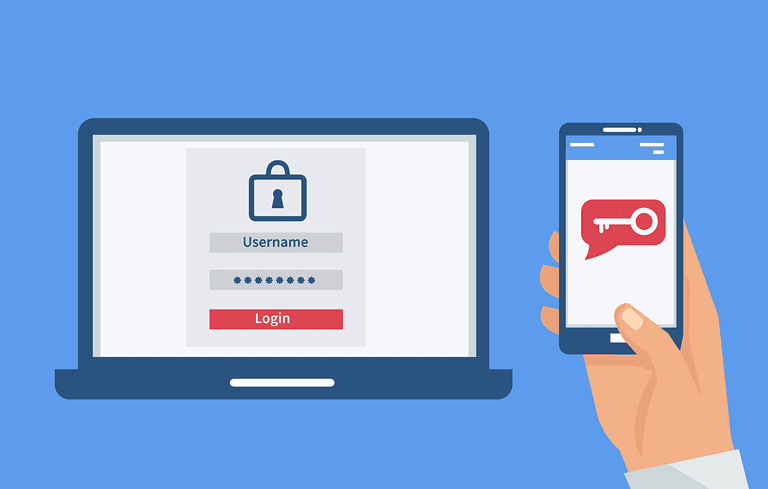
Após acessar o site, insira seu endereço de email no campo apropriado. Este é o mesmo endereço que você utilizava no Hotmail. Depois, insira a senha associada à sua conta. Se você esqueceu sua senha, não se preocupe! Há um link na página de login que permite que você recupere o acesso à sua conta através de um processo seguro e verificável.
SOLUCIONANDO PROBLEMAS COM O LOGIN: SENHAS ESQUECIDAS E OUTRAS DIFICULDADES
Se você estiver enfrentando problemas para entrar na sua conta, é importante verificar alguns pontos. Primeiro, certifique-se de que você está digitando corretamente seu endereço de email e senha. Letras maiúsculas e minúsculas são importantes, e até mesmo um único caractere errado pode impedir o acesso. Se o problema persistir, utilize a opção de recuperação de senha oferecida pelo Outlook.com. Este processo guiará você pelas etapas para redefinir sua senha e retomar o acesso à sua conta. Lembre-se de seguir cuidadosamente as instruções fornecidas.
CONFIGURANDO O OUTLOOK EM DISPOSITIVOS MÓVEIS: ANDROID E IOS
Acessar seu email via aplicativo móvel é tão importante quanto acessar via navegador. Tanto para Android quanto iOS, você encontrará o aplicativo Outlook disponível nas lojas de aplicativos. Baixe e instale o aplicativo, e use seus dados de HOTMAIL OUTLOOK ENTRAR: COMO FAZER LOGIN APÓS A MIGRAÇÃO para acessar sua conta. As funcionalidades do aplicativo são bem parecidas com a versão web, permitindo gerenciamento de emails, contatos e calendário.
CONFIGURANDO O OUTLOOK EM CLIENTES DE EMAIL: THUNDERBIRD, APPLE MAIL, ETC
Para aqueles que preferem usar clientes de email de mesa, como o Thunderbird, Apple Mail ou outros, configurar o Outlook.com é um processo simples. Você precisará das suas credenciais (endereço de email e senha) e as configurações do servidor do Outlook.com, que você pode encontrar facilmente na internet com uma rápida busca. Ao configurar seu cliente de email, você poderá acessar seus emails sem precisar acessar o site a todo momento. Isso otimiza sua experiência, especialmente para aqueles que trabalham com muitos emails diariamente.
PROTEGENDO SUA CONTA: SEGURANÇA E MELHORES PRÁTICAS
A segurança da sua conta é essencial. Utilize uma senha forte e única, que combine letras maiúsculas e minúsculas, números e símbolos. Ative a autenticação de dois fatores para uma camada extra de segurança. Ao utilizar o HOTMAIL OUTLOOK ENTRAR: COMO FAZER LOGIN APÓS A MIGRAÇÃO, esteja sempre em ambientes seguros e confiáveis. Evite acessar sua conta em computadores públicos ou redes Wi-Fi não seguras. Esteja atento a emails suspeitos ou links que possam levar a sites maliciosos.
APRENDENDO AS NOVAS FUNÇÕES DO OUTLOOK.COM: EXPLORANDO OS RECURSOS
O Outlook.com oferece uma série de recursos que podem melhorar sua produtividade e organização. Explore as opções de filtros, pastas, regras e outros recursos para organizar seus emails de forma mais eficiente. Familiarize-se com as novas funcionalidades, como a integração com o Calendário, Skype e outros serviços da Microsoft. Aproveite ao máximo as ferramentas disponíveis para otimizar sua experiência.
HOTMAIL OUTLOOK ENTRAR: COMO FAZER LOGIN APÓS A MIGRAÇÃO é um processo simples, uma vez que você entenda as etapas. Com este guia, você está pronto para navegar pelo novo sistema Outlook.com com confiança e eficiência. Para mais informações e ajuda adicional, acesse o site oficial de suporte da Microsoft: Suporte Microsoft
FAQ
COMO RECUPERO MINHA SENHA SE EU A ESQUECI?
Para recuperar sua senha, acesse a página de login do Outlook.com e clique no link “esqueceu a senha?”. Siga as instruções fornecidas, que geralmente incluem a resposta a perguntas de segurança ou a verificação de um código enviado para um email ou número de telefone alternativo.
MEU ENDEREÇO DE EMAIL MUDOU APÓS A MIGRAÇÃO?
Não, seu endereço de email provavelmente permaneceu o mesmo. Se você usava “[email protected]”, você ainda usará o mesmo endereço para acessar sua conta no Outlook.com.
O QUE ACONTECEU COM MEUS EMAILS ANTIGOS?
Seus emails antigos foram transferidos para o Outlook.com. Você encontrará todos eles na sua caixa de entrada após logar-se.
POSSO AINDA ACESSAR MEUS CONTATOS E CALENDÁRIO?
Sim, seus contatos e calendário também foram migrados e estão disponíveis para acesso no Outlook.com.
O QUE FAZER SE EU ESTIVER COM PROBLEMAS DE CONEXÃO?
Verifique sua conexão com a internet. Se o problema persistir, tente acessar o Outlook.com em um navegador diferente ou reinicie seu dispositivo. Caso o problema ainda persista, contate o suporte técnico da Microsoft.
COMO ATIVO A AUTENTICAÇÃO DE DOIS FATORES?
Acesse as configurações de segurança da sua conta do Outlook.com para encontrar as opções de configuração da autenticação de dois fatores. As instruções detalhadas devem estar disponíveis no site da Microsoft.
EXISTEM APPS PARA OUTLOOK EM DISPOSITIVOS MÓVEIS?
Sim, existem aplicativos do Outlook disponíveis para Android e iOS. Você pode baixá-los nas respectivas lojas de aplicativos.
COMO CONFIGURO O OUTLOOK EM MEU CLIENTE DE EMAIL DE MESA?
Você precisará das configurações do servidor SMTP e IMAP para o Outlook.com, que você pode encontrar pesquisando na internet ou no site de suporte da Microsoft. As instruções específicas variam dependendo do cliente de email que você está usando (ex: Thunderbird, Outlook, Apple Mail, etc).