Domine O OneDrive: Seu Guia Completo Para Acesso, Login E Armazenamento Em Nuvem
O mundo digital de hoje exige soluções de armazenamento eficientes e acessíveis. A nuvem se tornou a resposta para muitos, oferecendo espaço para documentos, fotos, vídeos e muito mais. Entre as diversas opções disponíveis, o OneDrive da Microsoft se destaca por sua integração com outros serviços da empresa, facilidade de uso e recursos robustos. Este guia completo irá te ensinar tudo que você precisa saber sobre one drive acessar: como fazer login e usar o armazenamento em nuvem, desde o login básico até funcionalidades avançadas. Prepare-se para explorar o potencial completo do OneDrive e organizar sua vida digital de forma eficiente.
Entendendo O OneDrive: Uma Visão Geral
O OneDrive é um serviço de armazenamento em nuvem oferecido pela Microsoft, integrando-se perfeitamente com o Windows, o Office 365 e outros serviços da empresa. Ele proporciona um espaço online seguro para armazenar seus arquivos, permitindo acesso de qualquer dispositivo com conexão à internet. A facilidade de compartilhar arquivos e pastas com outras pessoas, bem como a sincronização automática entre seus dispositivos, tornam o OneDrive uma solução ideal para indivíduos e empresas. one drive acessar: como fazer login e usar o armazenamento em nuvem é mais simples do que você imagina.
Criando Uma Conta Microsoft: O Primeiro Passo
Antes de one drive acessar: como fazer login e usar o armazenamento em nuvem, você precisará de uma conta Microsoft. Se você já utiliza serviços como Outlook, Xbox ou Windows, provavelmente já possui uma conta. Caso contrário, criar uma é simples e gratuito. Basta acessar o site da Microsoft e seguir as instruções para criar um novo perfil, fornecendo seu endereço de email, uma senha segura e algumas informações básicas. Lembre-se de escolher uma senha forte e única para garantir a segurança de seus dados.
Acessando O OneDrive: Métodos De Login
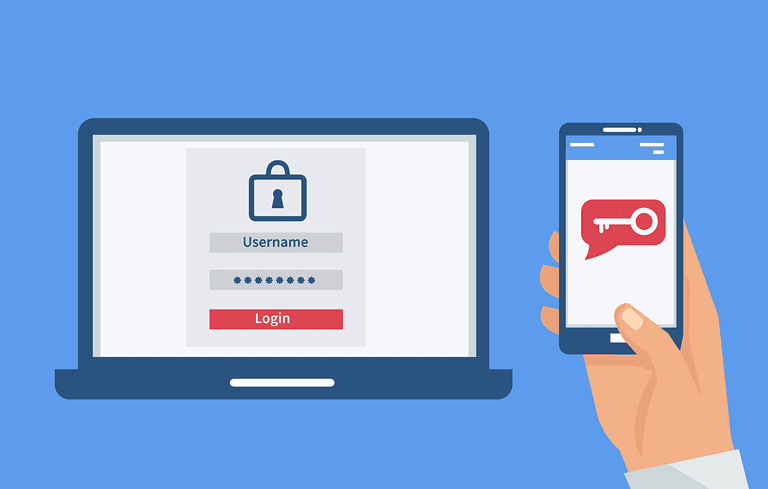
Existem várias maneiras de one drive acessar: como fazer login e usar o armazenamento em nuvem. A mais comum é através do site oficial do OneDrive. Basta digitar “onedrive.live.com” no seu navegador e clicar em “Entrar”. Insira o endereço de email e a senha associados à sua conta Microsoft e clique em “Entrar”. Outra opção é acessar o OneDrive através do aplicativo para desktop, disponível para Windows e macOS. O aplicativo sincroniza automaticamente seus arquivos, permitindo acesso offline e mantendo seus arquivos atualizados em todos os seus dispositivos. Para dispositivos móveis, aplicativos para iOS e Android também estão disponíveis.
Navegando Pela Interface Do OneDrive: Uma Experiência Intuitiva
A interface do OneDrive é projetada para ser intuitiva e fácil de usar. Uma vez logado, você verá seus arquivos e pastas organizados de forma clara. Você pode criar novas pastas, carregar arquivos, compartilhar itens com outras pessoas e gerenciar as configurações da sua conta diretamente na interface. A busca integrada permite encontrar arquivos específicos rapidamente, mesmo que você tenha muitos dados armazenados. Explorar as opções disponíveis é uma ótima maneira de familiarizar-se com o serviço e tirar o máximo proveito de seus recursos. one drive acessar: como fazer login e usar o armazenamento em nuvem se torna ainda mais prático com uma interface bem organizada.
Compartilhando Arquivos E Pastas: Colaboração Simplificada
O OneDrive simplifica o compartilhamento de arquivos e pastas com outras pessoas, seja para colaboração no trabalho ou para compartilhar memórias com amigos e familiares. Você pode controlar o nível de acesso que cada pessoa tem aos seus arquivos, permitindo visualização, edição ou somente download. O compartilhamento de links facilita a colaboração com pessoas que não possuem contas OneDrive. A facilidade de compartilhamento é uma das grandes vantagens do serviço, promovendo a colaboração e a comunicação eficiente. One drive acessar: como fazer login e usar o armazenamento em nuvem inclui o compartilhamento como um recurso chave para o trabalho em equipe.
Sincronizando Arquivos Entre Dispositivos: Acesso Constante
Uma das características mais úteis do OneDrive é a sincronização automática de arquivos entre seus dispositivos. Ao instalar o aplicativo de desktop, seus arquivos são sincronizados com a nuvem e com outros dispositivos onde o aplicativo está instalado. Isso garante que você tenha acesso aos seus arquivos de qualquer lugar, a qualquer momento, desde que tenha uma conexão com a internet. A sincronização facilita o trabalho colaborativo e garante que você sempre esteja trabalhando com a versão mais atualizada de seus documentos. one drive acessar: como fazer login e usar o armazenamento em nuvem também engloba a facilidade em sincronizar seus arquivos.
Gerenciando O Armazenamento Do OneDrive: Otimizando O Espaço
O OneDrive oferece uma quantidade específica de armazenamento gratuito, mas você pode aumentar esse espaço com planos de assinatura pagos. Gerenciar o armazenamento é crucial para garantir que você não exceda o limite e que seus arquivos estejam sempre disponíveis. O OneDrive fornece ferramentas para verificar o uso do armazenamento, identificar arquivos grandes e excluir itens que não são mais necessários. Planejar o armazenamento e otimizar o uso é fundamental para manter a organização e o acesso eficiente aos seus dados. one drive acessar: como fazer login e usar o armazenamento em nuvem implica em gerir corretamente o espaço disponibilizado.
Recursos Avançados Do OneDrive: Explorando O Potencial Completo
Além das funcionalidades básicas, o OneDrive oferece recursos avançados, como a integração com o Microsoft Office, a versão histórica dos arquivos, e a proteção contra malware. A integração com o Office permite colaboração em tempo real em documentos do Word, Excel e PowerPoint. A versão histórica permite recuperar versões anteriores de seus arquivos, caso você precise reverter alterações ou recuperar um documento perdido. A proteção contra malware ajuda a manter seus arquivos seguros de ameaças digitais. Explorar esses recursos avançados aprimora a experiência do usuário e maximiza o potencial do OneDrive. one drive acessar: como fazer login e usar o armazenamento em nuvem permite desfrutar de recursos de alta tecnologia, como descrito acima.
FAQ
Como Adicionar Mais Armazenamento Ao Meu OneDrive?
Você pode adicionar mais armazenamento ao seu OneDrive através de planos de assinatura pagos da Microsoft 365. Estes planos oferecem diferentes níveis de armazenamento, além de outros benefícios, como acesso ao pacote completo do Microsoft Office. Você pode gerenciar seu plano de armazenamento diretamente nas configurações do OneDrive.
O que Acontece Se Eu Exceder Meu Limite De Armazenamento?
Se você exceder seu limite de armazenamento, o OneDrive restringirá algumas funcionalidades. Você poderá ainda acessar seus arquivos, mas não conseguirá carregar novos arquivos até liberar espaço. A melhor solução é gerenciar seus arquivos, excluindo itens desnecessários ou realizando um upgrade para um plano com mais armazenamento.
Posso Acessar Meu OneDrive Offline?
Sim, você pode acessar seus arquivos OneDrive offline. Ao instalar o aplicativo de desktop, você pode escolher quais pastas serão sincronizadas localmente, permitindo acesso mesmo sem conexão com a internet. A sincronização offline é uma ferramenta poderosa para produtividade, permitindo acesso a seus arquivos importantes mesmo em locais sem conectividade.
Como Posso Compartilhar Uma Pasta Com Várias Pessoas?
Para compartilhar uma pasta com várias pessoas simultaneamente, clique com o botão direito na pasta, selecione “Compartilhar” e insira os endereços de email das pessoas com quem você deseja compartilhar. Você pode escolher o nível de acesso que cada pessoa terá (somente visualização, edição, etc.).
Como Recuperar Um Arquivo Excluído Do OneDrive?
O OneDrive mantém seus arquivos excluídos por um período de tempo (geralmente 30 dias). Você pode acessá-los na lixeira do OneDrive e restaurá-los para sua conta. Após 30 dias, os arquivos excluídos são permanentemente removidos. Restaurar arquivos excluídos é simples e evita a perda de dados valiosos.
O OneDrive É Seguro?
O OneDrive usa criptografia para proteger seus arquivos em trânsito e em repouso. A Microsoft implementa diversas medidas de segurança para proteger sua conta e seus dados. No entanto, é importante manter uma senha forte e única e estar ciente das práticas de segurança online para garantir a proteção máxima de seus dados.
Como Desativar Minha Conta OneDrive?
Para desativar sua conta OneDrive, você precisa desativar sua conta Microsoft, uma vez que o OneDrive é integrado a ela. Essa ação removerá todos os seus dados associados à conta. Certifique-se de ter feito o backup de seus arquivos importantes antes de desativar sua conta. Lembre-se de que esta ação é permanente e não poderá ser desfeita.