Canva Fazer Slide: O Guia Completo Para Apresentações De Sucesso
A arte de apresentar ideias de forma clara, concisa e visualmente atraente é uma habilidade crucial no mundo moderno. Seja para uma apresentação de trabalho, um projeto acadêmico ou uma palestra inspiradora, dominar a criação de slides impactantes pode fazer toda a diferença entre o sucesso e o fracasso. Felizmente, ferramentas como o Canva democratizaram o design, tornando possível para qualquer pessoa criar apresentações profissionais e envolventes, mesmo sem conhecimentos técnicos avançados.
Este guia completo foi elaborado para te conduzir por todos os passos necessários para utilizar o Canva ao máximo na criação de slides memoráveis. Desde a escolha do template ideal até a animação dos seus elementos, você aprenderá a transformar suas ideias em apresentações que cativam a audiência e comunicam sua mensagem de forma eficaz. Prepare-se para elevar o nível das suas apresentações e impressionar em cada slide!
Neste artigo, exploraremos detalhadamente como o Canva pode ser seu aliado na criação de apresentações de sucesso. Abordaremos desde os conceitos básicos da plataforma até as técnicas mais avançadas para design de slides impactantes e envolventes. Descubra como escolher o template perfeito, personalizar layouts, adicionar elementos visuais de destaque, animar seus slides e otimizar sua apresentação para diferentes plataformas e formatos. Ao final deste guia, você estará preparado para criar apresentações profissionais e memoráveis com o Canva, elevando o nível da sua comunicação e impressionando sua audiência.
Por Que Usar o Canva Para Criar Seus Slides?
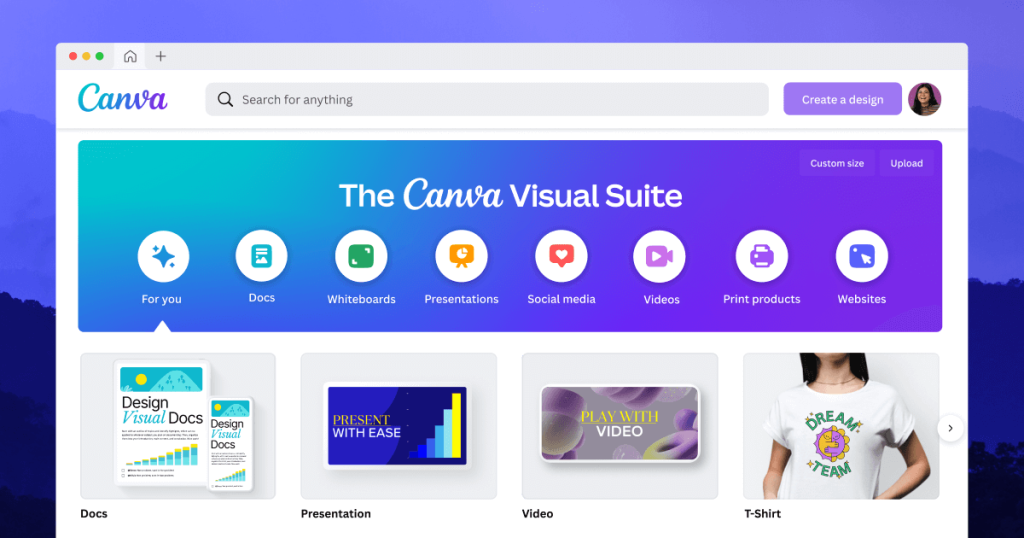
O Canva se destaca como uma ferramenta poderosa e intuitiva para a criação de slides por diversos motivos. Em primeiro lugar, sua interface amigável e design responsivo tornam o processo de criação acessível a usuários de todos os níveis de experiência, desde iniciantes até designers experientes. Através de um sistema de arrastar e soltar, você pode facilmente adicionar elementos, textos, imagens e vídeos aos seus slides, personalizando cada detalhe para atender às suas necessidades.
Além disso, o Canva oferece uma vasta biblioteca de templates pré-desenhados, que servem como ponto de partida para suas apresentações. Esses templates abrangem uma ampla gama de estilos e temas, desde apresentações corporativas e educacionais até apresentações criativas e informais, permitindo que você encontre o design perfeito para cada ocasião. Você também pode criar seus próprios templates personalizados, salvando seus layouts favoritos e reutilizando-os em projetos futuros.
Outra vantagem do Canva é a sua integração com uma extensa coleção de elementos visuais, incluindo fotos, ilustrações, ícones e vídeos. Com apenas alguns cliques, você pode adicionar elementos de alta qualidade aos seus slides, tornando-os mais atraentes e informativos. O Canva também oferece ferramentas de edição de imagem, que permitem ajustar o brilho, contraste, cor e outros parâmetros das suas fotos, garantindo que elas se encaixem perfeitamente no design da sua apresentação.
Finalmente, o Canva facilita a colaboração em equipe, permitindo que você compartilhe seus projetos com outros usuários e trabalhe em conjunto na criação dos slides. Você pode definir diferentes níveis de acesso para cada colaborador, controlando quem pode visualizar, editar ou comentar seus projetos. Essa funcionalidade é especialmente útil para equipes que precisam trabalhar em apresentações em conjunto, garantindo que todos estejam na mesma página e contribuindo para o sucesso do projeto.
Escolhendo o Template Ideal Para Sua Apresentação
A escolha do template certo é um passo crucial na criação de uma apresentação impactante. O template define o estilo visual da sua apresentação, influenciando a percepção da sua audiência sobre a sua mensagem. Ao escolher um template, é importante considerar o seu público-alvo, o tema da sua apresentação e o tom que você deseja transmitir.
O Canva oferece uma ampla variedade de templates pré-desenhados, que podem ser filtrados por categoria, estilo e tema. Ao navegar pela biblioteca de templates, preste atenção aos seguintes aspectos:
- Estilo visual: O template deve refletir o estilo visual que você deseja transmitir. Se você está criando uma apresentação corporativa, escolha um template com um design limpo e profissional. Se você está criando uma apresentação criativa, escolha um template com um design mais ousado e colorido.
- Cores: As cores do template devem ser harmoniosas e relevantes para o tema da sua apresentação. Evite usar cores que sejam muito vibrantes ou que causem cansaço visual.
- Fontes: As fontes do template devem ser legíveis e fáceis de ler. Evite usar fontes que sejam muito decorativas ou que dificultem a leitura.
- Layout: O layout do template deve ser organizado e fácil de entender. Evite templates que tenham muitos elementos ou que sejam muito confusos.
Além de usar os templates pré-desenhados do Canva, você também pode criar seus próprios templates personalizados. Para fazer isso, basta criar um novo design em branco e adicionar os elementos visuais que você deseja usar como base para seus slides. Você pode salvar seu template personalizado e reutilizá-lo em projetos futuros.
Personalizando o Layout Dos Seus Slides
Após escolher o template ideal, o próximo passo é personalizar o layout dos seus slides para acomodar o seu conteúdo. O Canva oferece uma variedade de ferramentas de personalização que permitem ajustar o layout dos seus slides de acordo com suas necessidades.
Você pode adicionar, remover ou mover elementos, textos, imagens e vídeos em seus slides. Você também pode ajustar o tamanho, a posição e a orientação de cada elemento. Além disso, o Canva oferece ferramentas de alinhamento e espaçamento, que permitem organizar seus elementos de forma precisa e profissional.
Ao personalizar o layout dos seus slides, siga estas dicas:
- Mantenha a simplicidade: Evite sobrecarregar seus slides com muitos elementos. Concentre-se em transmitir sua mensagem de forma clara e concisa.
- Use o espaço em branco: O espaço em branco ajuda a criar um design limpo e organizado. Use o espaço em branco para separar os elementos e dar aos seus slides uma aparência mais profissional.
- Use imagens de alta qualidade: As imagens que você usa em seus slides devem ser de alta qualidade e relevantes para o tema da sua apresentação. Evite usar imagens que sejam pixeladas ou de baixa resolução.
- Use fontes legíveis: As fontes que você usa em seus slides devem ser legíveis e fáceis de ler. Evite usar fontes que sejam muito decorativas ou que dificultem a leitura.
- Use cores harmoniosas: As cores que você usa em seus slides devem ser harmoniosas e relevantes para o tema da sua apresentação. Evite usar cores que sejam muito vibrantes ou que causem cansaço visual.
Adicionando Elementos Visuais Para Destacar Sua Mensagem
Os elementos visuais desempenham um papel fundamental na criação de apresentações impactantes e memoráveis. Imagens, gráficos, ícones e vídeos podem ajudar a ilustrar seus pontos, tornar sua apresentação mais atraente e envolver sua audiência. O Canva oferece uma vasta biblioteca de elementos visuais, que podem ser facilmente adicionados aos seus slides.
Ao adicionar elementos visuais aos seus slides, siga estas dicas:
- Use imagens relevantes: As imagens que você usa em seus slides devem ser relevantes para o tema da sua apresentação. Evite usar imagens que sejam genéricas ou que não tenham relação com sua mensagem.
- Use gráficos para visualizar dados: Os gráficos são uma ótima maneira de visualizar dados e informações complexas. Use gráficos para comparar dados, mostrar tendências e destacar pontos importantes.
- Use ícones para ilustrar conceitos: Os ícones podem ser usados para ilustrar conceitos e ideias abstratas. Use ícones para tornar sua apresentação mais visual e fácil de entender.
- Use vídeos para envolver sua audiência: Os vídeos podem ser usados para envolver sua audiência e tornar sua apresentação mais dinâmica. Use vídeos para mostrar exemplos, demonstrar processos e apresentar depoimentos.
O canva fazer slide: o guia completo para apresentações de sucesso te dará um norte.
Lembre-se de que o objetivo dos elementos visuais é complementar sua mensagem, não distrair sua audiência. Use os elementos visuais com moderação e certifique-se de que eles se integrem perfeitamente ao design da sua apresentação.
Animando Seus Slides Para Criar Impacto
As animações podem adicionar um toque de dinamismo e profissionalismo às suas apresentações, tornando-as mais envolventes e memoráveis. O Canva oferece uma variedade de opções de animação, que podem ser aplicadas a elementos individuais ou a slides inteiros.
Ao animar seus slides, siga estas dicas:
- Use animações com moderação: Evite usar muitas animações em seus slides. O excesso de animações pode distrair sua audiência e tornar sua apresentação confusa.
- Use animações sutis: Opte por animações sutis e elegantes. Evite animações exageradas ou chamativas.
- Use animações para destacar pontos importantes: Use animações para destacar pontos importantes da sua apresentação. Por exemplo, você pode usar uma animação para revelar um gráfico, destacar uma frase ou chamar a atenção para um elemento específico.
- Use animações para criar transições suaves: Use animações para criar transições suaves entre os slides. Uma transição suave ajuda a manter o fluxo da sua apresentação e evita que sua audiência se sinta perdida.
O canva fazer slide: o guia completo para apresentações de sucesso é a chave para o sucesso.
O Canva oferece diferentes tipos de animações, como animações de entrada, animações de saída e animações de foco. As animações de entrada são usadas para animar elementos que entram no slide. As animações de saída são usadas para animar elementos que saem do slide. As animações de foco são usadas para animar elementos que já estão no slide e deseja-se dar destaque.
Otimizando Sua Apresentação Para Diferentes Plataformas
Após criar seus slides, é importante otimizar sua apresentação para diferentes plataformas e formatos. O Canva permite que você salve sua apresentação em diferentes formatos, como PDF, PowerPoint e vídeo.
Ao otimizar sua apresentação, considere os seguintes aspectos:
- Tamanho do arquivo: O tamanho do arquivo da sua apresentação deve ser otimizado para facilitar o compartilhamento e o download. Evite usar imagens ou vídeos grandes que aumentem o tamanho do arquivo.
- Compatibilidade: Sua apresentação deve ser compatível com as plataformas e dispositivos que sua audiência usará para visualizá-la. Se você não tiver certeza de qual plataforma sua audiência usará, salve sua apresentação em um formato universal, como PDF.
- Resolução: A resolução da sua apresentação deve ser alta o suficiente para garantir que as imagens e os textos apareçam nítidos e claros. No entanto, evite usar resoluções muito altas, pois isso pode aumentar o tamanho do arquivo.
- Fontes: As fontes que você usa em sua apresentação devem ser compatíveis com as plataformas e dispositivos que sua audiência usará para visualizá-la. Se você não tiver certeza de quais fontes sua audiência tem instaladas, use fontes padrão, como Arial ou Times New Roman.
O canva fazer slide: o guia completo para apresentações de sucesso te mostrará como.
Além de salvar sua apresentação em diferentes formatos, você também pode compartilhá-la diretamente do Canva através de um link. Essa opção é útil para compartilhar sua apresentação com pessoas que não têm acesso ao Canva ou que preferem visualizá-la em um navegador web.
Dicas Extras Para Apresentações de Alto Nível
Além das dicas mencionadas acima, aqui estão algumas dicas extras para criar apresentações ainda mais impactantes:
- Conheça seu público: Antes de criar sua apresentação, pesquise sobre seu público-alvo. Descubra seus interesses, necessidades e nível de conhecimento sobre o tema da sua apresentação. Isso o ajudará a adaptar sua mensagem e seu design para atender às expectativas da sua audiência.
- Conte uma história: Uma das melhores maneiras de envolver sua audiência é contar uma história. Use sua apresentação para contar uma história que ilustre seus pontos e cative seu público.
- Use o humor: O humor pode ser uma ótima maneira de quebrar o gelo e tornar sua apresentação mais divertida. Use o humor com moderação e certifique-se de que ele seja relevante para o tema da sua apresentação.
- Pratique sua apresentação: Antes de apresentar sua apresentação, pratique-a várias vezes. Isso o ajudará a se sentir mais confiante e preparado.
- Peça feedback: Depois de criar sua apresentação, peça feedback a outras pessoas. Isso o ajudará a identificar pontos fracos e melhorar sua apresentação antes de apresentá-la para sua audiência.
Lembre-se que a prática leva à perfeição. Quanto mais você usar o Canva para criar apresentações, mais rápido e fácil se tornará o processo. Experimente diferentes designs, animações e elementos visuais para descobrir o que funciona melhor para você e para sua audiência. CANVA FAZER SLIDE: O GUIA COMPLETO PARA APRESENTAÇÕES DE SUCESSO é um excelente guia.
Com este guia completo, você está pronto para criar apresentações incríveis com o Canva. Use as dicas e técnicas que aprendeu aqui para transformar suas ideias em slides impactantes e envolventes. Impressione sua audiência, comunique sua mensagem de forma eficaz e alcance seus objetivos com apresentações de sucesso!
Aprenda mais sobre o Canva para apresentações!
O canva fazer slide: o guia completo para apresentações de sucesso é a melhor forma de criar apresentações de sucesso. canva fazer slide: o guia completo para apresentações de sucesso te ajuda. É importante saber que canva fazer slide: o guia completo para apresentações de sucesso é perfeito.
FAQ
Como Começar a Usar o Canva Para Criar Slides?
Para começar a usar o Canva para criar slides, siga estes passos simples:
- Acesse o site do Canva (www.canva.com) e crie uma conta gratuita. Você pode se registrar usando seu e-mail, conta do Google ou conta do Facebook.
- Após o registro, você será direcionado para a página inicial do Canva.
- Na barra de pesquisa, digite “Apresentação” e pressione Enter.
- O Canva exibirá uma variedade de templates de apresentação pré-desenhados. Navegue pela biblioteca de templates e escolha um que se adapte ao seu estilo e tema da apresentação.
- Clique no template escolhido para abri-lo no editor do Canva.
- Comece a personalizar seu slide adicionando textos, imagens, gráficos e outros elementos visuais.
- Use as ferramentas de edição do Canva para ajustar o layout, as cores, as fontes e as animações dos seus slides.
- Salve sua apresentação em diferentes formatos, como PDF, PowerPoint ou vídeo.
- Compartilhe sua apresentação com sua audiência através de um link ou apresente-a diretamente do Canva.
Quais São os Formatos de Arquivo Compatíveis Com o Canva Para Slides?
O Canva oferece suporte a uma variedade de formatos de arquivo para slides, incluindo:
- PDF: O formato PDF é ideal para compartilhar sua apresentação com pessoas que não têm acesso ao Canva ou que preferem visualizá-la em um navegador web. Os arquivos PDF mantêm a formatação original da sua apresentação e podem ser visualizados em qualquer dispositivo.
- PowerPoint (PPTX): O formato PowerPoint é compatível com o Microsoft PowerPoint e outros programas de apresentação. Ao salvar sua apresentação em formato PPTX, você pode editá-la e personalizá-la no PowerPoint.
- Vídeo (MP4): O formato de vídeo é ideal para criar apresentações animadas ou com narração. Ao salvar sua apresentação em formato MP4, você pode compartilhá-la em plataformas de vídeo, como YouTube ou Vimeo.
- Imagem (JPG, PNG): Os formatos de imagem são ideais para salvar slides individuais como imagens. Você pode usar as imagens para compartilhar seus slides em redes sociais ou incorporá-los em outros documentos.
Como Adicionar Animações aos Meus Slides no Canva?
Para adicionar animações aos seus slides no Canva, siga estes passos:
- Selecione o elemento ou slide que você deseja animar.
- Na barra de ferramentas superior, clique no botão “Animar”.
- O Canva exibirá uma variedade de opções de animação, incluindo animações de entrada, animações de saída e animações de foco.
- Escolha a animação que você deseja aplicar ao seu elemento ou slide.
- Ajuste a duração e a velocidade da animação, se necessário.
- Visualize a animação para garantir que ela esteja do seu agrado.
- Repita os passos acima para adicionar animações a outros elementos ou slides da sua apresentação.
Como Compartilhar Minha Apresentação do Canva Com Outras Pessoas?
O Canva oferece várias maneiras de compartilhar sua apresentação com outras pessoas:
- Compartilhar um link: Você pode gerar um link para sua apresentação e compartilhá-lo com outras pessoas. Ao clicar no link, as pessoas poderão visualizar sua apresentação em um navegador web. Você pode definir diferentes níveis de acesso para o link, como “Visualizar”, “Editar” ou “Comentar”.
- Compartilhar via e-mail: Você pode enviar sua apresentação por e-mail diretamente do Canva. Basta inserir os endereços de e-mail dos destinatários e clicar no botão “Enviar”.
- Compartilhar nas redes sociais: Você pode compartilhar sua apresentação em redes sociais, como Facebook, Twitter ou LinkedIn. Basta clicar no ícone da rede social desejada e seguir as instruções.
- Apresentar ao vivo: Você pode apresentar sua apresentação ao vivo diretamente do Canva. Basta clicar no botão “Apresentar” e escolher a opção “Tela cheia”.
Posso Usar o Canva Gratuitamente Para Criar Slides?
Sim, o Canva oferece uma versão gratuita que permite criar slides com recursos básicos. A versão gratuita inclui acesso a uma biblioteca limitada de templates, elementos visuais e ferramentas de edição.
Se você precisar de recursos mais avançados, como acesso a templates premium, elementos visuais exclusivos e ferramentas de edição avançadas, pode optar por assinar o Canva Pro. O Canva Pro oferece uma variedade de planos de assinatura, que se adaptam a diferentes necessidades e orçamentos.