Domine a Arte de Unir PDFs: O Guia Definitivo Para Canva Juntar PDF
No mundo digital acelerado de hoje, a capacidade de gerenciar documentos de forma eficiente é crucial. Frequentemente, nos deparamos com a necessidade de combinar vários arquivos PDF em um único documento coeso. Seja para organizar relatórios, consolidar trabalhos acadêmicos ou simplificar o compartilhamento de informações, a habilidade de unir PDFs economiza tempo e otimiza o fluxo de trabalho.
Tradicionalmente, essa tarefa exigia softwares complexos e, muitas vezes, pagos. No entanto, a crescente popularidade de ferramentas de design online como o Canva revolucionou a maneira como abordamos a criação e edição de documentos. O Canva, conhecido por sua interface intuitiva e vasta gama de recursos, também oferece uma solução surpreendentemente eficaz para juntar PDFs.
Este guia abrangente explora as diversas maneiras de utilizar o Canva para unir PDFs, transformando a tarefa, antes complexa, em um processo simples e acessível. Abordaremos desde os métodos mais básicos até as técnicas mais avançadas, garantindo que você tenha todas as ferramentas necessárias para dominar a arte de Canva juntar PDF.
Por Que Usar o Canva Para Unir PDFs?
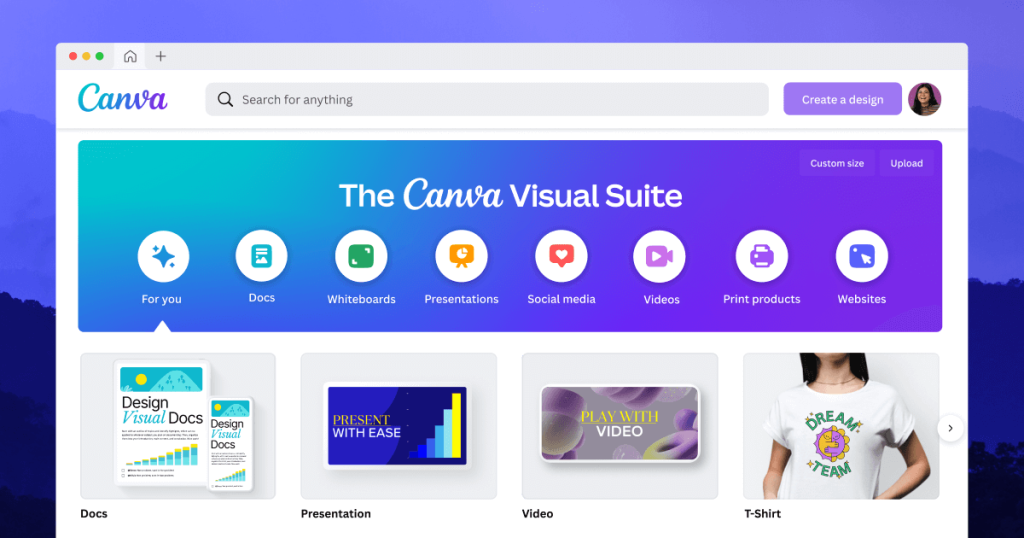
A escolha do Canva para unir PDFs oferece uma série de vantagens em relação aos métodos tradicionais. Primeiramente, a plataforma é incrivelmente fácil de usar, mesmo para aqueles que não possuem experiência prévia com design gráfico. Sua interface intuitiva permite que você arraste e solte arquivos PDF, reorganize páginas e combine documentos com apenas alguns cliques.
Além da facilidade de uso, o Canva oferece flexibilidade e versatilidade. Você pode adicionar elementos de design, como textos, imagens e gráficos, aos seus PDFs combinados, criando documentos visualmente atraentes e profissionais. A plataforma também permite personalizar o layout das páginas, ajustando margens, espaçamento e outros elementos para garantir uma apresentação impecável.
Outro benefício significativo é a acessibilidade do Canva. A plataforma oferece uma versão gratuita com recursos suficientes para a maioria das necessidades básicas de união de PDFs. Para usuários que precisam de recursos mais avançados, como armazenamento ilimitado e acesso a modelos premium, o Canva oferece planos pagos acessíveis.
Métodos Simplificados Para Unir PDFs no Canva
O Canva oferece diversas maneiras de unir PDFs, cada uma adequada para diferentes necessidades e níveis de experiência. Aqui estão alguns dos métodos mais comuns e eficazes:
- Importar PDFs Existentes: Este método é ideal para unir PDFs que já estão formatados e prontos para serem combinados. Basta importar os arquivos PDF para o Canva e organizá-los na ordem desejada.
- Criar um Design no Canva e Importar PDFs: Este método permite combinar PDFs com conteúdo criado diretamente no Canva. Você pode criar páginas de capa, introduções, conclusões ou outros elementos de design para complementar seus PDFs.
- Usar Modelos de Design: O Canva oferece uma vasta biblioteca de modelos de design pré-formatados que podem ser usados como ponto de partida para unir PDFs. Esses modelos são ideais para criar documentos com aparência profissional de forma rápida e fácil.
Guia Passo a Passo: Unindo PDFs com o Canva
Agora, vamos explorar o processo de unir PDFs com o Canva em detalhes. Este guia passo a passo o guiará por cada etapa do processo, desde a importação de arquivos até a exportação do documento final.
- Acesse o Canva: Abra seu navegador e acesse o site do Canva. Se você ainda não tem uma conta, crie uma gratuitamente ou faça login com sua conta existente.
- Crie um Novo Design: Clique no botão “Criar um design” e selecione o tamanho do design desejado. Para documentos PDF, é recomendável escolher o tamanho “A4” ou “Carta”.
- Importe seus PDFs: Clique na guia “Uploads” no painel esquerdo e, em seguida, clique no botão “Fazer upload de arquivos”. Selecione os arquivos PDF que você deseja unir e aguarde o upload ser concluído.
- Adicione as Páginas PDF ao Design: Arraste e solte os PDFs carregados na área de design. Cada PDF será adicionado como uma nova página no seu design.
- Organize as Páginas: Clique e arraste as páginas para reorganizá-las na ordem desejada. Você também pode adicionar novas páginas em branco para criar seções ou inserir conteúdo adicional.
- Personalize seu Design (Opcional): Adicione elementos de design, como textos, imagens, gráficos e formas, para personalizar seu documento. Você também pode ajustar o layout das páginas, alterar fontes e cores, e adicionar sua marca pessoal.
- Baixe seu PDF Combinado: Clique no botão “Compartilhar” no canto superior direito da tela e selecione a opção “Baixar”. Escolha o formato “PDF Padrão” ou “PDF para impressão” e clique no botão “Baixar” para salvar seu PDF combinado no seu computador.
Recursos Adicionais Para Aprimorar Seus PDFs no Canva
Além de unir PDFs, o Canva oferece uma variedade de recursos adicionais que podem ser usados para aprimorar seus documentos. Aqui estão alguns exemplos:
- Edição de Texto: O Canva permite editar o texto em seus PDFs, alterar fontes, tamanhos, cores e estilos.
- Adição de Imagens e Gráficos: Você pode adicionar imagens, gráficos e ilustrações aos seus PDFs para torná-los mais visualmente atraentes e informativos.
- Criação de Tabelas e Gráficos: O Canva oferece ferramentas para criar tabelas e gráficos personalizados que podem ser inseridos em seus PDFs.
- Adição de Links e Botões: Você pode adicionar links clicáveis e botões aos seus PDFs para direcionar os leitores para outros recursos online.
- Colaboração em Tempo Real: O Canva permite colaborar com outras pessoas em seus designs, facilitando o trabalho em equipe e a revisão de documentos.
Dicas e Truques Para Unir PDFs com o Canva
Para otimizar sua experiência ao unir PDFs com o Canva, considere estas dicas e truques:
- Otimize seus PDFs antes de importar: Reduza o tamanho dos arquivos PDF antes de importá-los para o Canva para acelerar o processo de upload e download.
- Use modelos de design como ponto de partida: Os modelos de design do Canva podem economizar tempo e garantir que seus PDFs tenham uma aparência profissional.
- Aproveite os recursos de edição de texto: O Canva permite corrigir erros de digitação e formatar o texto em seus PDFs.
- Adicione elementos visuais para aprimorar a apresentação: Imagens, gráficos e ilustrações podem tornar seus PDFs mais atraentes e informativos.
- Experimente diferentes layouts e designs: O Canva oferece uma variedade de opções de layout e design para personalizar seus PDFs.
Alternativas ao Canva Para Unir PDFs
Embora o Canva seja uma excelente opção para unir PDFs, existem outras alternativas disponíveis. Algumas das opções mais populares incluem:
- Adobe Acrobat: Um software pago com recursos avançados de edição de PDF.
- Smallpdf: Uma ferramenta online gratuita com recursos básicos de união de PDF.
- iLovePDF: Outra ferramenta online gratuita com recursos de união e edição de PDF.
- PDFsam Basic: Um software gratuito de código aberto para unir e dividir PDFs.
A escolha da melhor ferramenta dependerá de suas necessidades específicas e orçamento. O canva juntar pdf pode ser uma opção mais fácil, principalmente para quem já utiliza a plataforma.
O Futuro da Gestão de Documentos: Canva e PDFs
O Canva revolucionou a maneira como criamos e editamos documentos, e sua capacidade de unir PDFs é apenas um exemplo de seu potencial. À medida que a plataforma continua a evoluir e adicionar novos recursos, podemos esperar que ela se torne uma ferramenta ainda mais poderosa para a gestão de documentos.
A crescente integração entre o Canva e os PDFs está transformando a forma como abordamos a criação, edição e compartilhamento de documentos. Com sua interface intuitiva, recursos versáteis e acessibilidade, o Canva está democratizando o acesso a ferramentas de design e edição de documentos, permitindo que qualquer pessoa crie PDFs com aparência profissional de forma rápida e fácil. canva juntar pdf é uma realidade que veio para ficar.
Para quem busca simplificar o processo de canva juntar pdf: unindo vários documentos em um, o Canva se apresenta como uma solução prática e eficiente. A plataforma permite que usuários de diferentes níveis de habilidade unam seus documentos com facilidade, sem a necessidade de softwares complexos ou conhecimentos técnicos avançados.
Em resumo, a capacidade de canva juntar pdf: unindo vários documentos em um representa um avanço significativo na gestão de documentos digitais. Com suas ferramentas intuitivas e recursos versáteis, o Canva facilita a criação, edição e compartilhamento de PDFs, tornando o processo mais acessível e eficiente para todos. Ao dominar as técnicas de canva juntar pdf: unindo vários documentos em um, você estará preparado para otimizar seu fluxo de trabalho e criar documentos com aparência profissional em questão de minutos.
Para saber mais sobre organização de documentos, você pode acessar este Um link para Search Lab.
FAQ
Como Importar Vários PDFs de Uma Vez Para o Canva?
Você pode importar vários PDFs de uma vez para o Canva clicando na guia “Uploads” no painel esquerdo, em seguida, clicando no botão “Fazer upload de arquivos”. Selecione todos os arquivos PDF que você deseja unir e aguarde o upload ser concluído.
É Possível Editar o Conteúdo dos PDFs Dentro do Canva?
Sim, o Canva permite editar o texto em seus PDFs, alterar fontes, tamanhos, cores e estilos. Você também pode adicionar imagens, gráficos e outros elementos de design aos seus PDFs.
O Canva Oferece Modelos de Design Específicos Para Unir PDFs?
Sim, o Canva oferece uma vasta biblioteca de modelos de design pré-formatados que podem ser usados como ponto de partida para unir PDFs. Esses modelos são ideais para criar documentos com aparência profissional de forma rápida e fácil.
Posso Adicionar Links Clicáveis Aos Meus PDFs Combinados no Canva?
Sim, você pode adicionar links clicáveis aos seus PDFs combinados no Canva para direcionar os leitores para outros recursos online.
O Canva Preserva a Qualidade dos PDFs Após a União?
O Canva geralmente preserva a qualidade dos PDFs após a união, mas é importante otimizar seus PDFs antes de importar para garantir a melhor qualidade possível.
Existem Limitações de Tamanho Para os Arquivos PDF Que Posso Unir no Canva?
O Canva impõe limitações de tamanho para os arquivos PDF que podem ser unidos, dependendo do seu plano de assinatura. Usuários da versão gratuita podem ter limitações mais restritas.
Como Posso Garantir Que Meu PDF Combinado Tenha Uma Aparência Profissional?
Para garantir que seu PDF combinado tenha uma aparência profissional, use modelos de design de alta qualidade, preste atenção ao layout e formatação, e revise cuidadosamente o documento antes de baixá-lo.