Desvende o Segredo: Canva Vetorizar Imagem e Transforme Seu Design!
O design gráfico está em constante evolução, e a capacidade de adaptar e aprimorar suas criações é crucial para se destacar. Uma habilidade fundamental nesse processo é a vetorização de imagens, que permite transformar arquivos rasterizados como JPG e PNG em gráficos vetoriais escaláveis, como SVG. Se você utiliza o Canva, uma ferramenta de design popular e acessível, dominar a arte de canva vetorizar imagem: convertendo jpg e png em svg pode abrir um leque de possibilidades criativas e profissionais. Este artigo detalha como realizar essa conversão de forma eficiente, explorando as vantagens de cada formato e as ferramentas disponíveis no Canva e além.
A necessidade de vetorizar imagens surge da limitação dos formatos rasterizados. JPGs e PNGs são compostos por pixels, o que significa que, ao aumentar o tamanho da imagem, a qualidade diminui, resultando em bordas serrilhadas e perda de detalhes. Já os gráficos vetoriais, como SVG, são definidos por equações matemáticas, permitindo que sejam redimensionados infinitamente sem perda de qualidade. Essa característica é essencial para logotipos, ícones e ilustrações que precisam ser exibidas em diferentes tamanhos, desde pequenos ícones em um site até grandes banners impressos.
Por Que Vetorizar Suas Imagens?
A vetorização oferece inúmeras vantagens para designers e criadores de conteúdo. A principal delas é a escalabilidade. Imagine que você criou um logotipo em formato JPG para o seu site. Ao tentar utilizá-lo em um banner grande, a imagem ficará pixelizada e com aparência amadora. No entanto, se o logotipo estiver em formato SVG, ele manterá a nitidez e a qualidade, independentemente do tamanho.
Além da escalabilidade, os gráficos vetoriais são mais fáceis de editar e manipular. Você pode alterar cores, formas e outros elementos com precisão, sem afetar a qualidade geral da imagem. Isso é especialmente útil para designers que precisam fazer ajustes rápidos em seus projetos. Outra vantagem é o tamanho do arquivo. Em muitos casos, arquivos SVG são menores do que arquivos JPG ou PNG, o que pode melhorar o desempenho do seu site ou apresentação.
Entendendo JPG, PNG e SVG
Antes de mergulharmos no processo de canva vetorizar imagem: convertendo jpg e png em svg, é importante entender as características de cada formato.
-
JPG (Joint Photographic Experts Group): É um formato rasterizado amplamente utilizado para fotografias e imagens com muitas cores. No entanto, o JPG utiliza compressão com perdas, o que significa que alguma informação é descartada durante o processo de salvamento, resultando em perda de qualidade, especialmente em imagens com texto ou linhas finas.
-
PNG (Portable Network Graphics): Também é um formato rasterizado, mas oferece compressão sem perdas, o que significa que a qualidade da imagem é preservada. O PNG é ideal para imagens com transparência, como logotipos e ícones, e para imagens que contêm texto ou gráficos com bordas nítidas.
-
SVG (Scalable Vector Graphics): É um formato vetorial que utiliza XML para descrever a imagem. Como mencionado anteriormente, o SVG é escalável, editável e geralmente possui um tamanho de arquivo menor do que os formatos rasterizados. É o formato ideal para logotipos, ícones, ilustrações e outros gráficos que precisam ser redimensionados com frequência.
Canva e a Vetorização: O Que É Possível?
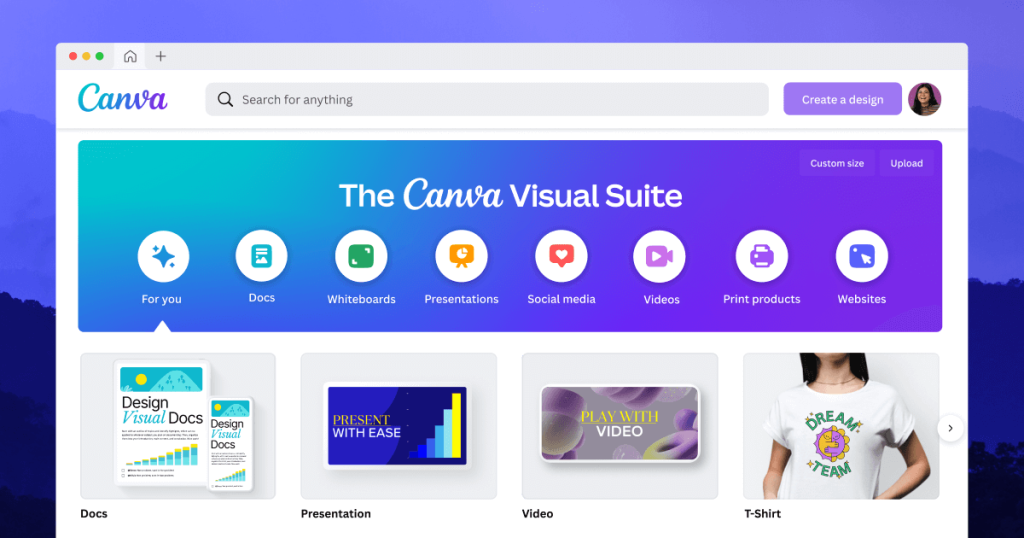
O Canva é uma plataforma poderosa e intuitiva para criação de designs gráficos, mas suas capacidades nativas para canva vetorizar imagem: convertendo jpg e png em svg são limitadas. Embora o Canva permita importar arquivos JPG e PNG, ele não oferece uma funcionalidade direta de vetorização automática. No entanto, existem algumas alternativas e soluções que você pode utilizar para alcançar o resultado desejado.
Uma das opções é utilizar uma ferramenta de vetorização externa para converter sua imagem em SVG e, em seguida, importar o arquivo SVG para o Canva. Existem diversas ferramentas online e softwares de design que oferecem essa funcionalidade. Outra opção é redesenhar a imagem manualmente dentro do Canva, utilizando as formas e ferramentas de desenho disponíveis. Embora essa opção seja mais demorada, ela permite um controle total sobre o resultado final.
Ferramentas Externas Para Vetorização
Se você precisa vetorizar imagens com frequência, investir em uma ferramenta de vetorização dedicada pode ser uma ótima opção. Existem diversas opções disponíveis, tanto gratuitas quanto pagas.
-
Inkscape: É um software de código aberto e gratuito para criação e edição de gráficos vetoriais. Ele oferece uma ampla gama de ferramentas e recursos para vetorização, incluindo rastreamento de bitmap, edição de nós e manipulação de caminhos.
-
Adobe Illustrator: É um software de design gráfico profissional amplamente utilizado na indústria. Ele oferece recursos avançados de vetorização, incluindo rastreamento automático e edição precisa de caminhos.
-
Vectr: É um editor de gráficos vetoriais online e gratuito. Ele oferece uma interface intuitiva e fácil de usar, ideal para iniciantes.
-
Online Vectorizer: É uma ferramenta online gratuita que permite vetorizar imagens de forma rápida e fácil. Basta fazer o upload da sua imagem e a ferramenta irá convertê-la em SVG.
Passo a Passo: Vetorizando Com Ferramentas Externas e Canva
Para canva vetorizar imagem: convertendo jpg e png em svg utilizando ferramentas externas e o Canva, siga este passo a passo:
-
Escolha a ferramenta: Selecione a ferramenta de vetorização que melhor se adapta às suas necessidades e habilidades.
-
Faça o upload da imagem: Carregue o arquivo JPG ou PNG que você deseja vetorizar na ferramenta escolhida.
-
Configure as opções de vetorização: Ajuste as configurações de acordo com a complexidade da imagem e o resultado desejado. A maioria das ferramentas oferece opções como número de cores, suavização e precisão.
-
Visualize e ajuste: Verifique o resultado da vetorização e faça os ajustes necessários. Algumas ferramentas permitem editar os caminhos e nós manualmente para refinar o resultado.
-
Exporte o arquivo SVG: Salve a imagem vetorizada no formato SVG.
-
Importe para o Canva: Abra o Canva e crie um novo design ou abra um design existente. Arraste e solte o arquivo SVG no Canva ou utilize a opção de upload de mídia.
-
Edite e personalize: Agora você pode editar e personalizar o gráfico vetorial dentro do Canva, alterando cores, tamanhos e outros elementos.
Redesenhando Manualmente no Canva
Se você não tem acesso a uma ferramenta de vetorização externa ou precisa de um controle total sobre o resultado final, pode redesenhar a imagem manualmente dentro do Canva. Essa opção é mais demorada, mas pode ser útil para imagens simples ou quando você precisa fazer ajustes específicos.
-
Importe a imagem: Faça o upload do arquivo JPG ou PNG para o Canva.
-
Bloqueie a imagem: Bloqueie a imagem no Canva para evitar movê-la acidentalmente durante o processo de redesenho.
-
Utilize as formas e ferramentas de desenho: Use as formas e ferramentas de desenho do Canva para traçar os contornos da imagem. Comece com as formas básicas, como círculos, quadrados e triângulos, e ajuste-as para se adequarem à imagem original.
-
Ajuste os detalhes: Use as ferramentas de edição de caminhos para ajustar os detalhes e criar curvas suaves.
-
Adicione cores e efeitos: Adicione cores, gradientes e outros efeitos para dar vida à sua criação.
-
Remova a imagem original: Depois de terminar de redesenhar a imagem, remova a imagem original bloqueada.
Dicas Extras Para Otimizar Sua Vetorização
Para obter os melhores resultados ao canva vetorizar imagem: convertendo jpg e png em svg, considere as seguintes dicas:
-
Comece com imagens de alta resolução: Quanto maior a resolução da imagem original, melhor será o resultado da vetorização.
-
Simplifique a imagem: Remova detalhes desnecessários da imagem original antes de vetorizar. Isso pode facilitar o processo e reduzir o tamanho do arquivo SVG.
-
Experimente diferentes configurações: Ajuste as configurações da ferramenta de vetorização para encontrar o equilíbrio ideal entre precisão e simplicidade.
-
Edite os caminhos manualmente: Não hesite em editar os caminhos manualmente para corrigir imperfeições e refinar o resultado.
-
Otimize o arquivo SVG: Utilize ferramentas de otimização de SVG para reduzir o tamanho do arquivo sem comprometer a qualidade.
Lembre-se que o objetivo de canva vetorizar imagem: convertendo jpg e png em svg é facilitar a edição e escalabilidade da sua arte.
Para complementar o aprendizado sobre vetorização, você pode acessar Um link para Search Lab, onde encontrará diversos recursos e tutoriais sobre design gráfico.
FAQ
Como Escolher a Ferramenta de Vetorização Certa?
A escolha da ferramenta de vetorização depende das suas necessidades e habilidades. Se você precisa de uma solução gratuita e de código aberto, o Inkscape é uma excelente opção. Se você é um designer profissional e precisa de recursos avançados, o Adobe Illustrator pode ser a melhor escolha. Para iniciantes, ferramentas online como o Vectr e o Online Vectorizer podem ser mais fáceis de usar.
Quais São as Limitações da Vetorização Automática?
A vetorização automática nem sempre produz resultados perfeitos. Imagens complexas com muitos detalhes podem resultar em arquivos SVG grandes e com caminhos complexos. Nesses casos, pode ser necessário editar os caminhos manualmente para refinar o resultado.
Como Otimizar um Arquivo SVG Para a Web?
Para otimizar um arquivo SVG para a web, você pode utilizar ferramentas de otimização de SVG para reduzir o tamanho do arquivo sem comprometer a qualidade. Além disso, certifique-se de que o arquivo SVG está bem estruturado e que não contém elementos desnecessários.
É Possível Vetorizar Imagens Complexas no Canva?
Embora o Canva não ofereça uma ferramenta de vetorização automática, é possível redesenhar imagens complexas manualmente utilizando as formas e ferramentas de desenho disponíveis. No entanto, essa opção pode ser demorada e exigir paciência e habilidade.
Qual a Diferença Entre Rasterização e Vetorização?
A rasterização converte uma imagem vetorial em um formato rasterizado (como JPG ou PNG), transformando-a em uma grade de pixels. A vetorização faz o oposto, convertendo uma imagem rasterizada em um formato vetorial, descrevendo-a como equações matemáticas.
Quais os Benefícios de Usar Gráficos Vetoriais em Design?
Os gráficos vetoriais oferecem escalabilidade sem perda de qualidade, edição fácil e tamanho de arquivo geralmente menor do que os formatos rasterizados. Isso os torna ideais para logotipos, ícones, ilustrações e outros gráficos que precisam ser redimensionados com frequência.
Como Saber Se Uma Imagem Foi Vetorizada?
Uma imagem vetorizada mantém a nitidez e a qualidade, mesmo quando ampliada significativamente. Além disso, arquivos SVG podem ser abertos em editores de texto, mostrando o código XML que define a imagem.