Domine o Canva: Seu Guia Completo Para Criar Designs Incríveis (Mesmo Sendo Iniciante!)
O Canva se tornou uma ferramenta indispensável para quem precisa criar designs atraentes e profissionais, seja para redes sociais, apresentações, materiais de marketing ou projetos pessoais. A beleza do Canva reside em sua interface intuitiva e vasta biblioteca de recursos, tornando o design acessível a todos, independentemente de sua experiência. Se você está começando agora, não se preocupe! Este guia completo vai te ensinar como usar o Canva: guia completo para principiantes e desvendar todos os segredos da plataforma para que você possa criar designs incríveis em pouco tempo.
Este artigo é o seu como usar o Canva: guia completo para principiantes, passo a passo, desde a criação de uma conta até a exploração de recursos avançados. Prepare-se para liberar sua criatividade e transformar suas ideias em realidade visual!
Primeiros Passos: Criando Sua Conta no Canva
O primeiro passo para embarcar na jornada do design com o Canva é criar uma conta. O processo é simples e rápido:
- Acesse o site do Canva: Abra seu navegador e vá para o site oficial do Canva.
- Escolha a forma de inscrição: Você pode se inscrever usando sua conta do Google, Facebook ou um endereço de e-mail.
- Siga as instruções: Preencha as informações solicitadas e siga as instruções na tela para concluir a criação da sua conta.
- Explore a interface: Após a inscrição, você será direcionado à página inicial do Canva. Familiarize-se com a interface, as opções de menu e as diversas funcionalidades disponíveis.
Explorando a Interface do Canva: Um Tour Rápido
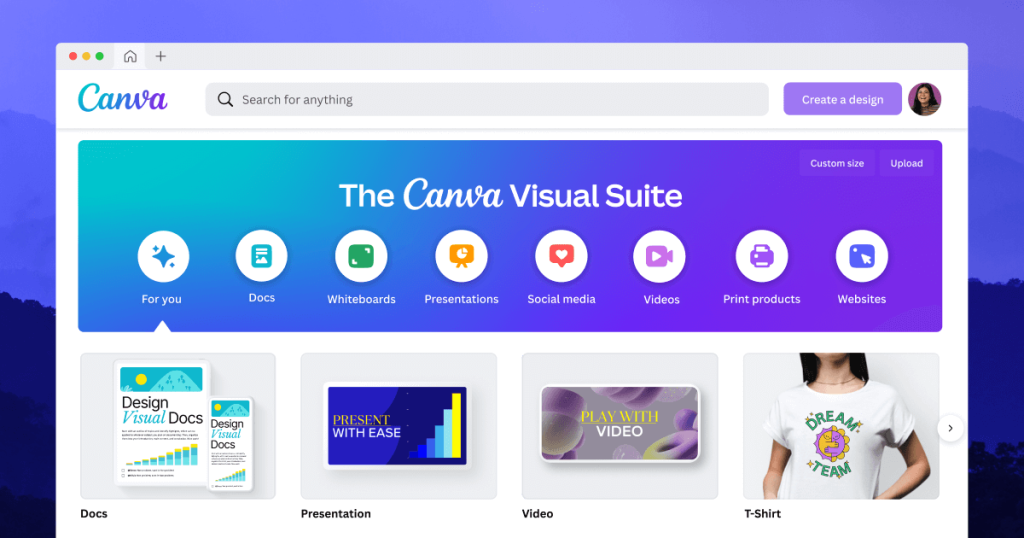
A interface do Canva é organizada e intuitiva, facilitando a navegação e a localização dos recursos. Vamos explorar os principais elementos:
- Barra de Menu Superior: Contém opções para criar um design, explorar modelos, acessar seus projetos, aprender sobre o Canva e gerenciar sua conta.
- Barra Lateral Esquerda: Oferece acesso rápido a modelos, projetos, kits de marca, aplicativos e outras funcionalidades.
- Área Central: Exibe os modelos, designs e ferramentas de edição.
- Painel de Edição: Aparece quando você seleciona um elemento do seu design e oferece opções para personalizá-lo, como alterar cores, fontes, tamanho e posição.
Escolhendo o Modelo Perfeito Para Seu Projeto
O Canva oferece uma vasta biblioteca de modelos pré-definidos para diversos tipos de projetos, como posts para redes sociais, apresentações, cartazes, convites, currículos e muito mais. Utilizar um modelo é uma excelente forma de economizar tempo e garantir um design profissional.
- Defina o tipo de design: Pense no tipo de projeto que você deseja criar (por exemplo, um post para o Instagram).
- Explore os modelos: Na página inicial do Canva, você encontrará diversas categorias de modelos. Navegue pelas opções ou use a barra de pesquisa para encontrar algo específico.
- Visualize os modelos: Clique em um modelo para visualizá-lo em tela cheia. Observe o layout, as cores, as fontes e os elementos gráficos.
- Selecione um modelo: Se você encontrar um modelo que goste, clique no botão “Personalizar este modelo” para abri-lo no editor.
Personalizando Seu Design: Adicionando Seu Toque Único
Após escolher um modelo, é hora de personalizá-lo para que ele reflita sua marca ou estilo pessoal. O Canva oferece diversas ferramentas para modificar elementos, adicionar texto, inserir imagens e criar um design verdadeiramente único.
- Edite o texto: Clique em um elemento de texto para alterar o conteúdo, a fonte, o tamanho, a cor e o alinhamento.
- Substitua imagens: Clique em uma imagem para substituí-la por uma foto da sua biblioteca, um upload do seu computador ou uma imagem gratuita do Canva.
- Altere as cores: Clique em um elemento para alterar sua cor. Você pode escolher uma cor da paleta de cores, usar o seletor de cores ou inserir um código hexadecimal.
- Adicione elementos: Use a barra lateral esquerda para adicionar elementos gráficos, ícones, formas e outras ilustrações ao seu design.
- Ajuste o layout: Arraste e redimensione os elementos para ajustar o layout do seu design. Use as guias inteligentes do Canva para alinhar os elementos com precisão.
- Lembre-se, como usar o Canva: guia completo para principiantes se torna mais intuitivo com a prática constante.
Dominando as Ferramentas de Edição do Canva
O Canva oferece uma ampla gama de ferramentas de edição que permitem controlar cada detalhe do seu design. Algumas das ferramentas mais importantes incluem:
- Ferramentas de texto: Permitem adicionar, formatar e estilizar o texto.
- Ferramentas de imagem: Permitem ajustar o brilho, o contraste, a saturação, o desfoque e outros parâmetros de imagem.
- Ferramentas de elementos: Permitem adicionar, redimensionar, rotacionar e colorir elementos gráficos.
- Ferramentas de fundo: Permitem alterar a cor ou a imagem de fundo do seu design.
- Ferramentas de animação: Permitem adicionar animações simples aos seus designs.
- Ferramentas de camadas: Permitem organizar os elementos do seu design em camadas, facilitando a edição e o controle.
Explorando Recursos Adicionais: Fotos, Elementos e Fontes
O Canva oferece uma vasta biblioteca de recursos que podem enriquecer seus designs e torná-los ainda mais atraentes.
- Fotos: O Canva oferece milhões de fotos gratuitas e premium que podem ser usadas em seus designs. Você pode pesquisar por palavras-chave ou navegar pelas categorias.
- Elementos: O Canva oferece uma variedade de elementos gráficos, ícones, formas, ilustrações e adesivos que podem ser adicionados aos seus designs.
- Fontes: O Canva oferece centenas de fontes diferentes que podem ser usadas para estilizar o texto. Você pode filtrar as fontes por categoria, estilo ou idioma.
Criando Designs do Zero: Liberte Sua Criatividade
Embora os modelos sejam uma ótima maneira de começar, eventualmente você pode querer criar um design do zero. O Canva oferece as ferramentas necessárias para construir um design totalmente original.
- Escolha as dimensões: Na página inicial do Canva, clique no botão “Criar um design” e selecione as dimensões desejadas para o seu projeto.
- Adicione um fundo: Comece adicionando uma cor ou imagem de fundo ao seu design.
- Adicione elementos: Adicione texto, imagens, elementos gráficos e outros recursos para construir seu design.
- Personalize os elementos: Use as ferramentas de edição do Canva para personalizar cada elemento do seu design.
- Experimente e explore: Não tenha medo de experimentar e explorar diferentes opções para criar um design que você ame.
Salvando e Compartilhando Seu Design
Depois de finalizar seu design, é hora de salvá-lo e compartilhá-lo com o mundo.
- Salve seu design: Clique no botão “Arquivo” e selecione a opção “Salvar”. O Canva salvará automaticamente seu design na nuvem.
- Baixe seu design: Clique no botão “Compartilhar” e selecione a opção “Baixar”. Escolha o formato de arquivo desejado (por exemplo, PNG, JPG ou PDF) e clique em “Baixar”.
- Compartilhe seu design: Clique no botão “Compartilhar” e selecione a opção de compartilhamento desejada (por exemplo, redes sociais, e-mail ou link).
Dicas Extras Para Se Tornar um Mestre do Canva
- Explore os tutoriais do Canva: O Canva oferece diversos tutoriais em vídeo e artigos que ensinam como usar a plataforma e criar designs incríveis.
- Participe da comunidade do Canva: O Canva possui uma comunidade online ativa onde você pode compartilhar seus designs, obter feedback e aprender com outros usuários.
- Pratique regularmente: Quanto mais você usar o Canva, mais familiarizado você se tornará com as ferramentas e recursos da plataforma.
- Mantenha-se atualizado: O Canva está sempre lançando novos recursos e atualizações. Fique de olho nas novidades para aproveitar ao máximo a plataforma. Isso é essencial em como usar o Canva: guia completo para principiantes.
- Inspire-se em outros designers: Explore o trabalho de outros designers para se inspirar e aprender novas técnicas.
- Não tenha medo de experimentar: O Canva é uma ferramenta poderosa que permite criar designs incríveis. Não tenha medo de experimentar e explorar diferentes opções para encontrar seu próprio estilo.
- Considere o Canva Pro: Se você precisa de acesso a recursos premium, como fotos, elementos e fontes ilimitadas, considere assinar o Canva Pro.
Lembre-se, como usar o Canva: guia completo para principiantes é um processo contínuo de aprendizado e exploração. Divirta-se criando e liberando sua criatividade! A prática leva à perfeição e, em breve, você estará criando designs profissionais e impressionantes com o Canva.
Para mais informações sobre design e criação de conteúdo, você pode visitar Um link para Search Lab.
O Canva simplificou o design para todos, e como usar o Canva: guia completo para principiantes é o primeiro passo para dominar essa ferramenta poderosa.
Como usar o Canva: guia completo para principiantes te dá as ferramentas, a prática te dará a maestria.
FAQ
Quais São os Formatos de Arquivo Suportados Pelo Canva Para Download?
O Canva suporta diversos formatos de arquivo para download, incluindo:
- PNG: Ideal para imagens com transparência e gráficos com cores vibrantes.
- JPG: Ideal para fotos e imagens com cores complexas.
- PDF Padrão: Ideal para documentos de texto e designs com texto e imagens.
- PDF Para Impressão: Ideal para designs que serão impressos em alta qualidade.
- SVG: Ideal para gráficos vetoriais que podem ser redimensionados sem perder qualidade.
- MP4: Ideal para animações e vídeos curtos.
- GIF: Ideal para animações curtas e loops.
O Canva Oferece Recursos Para Criação de Conteúdo Animado?
Sim, o Canva oferece diversos recursos para criação de conteúdo animado. Você pode adicionar animações simples aos seus designs, criar vídeos curtos e até mesmo produzir apresentações animadas. A plataforma oferece uma variedade de modelos animados, elementos gráficos animados e opções de personalização para criar conteúdo cativante.
É Possível Colaborar Com Outras Pessoas em um Design no Canva?
Sim, o Canva permite a colaboração em tempo real com outras pessoas em um design. Você pode convidar amigos, colegas de trabalho ou clientes para editar seu design, fornecer feedback e trabalhar juntos em um projeto. Basta compartilhar um link para o seu design e conceder permissões de edição.
O que é o Kit de Marca do Canva e Como Ele Pode Ajudar?
O Kit de Marca do Canva é uma ferramenta que permite armazenar e organizar os principais elementos da sua marca, como logotipos, cores, fontes e imagens. Ao criar um Kit de Marca, você pode garantir a consistência visual da sua marca em todos os seus designs. Isso facilita a criação de materiais de marketing e branding que representam sua empresa de forma profissional.
O Canva Possui Integração Com Outras Ferramentas de Marketing?
Sim, o Canva possui integração com diversas ferramentas de marketing, como redes sociais (Facebook, Instagram, Twitter, LinkedIn), plataformas de e-mail marketing (Mailchimp) e serviços de armazenamento em nuvem (Google Drive, Dropbox). Essas integrações facilitam o compartilhamento e a publicação de seus designs em diferentes canais e plataformas.
Como Posso Encontrar Imagens Gratuitas de Alta Qualidade no Canva?
O Canva oferece uma vasta biblioteca de imagens gratuitas de alta qualidade que podem ser usadas em seus designs. Você pode pesquisar por palavras-chave ou navegar pelas categorias para encontrar as imagens perfeitas para o seu projeto. Além disso, o Canva também se integra com outros serviços de fotos gratuitas, como o Pexels e o Pixabay, oferecendo ainda mais opções de imagens.
Quais São as Diferenças Entre o Canva Gratuito e o Canva Pro?
O Canva oferece uma versão gratuita e uma versão paga (Canva Pro). A versão gratuita oferece acesso a uma grande variedade de modelos, fotos, elementos e fontes. A versão Pro oferece recursos adicionais, como acesso ilimitado a fotos, elementos e fontes premium, ferramentas de edição avançadas, a capacidade de criar Kits de Marca e a opção de redimensionar designs para diferentes formatos com um clique. O Canva Pro é ideal para profissionais de marketing, designers e empresas que precisam de recursos avançados para criar designs de alta qualidade de forma eficiente.