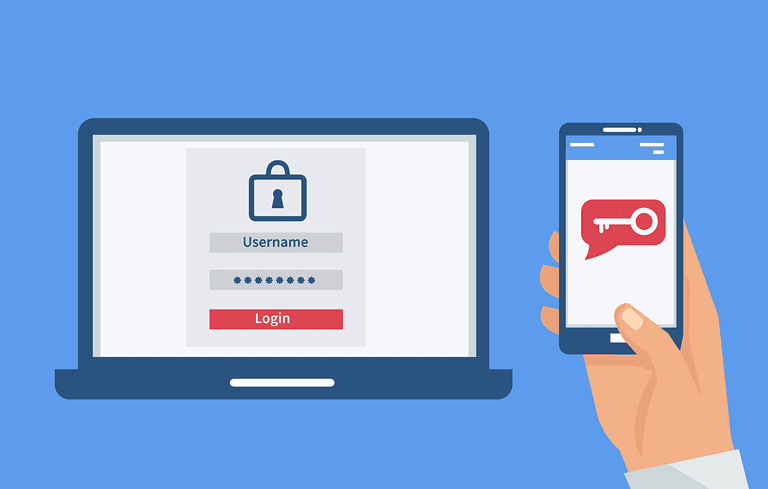
Desvende o Segredo: WATSWATS WEB ENTRAR COMO ACESSAR O WHATSAPP WEB PELO COMPUTADOR FACILMENTE!
O WhatsApp Web se tornou uma ferramenta indispensável para muitos usuários, permitindo que continuem suas conversas no conforto de seus computadores. A praticidade de digitar em um teclado maior, visualizar fotos e vídeos em uma tela mais ampla, e ter todos os seus arquivos à disposição facilita significativamente a comunicação e o compartilhamento de informações. Mas, para quem está começando, o processo para WATSWATS WEB ENTRAR COMO ACESSAR O WHATSAPP WEB PELO COMPUTADOR FACILMENTE pode parecer um pouco confuso. Este guia completo foi criado para desmistificar esse processo e te ensinar passo a passo como aproveitar ao máximo essa funcionalidade essencial do WhatsApp.
O Que É o WhatsApp Web Exatamente?
O WhatsApp Web é, em essência, uma extensão do seu aplicativo WhatsApp instalado no seu smartphone. Ele espelha suas conversas e contatos do celular para o seu computador, permitindo que você envie e receba mensagens, fotos, vídeos e outros arquivos diretamente do seu navegador web. É importante ressaltar que o WhatsApp Web não funciona de forma independente; ele precisa estar conectado ao seu telefone para operar.
Por Que Usar o WhatsApp Web?
Existem inúmeras vantagens em utilizar o WhatsApp Web no seu dia a dia. Aqui estão algumas das principais:
- Conveniência: Digitar em um teclado físico é muito mais rápido e confortável do que usar o teclado virtual do celular, especialmente para mensagens longas.
- Multitarefa: Utilize o WhatsApp enquanto trabalha em outras tarefas no computador, sem precisar ficar alternando entre o celular e o PC.
- Compartilhamento Facilitado: Compartilhe arquivos diretamente do seu computador para o WhatsApp, sem precisar transferi-los para o celular primeiro.
- Tela Maior: Visualize fotos, vídeos e documentos em uma tela maior e com mais detalhes.
- Acessibilidade: Para pessoas com dificuldades motoras ou visuais, o WhatsApp Web pode ser mais acessível do que o aplicativo móvel.
Requisitos Para Usar o WhatsApp Web
Antes de começar a usar o WhatsApp Web, certifique-se de que você atende aos seguintes requisitos:
- Smartphone: Você precisa de um smartphone com o aplicativo WhatsApp instalado e uma conexão ativa com a internet.
- Computador: Um computador com um navegador web compatível (Chrome, Firefox, Safari, Edge, etc.).
- Conexão com a Internet: Tanto o seu smartphone quanto o seu computador precisam estar conectados à internet.
Passo a Passo: WATSWATS WEB ENTRAR COMO ACESSAR O WHATSAPP WEB PELO COMPUTADOR FACILMENTE
Aqui está o guia completo para WATSWATS WEB ENTRAR COMO ACESSAR O WHATSAPP WEB PELO COMPUTADOR FACILMENTE:
- Abra o WhatsApp no seu celular: Inicie o aplicativo WhatsApp no seu smartphone.
- Acesse as configurações:
- Android: Toque nos três pontos verticais no canto superior direito da tela e selecione “WhatsApp Web”.
- iOS (iPhone): Toque em “Configurações” no canto inferior direito da tela e selecione “WhatsApp Web/Computadores Conectados”.
- Escaneie o código QR: Uma tela com um leitor de código QR será aberta.
- Abra o WhatsApp Web no seu computador: No seu computador, abra o navegador web e acesse o site: web.whatsapp.com.
- Aponte a câmera do seu celular para o código QR: Posicione a câmera do seu celular de forma que o código QR exibido na tela do computador fique dentro do leitor do WhatsApp.
- Aguarde a sincronização: O WhatsApp Web irá sincronizar automaticamente suas conversas e contatos do seu celular para o computador.
- Comece a usar: Pronto! Agora você pode usar o WhatsApp no seu computador.
Dicas e Soluções Para Problemas Comuns
- Problemas com a conexão: Certifique-se de que tanto o seu celular quanto o seu computador estão conectados à internet. Verifique se o sinal do Wi-Fi está forte e estável.
- Código QR não funciona: Tente limpar a lente da câmera do seu celular e garantir que a iluminação no ambiente seja boa. Se o problema persistir, tente atualizar o aplicativo WhatsApp para a versão mais recente.
- WhatsApp Web desconectando: Isso pode acontecer se o seu celular ficar inativo por um longo período ou se a conexão com a internet estiver instável. Mantenha o WhatsApp aberto no seu celular para evitar desconexões frequentes. Você também pode ativar a opção “Manter conectado” no WhatsApp Web para evitar esse problema.
- Problemas com notificações: Verifique se as notificações do WhatsApp estão ativadas no seu navegador e no seu sistema operacional.
WhatsApp Web vs. WhatsApp Desktop: Qual a Diferença?
Embora ambos permitam que você use o WhatsApp no seu computador, existem algumas diferenças importantes entre o WhatsApp Web e o WhatsApp Desktop:
| Característica | WhatsApp Web | WhatsApp Desktop |
|---|---|---|
| Instalação | Não requer instalação; funciona no navegador | Requer download e instalação de um aplicativo |
| Dependência | Depende de um navegador web para funcionar | Funciona independentemente do navegador |
| Recursos do Sistema | Geralmente consome menos recursos do sistema | Pode consumir mais recursos do sistema |
| Funcionalidades | Funcionalidades básicas do WhatsApp | Algumas funcionalidades adicionais (ex: atalhos) |
Recursos Adicionais do WhatsApp Web
O WhatsApp Web oferece diversas funcionalidades para otimizar sua experiência:
- Atalhos de Teclado: Use atalhos de teclado para navegar, enviar mensagens e realizar outras ações rapidamente.
- Notificações: Receba notificações de novas mensagens diretamente no seu navegador.
- Download de Arquivos: Baixe fotos, vídeos e documentos diretamente para o seu computador.
- Envio de Arquivos: Envie arquivos do seu computador para seus contatos do WhatsApp.
- Emojis e GIFs: Utilize emojis e GIFs para expressar suas emoções nas conversas.
Segurança no WhatsApp Web
É fundamental tomar precauções para proteger sua privacidade e segurança ao usar o WhatsApp Web:
- Sempre saia da sua conta: Ao terminar de usar o WhatsApp Web em um computador público ou compartilhado, certifique-se de sair da sua conta para evitar que outras pessoas acessem suas conversas.
- Verifique as conexões ativas: Regularmente, verifique as conexões ativas do WhatsApp Web no seu celular para garantir que não há nenhum dispositivo desconhecido conectado à sua conta.
- Use uma senha forte: Proteja seu computador com uma senha forte para evitar o acesso não autorizado à sua conta do WhatsApp.
- Mantenha seu navegador atualizado: Mantenha seu navegador web sempre atualizado com as últimas versões para garantir que ele tenha as últimas correções de segurança.
Com todas essas dicas e informações, você está pronto para WATSWATS WEB ENTRAR COMO ACESSAR O WHATSAPP WEB PELO COMPUTADOR FACILMENTE! Aproveite a praticidade e a conveniência de usar o WhatsApp no seu computador e mantenha-se conectado com seus amigos e familiares de forma mais eficiente.
Para adicionar ainda mais segurança à sua navegação na internet e proteger seus dados, considere utilizar uma rede virtual privada (VPN).
FAQ
Como Desconectar o WhatsApp Web do Meu Computador?
Para desconectar o WhatsApp Web do seu computador, abra o WhatsApp no seu celular. No Android, toque nos três pontos verticais e selecione “WhatsApp Web”. No iOS, vá em “Configurações” e selecione “WhatsApp Web/Computadores Conectados”. Você verá uma lista de todos os dispositivos conectados ao WhatsApp Web. Toque no dispositivo que você deseja desconectar e selecione “Sair”.
Posso Usar o WhatsApp Web Sem Ter o Aplicativo Instalado no Meu Celular?
Não, o WhatsApp Web é uma extensão do aplicativo do seu celular. Ele precisa estar conectado ao seu telefone para funcionar, pois espelha suas conversas e contatos.
O WhatsApp Web É Gratuito?
Sim, o WhatsApp Web é totalmente gratuito. Ele faz parte do serviço WhatsApp, que é gratuito para uso pessoal.
Posso Usar o WhatsApp Web em Vários Computadores ao Mesmo Tempo?
Sim, você pode usar o WhatsApp Web em vários computadores ao mesmo tempo. No entanto, cada vez que você conectar um novo computador, precisará escanear o código QR com o seu celular.
É Seguro Usar o WhatsApp Web em Computadores Públicos?
Não é recomendado usar o WhatsApp Web em computadores públicos, pois outras pessoas podem ter acesso às suas conversas. Se você precisar usar o WhatsApp Web em um computador público, certifique-se de sair da sua conta ao terminar.
O Que Fazer Se o WhatsApp Web Não Estiver Funcionando?
Verifique sua conexão com a internet no celular e no computador. Certifique-se de que o WhatsApp está atualizado no seu celular. Tente limpar o cache do seu navegador. Se o problema persistir, reinicie o celular e o computador.
Como Faço Para Receber Notificações do WhatsApp Web?
Verifique se as notificações estão ativadas nas configurações do WhatsApp Web e nas configurações do seu navegador. Certifique-se de que o WhatsApp tem permissão para enviar notificações no seu sistema operacional.
Existe Alguma Limitação no Uso Do WhatsApp Web?
Sim, algumas funcionalidades estão limitadas no WhatsApp Web em comparação com o aplicativo móvel. Por exemplo, você não pode iniciar novas transmissões, compartilhar sua localização em tempo real ou adicionar novos contatos diretamente pelo WhatsApp Web.