Domine o Canva Gratuito para PC: Guia Completo para Desbloquear Todo o Potencial no Seu Desktop
O Canva se tornou uma ferramenta indispensável para criar designs incríveis, mesmo sem ser um profissional. Seja para redes sociais, apresentações, materiais de marketing ou projetos pessoais, a plataforma oferece uma vasta gama de recursos e templates que facilitam a vida de quem precisa de design de qualidade. E o melhor de tudo: existe um CANVA GRATUITO PARA PC SAIBA COMO USAR TODAS AS FUNÇÕES NO SEU DESKTOP! Este guia completo vai te mostrar como aproveitar ao máximo a versão gratuita do Canva no seu computador, explorando todas as funcionalidades e dicas para criar designs profissionais sem gastar nada.
O Que é o Canva e Por Que Usá-Lo no Seu PC?
O Canva é uma plataforma de design gráfico online que oferece uma interface intuitiva e fácil de usar. Com ele, você pode criar designs personalizados a partir de templates prontos ou do zero, utilizando uma variedade de elementos gráficos, fontes e ferramentas de edição. A versão para PC permite que você trabalhe em seus projetos offline (dependendo de funcionalidades específicas) e aproveite a tela maior para visualizar e editar seus designs com mais precisão. Além disso, a performance no desktop costuma ser melhor do que em dispositivos móveis, especialmente ao trabalhar com projetos mais complexos.
Usar o CANVA GRATUITO PARA PC SAIBA COMO USAR TODAS AS FUNÇÕES NO SEU DESKTOP é uma excelente opção para quem busca praticidade, versatilidade e economia. A plataforma oferece uma versão gratuita robusta, com recursos suficientes para atender às necessidades da maioria dos usuários. É uma ferramenta ideal para empreendedores, estudantes, profissionais de marketing e qualquer pessoa que precise criar designs de qualidade de forma rápida e fácil.
Como Acessar e Configurar o Canva no Seu Desktop
Existem duas maneiras principais de usar o Canva no seu PC: através do navegador ou baixando o aplicativo para desktop. Ambas as opções oferecem acesso à mesma plataforma e aos mesmos recursos, mas com algumas diferenças na experiência do usuário.
-
Através do Navegador: Basta acessar o site do Canva (https://www.canva.com/) e fazer login com sua conta (ou criar uma nova, se você ainda não tiver uma). A vantagem dessa opção é que você não precisa instalar nada no seu computador e pode acessar seus designs de qualquer dispositivo com acesso à internet.
-
Aplicativo para Desktop: O Canva oferece um aplicativo para Windows e macOS que pode ser baixado gratuitamente no site da plataforma. O aplicativo oferece uma experiência mais integrada e pode ter um desempenho um pouco melhor em comparação com a versão do navegador.
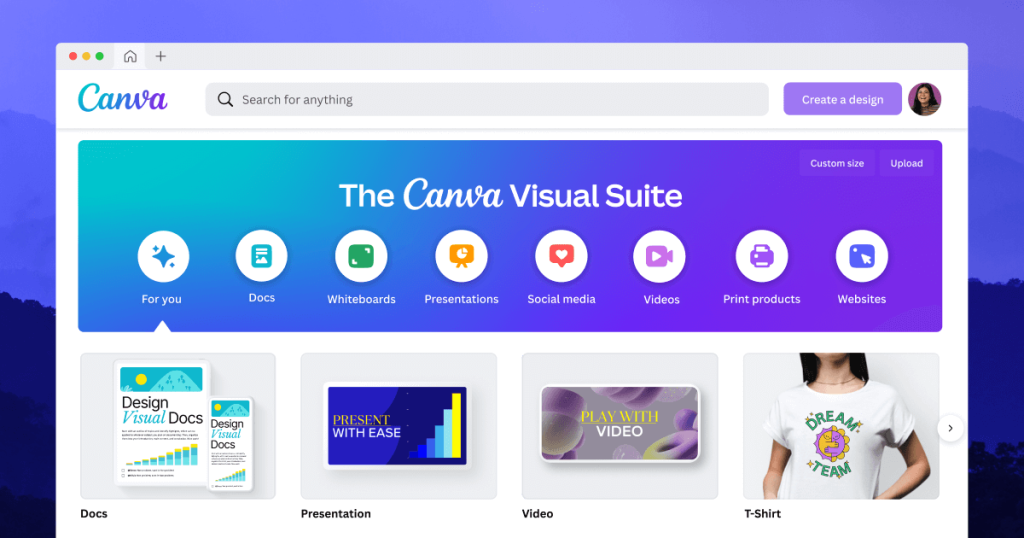
Após acessar o Canva, explore a interface e familiarize-se com os diferentes painéis e ferramentas. Você encontrará a barra de ferramentas superior, o painel lateral com templates e elementos, e a área de design principal.
Explorando os Principais Recursos da Versão Gratuita
A versão gratuita do Canva oferece uma ampla gama de recursos para criar designs incríveis. Aqui estão alguns dos principais:
-
Templates: Uma vasta biblioteca de templates prontos para diversos tipos de projetos, como posts para redes sociais, apresentações, cartazes, banners e muito mais.
-
Elementos Gráficos: Milhares de fotos, ilustrações, ícones e formas geométricas para adicionar aos seus designs.
-
Fontes: Uma grande variedade de fontes para personalizar seus textos e criar títulos e legendas atraentes.
-
Ferramentas de Edição: Ferramentas básicas de edição de imagem, como recorte, ajuste de brilho, contraste e saturação, além de filtros pré-definidos.
-
Compartilhamento e Download: Opções para compartilhar seus designs diretamente nas redes sociais ou baixar em diferentes formatos, como JPG, PNG e PDF.
A versão gratuita do Canva é uma excelente opção para quem está começando ou precisa de recursos básicos de design. No entanto, a versão Pro oferece recursos adicionais, como acesso a uma biblioteca ainda maior de templates e elementos, ferramentas de edição avançadas e a possibilidade de criar designs com dimensões personalizadas.
Comparativo: Canva Gratuito vs. Canva Pro
Para te ajudar a escolher a melhor opção para suas necessidades, confira a tabela comparativa abaixo:
| Recurso | Canva Gratuito | Canva Pro |
|---|---|---|
| Templates | Mais de 250.000 templates gratuitos | Mais de 610.000 templates premium e gratuitos |
| Elementos Gráficos | Milhares de elementos gráficos gratuitos | Mais de 100 milhões de fotos, vídeos, áudios e elementos gráficos premium e gratuitos |
| Fontes | Centenas de fontes gratuitas | Mais de 3.000 fontes premium e gratuitas |
| Armazenamento | 5 GB de armazenamento na nuvem | 1 TB de armazenamento na nuvem |
| Ferramentas Mágicas | Recursos básicos de edição | Remoção de fundo, redimensionamento mágico, kits de marca |
| Colaboração | Colaboração em equipe limitada | Colaboração em equipe ilimitada |
| Recursos Adicionais | Download em formatos padrão (JPG, PNG, PDF) | Download com fundo transparente, redimensionamento automático, exportação para redes sociais |
| Preço | Gratuito | Pago (mensal ou anual) |
Criando Seus Primeiros Designs no Canva Gratuito
Agora que você já conhece os principais recursos do Canva gratuito, vamos colocar a mão na massa e criar alguns designs.
-
Escolha um Template: Navegue pela biblioteca de templates e escolha um que se adapte ao seu projeto. Você pode filtrar os templates por tipo (posts para redes sociais, apresentações, etc.) ou por tema (marketing, educação, etc.).
-
Personalize o Template: Substitua os textos e imagens do template pelos seus próprios. Altere as cores, fontes e tamanhos para criar um design único e personalizado.
-
Adicione Elementos Gráficos: Explore a biblioteca de elementos gráficos e adicione fotos, ilustrações, ícones e formas geométricas ao seu design. Use a criatividade para criar composições interessantes e atraentes.
-
Edite as Imagens: Use as ferramentas de edição de imagem do Canva para ajustar o brilho, contraste, saturação e outros parâmetros das suas fotos. Adicione filtros para dar um toque especial ao seu design.
-
Finalize e Baixe: Revise seu design e faça os ajustes finais. Em seguida, baixe o arquivo no formato desejado (JPG, PNG ou PDF) e compartilhe-o nas redes sociais ou onde mais precisar.
Lembre-se que a prática leva à perfeição. Quanto mais você usar o Canva, mais familiarizado ficará com as ferramentas e recursos da plataforma, e melhores serão seus designs.
Dicas e Truques para Otimizar Seu Trabalho no Canva
Para aproveitar ao máximo o CANVA GRATUITO PARA PC SAIBA COMO USAR TODAS AS FUNÇÕES NO SEU DESKTOP, aqui estão algumas dicas e truques que podem te ajudar:
- Use Atalhos de Teclado: O Canva oferece diversos atalhos de teclado que podem agilizar seu trabalho. Aprenda os principais atalhos para economizar tempo e aumentar sua produtividade.
- Organize Seus Designs: Crie pastas para organizar seus designs por projeto, tipo ou tema. Isso facilitará a localização dos seus arquivos e evitará que você se perca em meio a tantos designs.
- Explore os Recursos de Animação: O Canva oferece recursos de animação que podem dar vida aos seus designs. Crie GIFs animados, vídeos curtos e apresentações interativas para atrair a atenção do seu público.
- Crie um Kit de Marca: Se você usa o Canva para criar designs para sua empresa ou marca pessoal, crie um kit de marca com suas cores, fontes e logotipos. Isso garantirá que seus designs sigam uma identidade visual consistente.
- Aproveite os Recursos Gratuitos: Explore a biblioteca de fotos, ilustrações e fontes gratuitas do Canva. Há muitos recursos de alta qualidade disponíveis sem custo algum.
Recursos Avançados da Versão Gratuita (Que Você Talvez Não Conheça)
Mesmo na versão gratuita, o Canva esconde algumas funcionalidades poderosas que podem otimizar ainda mais o seu trabalho:
- Criação de Paletas de Cores: Extraia cores de uma imagem e crie paletas personalizadas para seus designs. Isso garante harmonia visual e profissionalismo.
- Uso de Grades: Utilize grades para organizar seus elementos de design de forma precisa e criar layouts equilibrados.
- Efeitos de Texto: Adicione sombras, contornos e outros efeitos aos seus textos para destacá-los e criar títulos chamativos.
- Integração com Outras Plataformas: Integre o Canva com outras plataformas, como Google Drive e Dropbox, para facilitar o acesso aos seus arquivos e compartilhar seus designs com outras pessoas.
O Futuro do Design Gráfico com o Canva
O Canva está em constante evolução, com novas funcionalidades e recursos sendo adicionados regularmente. A plataforma se tornou uma ferramenta essencial para designers profissionais e amadores, democratizando o acesso ao design gráfico e permitindo que qualquer pessoa crie designs incríveis de forma fácil e rápida. Para se aprofundar ainda mais nas nuances do design gráfico e compreender como ferramentas como o Canva se encaixam no cenário mais amplo, vale a pena explorar recursos como Design Gráfico na Wikipedia.
Com este guia completo, você está pronto para dominar o CANVA GRATUITO PARA PC SAIBA COMO USAR TODAS AS FUNÇÕES NO SEU DESKTOP e criar designs incríveis que vão impressionar seus amigos, clientes e seguidores. Explore todas as funcionalidades da plataforma, experimente diferentes técnicas e deixe sua criatividade fluir.
Perguntas Frequentes (FAQ)
O Canva Gratuito é Realmente Gratuito?
Sim, o Canva oferece uma versão gratuita que é realmente gratuita. Você pode usar a plataforma e criar designs sem pagar nada. No entanto, alguns templates, elementos gráficos e funcionalidades são exclusivos da versão Pro.
Preciso Baixar Algo Para Usar O Canva No Meu PC?
Você pode usar o Canva tanto no navegador quanto baixando o aplicativo para desktop. Ambas as opções são gratuitas e oferecem acesso aos mesmos recursos.
Quais Formatos de Arquivo Posso Baixar Meus Designs No Canva Gratuito?
Você pode baixar seus designs no Canva gratuito nos formatos JPG, PNG e PDF. A versão Pro também oferece opções de download com fundo transparente e outros formatos.
Posso Usar O Canva Para Criar Designs Para Uso Comercial Na Versão Gratuita?
Sim, você pode usar o Canva para criar designs para uso comercial na versão gratuita. No entanto, verifique os termos de uso da plataforma para garantir que você está utilizando os elementos gráficos e fontes de acordo com as licenças apropriadas.
Como Posso Aprender Mais Sobre o Canva E Design Gráfico?
O Canva oferece diversos tutoriais e cursos online para te ajudar a aprender mais sobre a plataforma e design gráfico. Além disso, você pode encontrar muitos recursos e dicas em blogs, vídeos e fóruns online.
O Canva Funciona Offline?
A maior parte das funcionalidades do Canva exige conexão com a internet. No entanto, o aplicativo para desktop pode permitir o acesso a alguns designs já salvos e a edição básica offline, mas a sincronização e o acesso completo à biblioteca de recursos requerem internet.
Existe Limite De Quantos Designs Posso Criar Na Versão Gratuita?
Não, não há limite para o número de designs que você pode criar na versão gratuita do Canva. Você pode criar quantos designs precisar, sem se preocupar com limites ou restrições.
| Aspecto | Descrição |
|---|---|
| Interface | Intuitiva e fácil de usar, ideal para iniciantes e profissionais. |
| Templates | Ampla variedade de templates personalizáveis para diversas finalidades. |
| Elementos Visuais | Grande biblioteca de fotos, ícones, ilustrações e fontes. |
| Ferramentas de Edição | Ferramentas básicas e avançadas para edição de imagens e textos. |
| Colaboração | Possibilidade de colaborar com outras pessoas em projetos. |
| Acessibilidade | Acessível via navegador e aplicativo para desktop. |
| Preço | Versão gratuita com recursos limitados e versão Pro com recursos adicionais. |
| Atualizações | Constantes atualizações com novas funcionalidades e recursos. |
| Comunidade | Grande comunidade de usuários com fóruns e tutoriais. |
| Integrações | Integração com outras plataformas, como redes sociais e ferramentas de produtividade. |