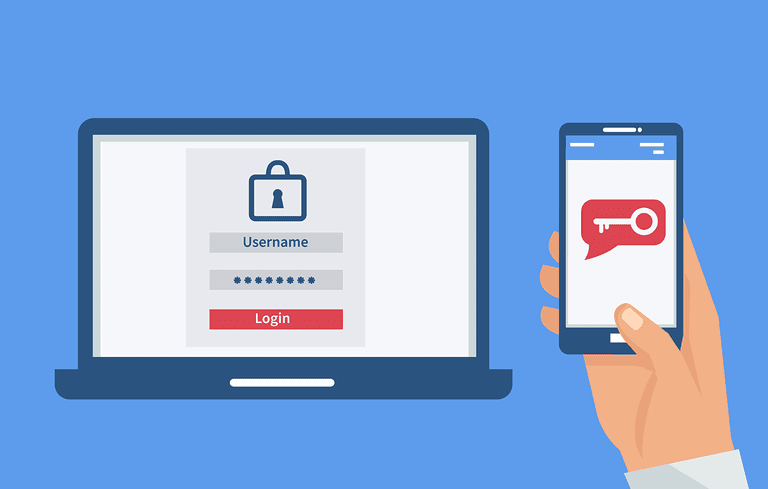
WWW.WHATSAPP.WEB LOGIN COMO CONECTAR SEU MENSAGEIRO NO NAVEGADOR
Conectar-se ao WhatsApp Web é um processo simples e rápido que pode aumentar sua produtividade. Permite gerenciar suas conversas diretamente do computador, sem a necessidade de pegar o celular a todo momento. Essa funcionalidade é ideal para quem passa muito tempo em frente ao PC.
A primeira etapa para usar o WhatsApp Web é garantir que seu smartphone esteja conectado à internet. Tanto o celular quanto o computador precisam ter acesso à rede para que a sincronização ocorra. Sem essa conexão, o login não será possível.
Em seguida, abra o navegador de sua preferência no computador. Navegadores como Chrome, Firefox, Edge e Safari são totalmente compatíveis. Certifique-se de que seu navegador esteja atualizado para a versão mais recente. Isso garante melhor desempenho e segurança.
Acessando o Site Oficial do WhatsApp Web
O ponto de partida é o site oficial do WhatsApp Web. Digite na barra de endereços do seu navegador: web.whatsapp.com. Esta é a URL correta para iniciar o processo de login. Evite sites não oficiais que prometem funcionalidades extras, pois podem ser perigosos.
Ao acessar o site, você verá um grande código QR na tela. Este código é a chave para conectar seu celular ao navegador. Ele funciona como uma ponte segura entre os dois dispositivos, autenticando sua conta.
É importante notar que o WhatsApp Web exibe este código QR apenas quando você tenta fazer o login. Ele muda periodicamente por questões de segurança. Se você fechar a aba ou o navegador, precisará gerar um novo código QR ao tentar novamente.
Como Conectar Seu Celular ao WhatsApp Web
Para conectar seu celular, abra o aplicativo WhatsApp no seu smartphone. A localização exata das opções pode variar ligeiramente entre Android e iOS, mas o processo é similar. É necessário ter o aplicativo instalado e sua conta já configurada.
No Android, toque nos três pontos verticais no canto superior direito e selecione “Aparelhos conectados”. No iPhone (iOS), vá em “Configurações” e, em seguida, toque em “Aparelhos conectados”. Essa ação levará você à tela de gerenciamento de dispositivos.
Toque em “Conectar um aparelho” ou um botão similar. O aplicativo abrirá a câmera do seu celular. Agora, posicione a câmera do seu smartphone sobre o código QR exibido na tela do seu computador. O escaneamento deve ser rápido e automático.
O Processo de Escaneamento do Código QR
O escaneamento do código QR é o coração do processo de login no WhatsApp Web. A câmera do seu celular reconhecerá o padrão único do código e iniciará a autenticação. Certifique-se de que o código QR esteja totalmente visível e bem iluminado.
Se o escaneamento falhar, tente aproximar ou afastar o celular. Verifique se não há reflexos na tela do computador que possam interferir. Às vezes, fechar e reabrir o aplicativo no celular, ou recarregar a página do WhatsApp Web no navegador, resolve o problema.
Uma vez escaneado com sucesso, seu celular e o navegador se conectarão. A interface do WhatsApp no seu computador será carregada, exibindo todas as suas conversas. O processo de sincronização de mensagens no navegador é geralmente instantâneo.
Gerenciando Suas Conversas no WhatsApp Web
Com o WhatsApp Web conectado, você pode enviar e receber mensagens, fotos, vídeos e documentos. A interface é bem semelhante ao aplicativo móvel, facilitando a adaptação. Você pode pesquisar contatos e iniciar novas conversas.
É importante saber que o WhatsApp Web espelha seu aplicativo principal. Mensagens recebidas e enviadas aparecem em ambos os lugares. Se você apagar uma mensagem no computador, ela também será apagada no celular, e vice-versa.
Para deslogar, basta clicar nos três pontos no canto superior esquerdo da tela do WhatsApp Web e selecionar “Sair”. É uma boa prática fazer isso em computadores públicos. A conexão segura do WhatsApp Web é um dos seus pontos fortes.
Vantagens e Desvantagens do Uso do WhatsApp Web
Utilizar o WhatsApp Web oferece diversas vantagens. A principal delas é a conveniência de digitar em um teclado físico, o que acelera a escrita. Além disso, é mais fácil gerenciar notificações e responder rapidamente a mensagens importantes.
A capacidade de transferir arquivos do computador para o celular e vice-versa de forma mais direta também é um benefício. Você pode arrastar e soltar arquivos na janela de conversa, simplificando o compartilhamento. O acesso multiplataforma do mensageiro é um facilitador.
Por outro lado, o WhatsApp Web depende da conexão do seu celular. Se o seu celular ficar sem bateria ou sem sinal de internet, o WhatsApp Web deixará de funcionar. A funcionalidade de chamadas de voz e vídeo ainda não é tão robusta quanto no aplicativo móvel, embora tenha melhorado.
Tabela Comparativa: WhatsApp Web vs. Aplicativo Móvel
Para ilustrar as diferenças e semelhanças, apresentamos uma tabela comparativa:
| Recurso | WhatsApp Web | Aplicativo Móvel |
|---|---|---|
| Interface | Baseada em navegador no PC | Aplicativo nativo no smartphone |
| Digitação | Teclado físico (mais rápido) | Teclado virtual (mais lento) |
| Dependência | Requer celular conectado à internet | Funciona independentemente via dados móveis ou Wi-Fi |
| Chamadas | Suporte limitado (voz/vídeo) | Funcionalidade completa |
| Compartilhamento de Arquivos | Fácil com arrastar e soltar | Acesso direto à galeria e arquivos do celular |
| Sincronização | Em tempo real | Em tempo real |
A tabela acima demonstra que o WhatsApp Web é uma extensão poderosa do aplicativo móvel. Ele não substitui completamente, mas complementa a experiência do usuário de forma significativa. A utilização do WhatsApp no computador é um diferencial.
Dicas Essenciais para Otimizar o Uso do WhatsApp Web
Para tirar o máximo proveito do WhatsApp Web, considere estas dicas:
- Mantenha o aplicativo WhatsApp no seu celular sempre atualizado.
- Ative as notificações do navegador para não perder mensagens importantes.
- Use atalhos de teclado para agilizar ações comuns.
- Desconecte-se de dispositivos não reconhecidos na seção “Aparelhos conectados” do seu celular.
- Explore as configurações de privacidade no WhatsApp Web, se disponíveis.
- Considere usar a função de “Salvar” para mensagens ou mídias importantes, se aplicável.
- Para quem usa o WhatsApp Business, a versão Web também é uma ferramenta valiosa para gerenciar contatos e negócios.
O login seguro no WhatsApp Web é crucial. Certifique-se de estar em uma rede confiável e de desconectar em computadores compartilhados. Entender as funcionalidades do WhatsApp para desktop pode transformar sua comunicação. Otimizar o acesso ao WhatsApp Web com QR Code é um passo inicial fundamental.
Tabela de Resumo Rápido: Passos para Conectar
Aqui está um resumo rápido dos passos para conectar o WhatsApp Web:
| Passo | Ação | Dispositivo |
|---|---|---|
| 1 | Abra web.whatsapp.com | Computador |
| 2 | Abra o WhatsApp e vá para “Aparelhos conectados” | Celular |
| 3 | Toque em “Conectar um aparelho” | Celular |
| 4 | Escaneie o código QR na tela do computador com o celular | Celular/Computador |
| 5 | Aguarde a sincronização | Ambos |
Essa tabela resume o método mais comum para acessar o mensageiro no seu navegador. A configuração do WhatsApp Web no PC é um processo direto ao seguir estes passos.
Em resumo, conectar seu mensageiro no navegador através do WhatsApp Web é uma habilidade essencial na era digital. A simplicidade do processo, combinada com a eficiência de gerenciar suas comunicações pelo computador, oferece um gancho valioso para a produtividade diária. Familiarize-se com o processo e aproveite os benefícios de ter o WhatsApp a poucos cliques de distância. Para mais informações sobre funcionalidades e novidades do WhatsApp, consulte o FAQ oficial do WhatsApp.
Perguntas Frequentes sobre WhatsApp Web
O que é o WhatsApp Web?
O WhatsApp Web é uma função do aplicativo WhatsApp que permite usar o mensageiro diretamente de um navegador de internet no seu computador. Ele espelha as conversas e funcionalidades do seu aplicativo móvel, mas no ambiente do desktop.
Meu celular precisa estar ligado para usar o WhatsApp Web?
Sim, seu celular precisa estar ligado e conectado à internet para que o WhatsApp Web funcione. O WhatsApp Web é uma extensão do aplicativo móvel, portanto, a conexão do celular é indispensável para a sincronização.
É seguro usar o WhatsApp Web?
Sim, o WhatsApp Web é seguro, desde que você o acesse através do site oficial (web.whatsapp.com) e tome precauções básicas. Evite fazer login em computadores públicos ou compartilhados sem desconectar depois. A autenticação é feita através de um código QR criptografado.
Posso usar o WhatsApp Web sem o meu celular por perto?
Não, o WhatsApp Web exige que seu celular esteja online e conectado à internet para funcionar. Se o seu celular perder a conexão ou ficar sem bateria, o WhatsApp Web deixará de funcionar até que a conexão seja restabelecida. Entender essa dependência é crucial para o uso eficiente do WhatsApp Web.
Como faço para desconectar minha conta do WhatsApp Web em outro computador?
Você pode desconectar suas sessões ativas do WhatsApp Web diretamente pelo seu celular. Abra o WhatsApp, vá em Configurações > Aparelhos conectados e toque na sessão que deseja encerrar. Isso garante o controle sobre quem está acessando sua conta.
O WhatsApp Web consome dados do meu plano de celular?
Sim, como o WhatsApp Web depende da conexão do seu celular, o uso de dados do seu plano de celular é indiretamente afetado. Se você estiver usando a conexão de dados do seu celular, as mensagens e mídias trocadas pelo WhatsApp Web consumirão esses dados.
Posso fazer chamadas de voz e vídeo pelo WhatsApp Web?
A funcionalidade de chamadas de voz e vídeo pelo WhatsApp Web está disponível e tem melhorado com o tempo. Você pode fazer e receber chamadas diretamente do navegador, desde que seu computador tenha um microfone e alto-falantes funcionando. No entanto, a experiência pode ser mais limitada em comparação com o aplicativo móvel.
Por que meu código QR não está carregando no WhatsApp Web?
Diversos fatores podem impedir o carregamento do código QR, como problemas de conexão com a internet, navegadores desatualizados ou interferências no site. Tente recarregar a página, limpar o cache do navegador ou usar um navegador diferente. Reiniciar o celular também pode ajudar a resolver problemas de conexão do WhatsApp Web com o celular.