Como Ler Código QR no Celular: Android e iPhone
Introdução
Se você já se deparou com um código QR em um cardápio, embalagem ou anúncio e se perguntou como extrair as informações dele, saiba que ler um código QR no celular é uma tarefa simples e rápida. Geralmente, os smartphones modernos já vêm equipados com essa funcionalidade nativamente na câmera.
Este guia completo vai te ensinar passo a passo como acessar e decodificar qualquer código QR usando apenas a câmera do seu celular, seja ele Android ou iPhone. Você aprenderá as formas mais eficientes e algumas dicas extras para aproveitar ao máximo essa tecnologia.
O Que é um Código QR e Por Que Ele É Útil?
Um código QR (Quick Response code) é um tipo de código de barras bidimensional que pode ser lido em alta velocidade por dispositivos móveis. Ele é composto por módulos pretos organizados em um padrão quadrado em um fundo branco. A principal vantagem do código QR é sua capacidade de armazenar uma quantidade de informação muito maior que um código de barras tradicional, como URLs de sites, textos, informações de contato, e até mesmo dados de pagamento.
A utilidade dos códigos QR se manifesta em diversas situações do dia a dia. Eles agilizam o acesso a informações online, facilitam a participação em promoções, permitem o compartilhamento rápido de contatos e a realização de pagamentos sem contato. Em ambientes de negócios, simplificam o marketing e a comunicação com clientes.
Como o Código QR Armazena Informações
O código QR armazena dados em caracteres alfanuméricos. Sua estrutura é composta por três grandes quadrados nos cantos (marcadores de posição), que ajudam o leitor a identificar a orientação e o tamanho do código. As demais áreas são preenchidas com os dados codificados, que podem incluir números, letras e caracteres especiais.
A quantidade de dados que um código QR pode armazenar varia dependendo do tipo de informação e do tamanho do código. Um código QR mais complexo, com mais dados, tende a ser fisicamente maior ou ter seus módulos mais densamente compactados.
Lendo Códigos QR na Câmera do Celular Android
A maioria dos smartphones Android, a partir de versões mais recentes do sistema operacional, já integra a funcionalidade de leitura de códigos QR diretamente no aplicativo da câmera. Isso significa que, na maioria dos casos, você não precisará baixar nenhum aplicativo adicional.
Acessando a Leitura de QR pelo App Câmera (Android)
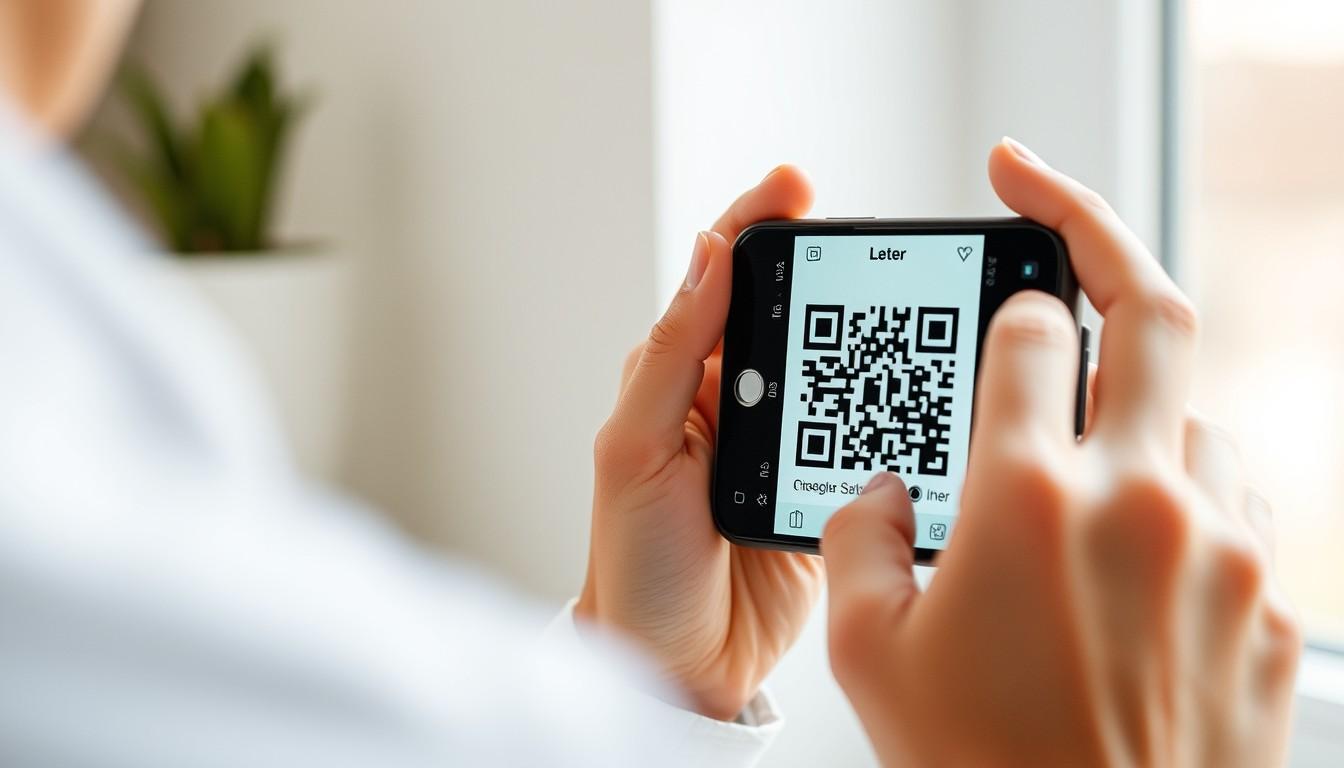
Abra o aplicativo da câmera do seu celular Android. Aponte a lente para o código QR que você deseja ler. Mantenha o celular estável e posicionado de forma que o código QR ocupe uma boa parte da tela. Em segundos, um pop-up ou uma notificação deve aparecer, exibindo a ação associada ao código (por exemplo, um link para um site). Toque nessa notificação para executar a ação.
Se o seu celular Android não reconhecer o código QR automaticamente pela câmera, pode ser necessário ativar essa função nas configurações do aplicativo da câmera. Procure por opções como “Leitura de Código QR”, “Digitalizar Códigos QR” ou “Reconhecer Códigos QR” e habilite-a.
Quando Baixar um Aplicativo Leitor de QR no Android
Em aparelhos Android mais antigos ou com versões customizadas do sistema operacional, a funcionalidade nativa pode não estar disponível ou ser menos eficiente. Nesses casos, o download de um aplicativo dedicado é a solução. Existem diversas opções gratuitas e confiáveis na Google Play Store que oferecem funcionalidades adicionais, como histórico de códigos lidos e criação de códigos QR.
Exemplos de aplicativos populares para Android incluem:
- QR & Barcode Scanner (Gamma Play)
- QR Scanner – Leitor de QR e Código de Barras (Monalisa App)
- QR Code Reader (Scan)
Ao escolher um aplicativo, prefira aqueles com boas avaliações e que solicitem apenas as permissões essenciais para seu funcionamento.
Lendo Códigos QR na Câmera do Celular iPhone
Os iPhones, desde o iOS 11, também possuem a funcionalidade de leitura de códigos QR integrada diretamente no aplicativo da câmera. Essa integração torna o processo extremamente intuitivo para usuários de dispositivos Apple, eliminando a necessidade de aplicativos de terceiros para a maioria das tarefas.
Acessando a Leitura de QR pelo App Câmera (iPhone)
Para ler um código QR no seu iPhone, abra o aplicativo Câmera. Aponte a câmera do seu iPhone para o código QR. Certifique-se de que o código esteja bem enquadrado e iluminado. O iPhone detectará o código QR automaticamente e exibirá um banner na parte superior da tela com a ação relacionada. Toque neste banner para abrir o link, visualizar o texto ou realizar a ação correspondente ao código.
Se por algum motivo o seu iPhone não estiver reconhecendo códigos QR, verifique se a função está ativada nas configurações. Vá em Ajustes > Câmera e verifique se a opção “Digitalizar códigos QR” está ativada.
Alternativas para Leitura de QR no iPhone
Embora o aplicativo Câmera do iPhone seja a solução mais comum e recomendada, existem alternativas. Para usuários que precisam de funcionalidades mais avançadas, como a capacidade de criar seus próprios códigos QR ou gerenciar um histórico detalhado de leituras, a App Store oferece uma vasta gama de aplicativos dedicados.
Alguns aplicativos que podem ser úteis para leituras mais específicas ou para quem prefere uma interface dedicada incluem:
- QR Code Reader & Scanner (TapMedia Ltd.)
- QR Code Reader – Scan QR (Quick Scan)
Esses aplicativos podem oferecer recursos adicionais, como escaneamento mais rápido em condições de pouca luz ou a possibilidade de escanear códigos a partir de imagens salvas na galeria.
Dicas Essenciais para uma Boa Leitura de Código QR
Para garantir que seu celular consiga ler códigos QR de forma rápida e precisa, alguns cuidados simples podem fazer toda a diferença. Uma boa iluminação e o enquadramento correto são fatores cruciais para o sucesso da leitura.
Iluminação e Enquadramento Adequados
Certifique-se de que o código QR esteja bem iluminado. Evite sombras diretas sobre o código, pois elas podem dificultar o reconhecimento pelos sensores do celular. Se a luz ambiente for fraca, procure uma fonte de luz adicional ou use a lanterna do seu celular (se disponível e se não causar reflexos excessivos).
O enquadramento é igualmente importante. Posicione o celular de forma que o código QR preencha uma parte razoável da tela, mas sem que suas bordas sejam cortadas. Mantenha o celular estável enquanto a câmera foca e processa a imagem. Movimentos bruscos podem impedir a leitura.
Limpando o Código e a Lente
Às vezes, a dificuldade na leitura pode não ser do celular, mas sim do próprio código QR. Verifique se o código impresso está danificado, borrado ou parcialmente coberto. Em alguns casos, um código QR em uma superfície brilhante pode gerar reflexos que atrapalham a leitura.
Da mesma forma, mantenha a lente da câmera do seu celular limpa. Poeira, impressões digitares ou manchas na lente podem distorcer a imagem e impedir que o software de leitura reconheça o código corretamente. Use um pano de microfibra macio para limpar a lente regularmente.
Solucionando Problemas Comuns na Leitura de Código QR
Mesmo com as dicas, ocasionalmente você pode enfrentar dificuldades para ler um código QR. Conhecer os problemas mais comuns e suas soluções pode economizar tempo e frustração.
Códigos QR Danificados ou de Baixa Qualidade
Um código QR que está borrado, riscado, amassado ou impresso em baixa resolução pode ser impossível de ser lido por qualquer dispositivo. Nesses casos, a melhor solução é tentar encontrar outra fonte para a informação ou solicitar que o código seja reimpresso corretamente.
Falha no Reconhecimento Automático
Se o seu celular não estiver reconhecendo o código QR mesmo com a função ativada, tente o seguinte:
- Reinicie o aplicativo Câmera: Feche completamente o aplicativo Câmera e abra-o novamente.
- Reinicie o celular: Uma reinicialização completa do aparelho pode resolver falhas temporárias no sistema.
- Limpe o cache do aplicativo Câmera (Android): Em alguns Androids, limpar o cache do aplicativo Câmera pode resolver problemas de funcionamento. Vá em Configurações > Aplicativos > Câmera > Armazenamento > Limpar Cache.
- Atualize o sistema operacional: Certifique-se de que o sistema operacional do seu celular (Android ou iOS) esteja atualizado para a versão mais recente.
Problemas com Aplicativos de Terceiros
Se você está usando um aplicativo leitor de QR e ele não funciona corretamente, tente:
- Verificar as permissões: Confirme se o aplicativo tem permissão para acessar a câmera.
- Reinstalar o aplicativo: Desinstale o aplicativo e instale-o novamente pela loja oficial.
- Tentar outro aplicativo: Se o problema persistir, experimente um aplicativo diferente.
Conselho comum entre profissionais do setor: Sempre verifique a fonte do código QR. Se for um código de um site desconhecido ou de uma promoção que parece boa demais para ser verdade, desconfie e evite clicar em links suspeitos.
Criando Seus Próprios Códigos QR
Além de ler, você também pode criar seus próprios códigos QR. Isso é útil para compartilhar links do seu site, perfis de redes sociais, informações de contato ou até mesmo mensagens personalizadas.
Geradores de QR Online e Aplicativos
Existem muitos geradores de códigos QR gratuitos disponíveis na internet e como aplicativos para smartphones. Eles permitem que você insira o conteúdo desejado (texto, URL, contato, etc.) e geram um código QR que pode ser baixado e utilizado.
Para criar um código QR, geralmente você precisará:
- Acessar um site gerador de QR ou abrir um aplicativo.
- Selecionar o tipo de informação que deseja codificar (URL, texto, vCard, etc.).
- Inserir o conteúdo.
- Personalizar o código QR (cores, logo, opcional).
- Gerar e baixar o código QR em formato de imagem (PNG, JPG, SVG).
Ao criar um código QR com um logo no centro, certifique-se de que o logo não cubra uma parte essencial do código, o que poderia dificultar a leitura.
Segurança na Criação e Uso de Códigos QR
É importante ter cautela ao criar e compartilhar códigos QR. Ao codificar informações sensíveis, como senhas ou dados bancários, considere os riscos. É sempre mais seguro que o código QR direcione para uma página web onde a informação sensível pode ser inserida de forma segura, em vez de codificar a informação diretamente no QR.
Ao receber um código QR, especialmente de fontes desconhecidas, é prudente verificar para onde ele leva antes de executar qualquer ação, se possível. Muitos leitores de QR exibem o destino antes de abrir.
Tabela Comparativa: Leitores de QR Nativos vs. Aplicativos Externos
| Característica | Leitor de QR Nativo (Android/iPhone) | Aplicativos de Terceiros (Google Play/App Store) |
|---|---|---|
| Instalação | Geralmente pré-instalado, sem necessidade de download. | Requer download e instalação da loja de aplicativos. |
| Facilidade de Uso | Muito simples e integrado à experiência do usuário. | Pode oferecer interfaces mais completas e personalizáveis. |
| Funcionalidades | Leitura básica e abertura de links/ações. | Leitura, criação de QR, histórico, escaneamento em lote, personalização, etc. |
| Desempenho | Otimizado para o sistema, geralmente rápido e estável. | Varia de acordo com o desenvolvedor e o aplicativo específico. |
| Custo | Gratuito (incluído no sistema operacional). | Muitos são gratuitos com anúncios, outros oferecem versões pagas (premium). |
| Segurança | Considerado seguro, pois faz parte do ecossistema do fabricante. | Depende da reputação do desenvolvedor. É crucial baixar de fontes confiáveis. |
| Atualizações | Atualizado junto com o sistema operacional. | Atualizado independentemente pelo desenvolvedor. |
Perguntas Frequentes sobre Como Ler um Código QR
O meu celular Android precisa de um aplicativo para ler códigos QR?
Na maioria dos celulares Android modernos, você não precisa de um aplicativo específico. O próprio aplicativo da câmera já vem com a funcionalidade de leitura de códigos QR. Basta abrir a câmera e apontar para o código.
Preciso de internet para ler um código QR?
Depende do que o código QR contém. Se ele contiver um link para um site, você precisará de uma conexão com a internet para acessar esse site. No entanto, a leitura do código em si (a decodificação da informação) geralmente não requer internet.
Por que o meu iPhone não está lendo códigos QR?
Verifique se a função “Digitalizar códigos QR” está ativada em Ajustes > Câmera. Se estiver ativada e o problema persistir, tente reiniciar o aplicativo Câmera ou o próprio iPhone. Certifique-se também de que a lente da câmera esteja limpa.
O que fazer se o código QR estiver danificado?
Se o código QR estiver borrado, riscado ou incompleto, a leitura pode ser impossível. Tente encontrar outra fonte para a informação ou solicite que o código seja reimpresso.
Posso ler códigos QR de imagens salvas na minha galeria?
Alguns aplicativos de terceiros leitores de QR permitem que você escaneie códigos que estão em imagens salvas no seu celular. A funcionalidade nativa da câmera geralmente não suporta essa opção.
Simplificando o Acesso: Sua Guia Definitiva para Ler Códigos QR
Dominar a leitura de códigos QR no celular é uma habilidade cada vez mais útil no dia a dia, simplificando o acesso a informações e serviços. Seja você um usuário de Android ou iPhone, a tecnologia para decodificar esses códigos está ao seu alcance, muitas vezes sem a necessidade de baixar nada extra.
Lembre-se de que a chave para uma leitura bem-sucedida está em condições ideais: boa iluminação, enquadramento correto e uma lente limpa. Caso enfrente dificuldades, as soluções apresentadas neste guia devem ajudar a resolver a maioria dos problemas. Com estas dicas, você estará pronto para decodificar qualquer código QR que encontrar.