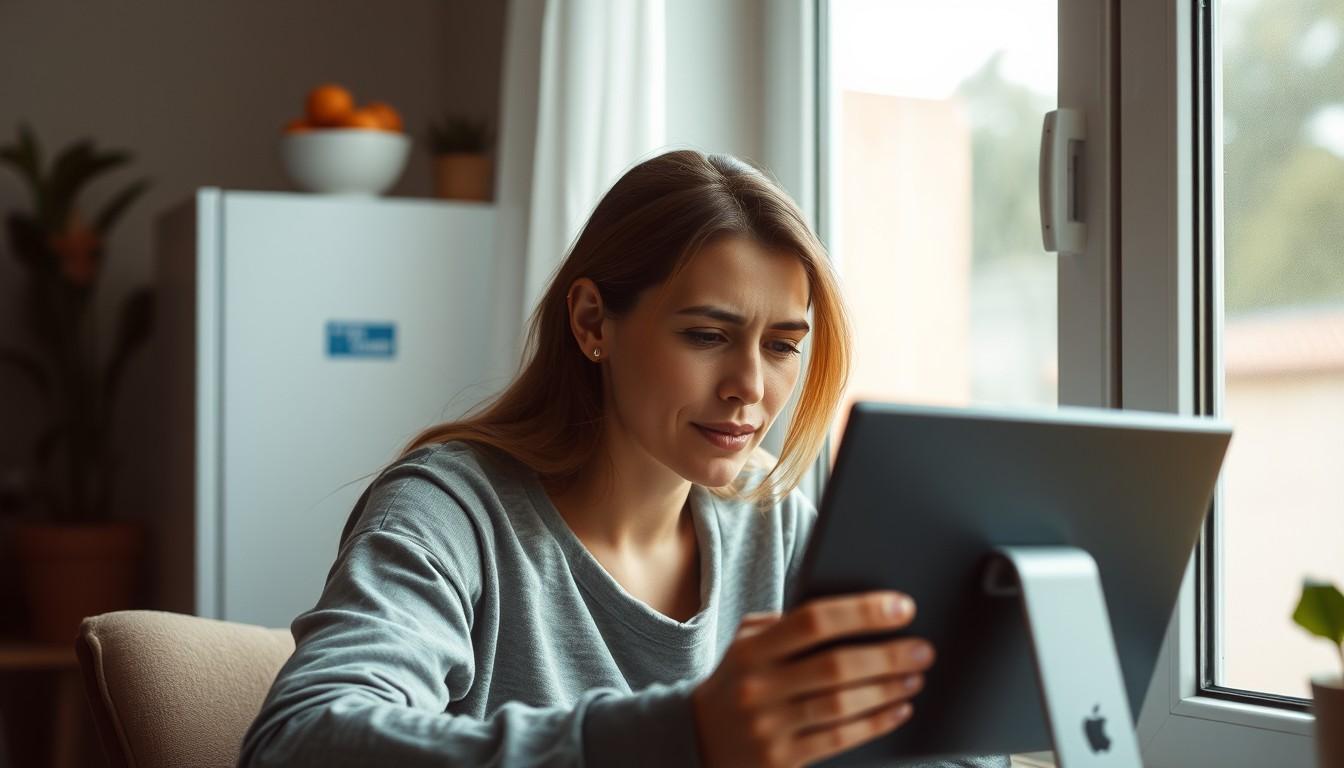
GRAVAR TELA PC GRÁTIS: Melhores Programas COM ÁUDIO
Precisa capturar o que acontece na tela do seu computador, mas não quer gastar com softwares caros? Gravar tela do PC com áudio incluído de forma gratuita é totalmente possível e pode ser feito com ferramentas que oferecem excelente qualidade e funcionalidades. Muitas vezes, a necessidade de compartilhar tutoriais, apresentar projetos ou simplesmente registrar um momento específico exige uma solução acessível e eficiente.
Neste artigo, você descobrirá os melhores programas gratuitos para gravar a tela do PC com áudio, explorando suas características, vantagens e como tirar o máximo proveito de cada um. Vamos direto ao ponto para que você possa começar a criar seus vídeos.
O Que Faz um Bom Programa Gratuito para Gravar Tela do PC?
Um bom programa gratuito para gravar tela do PC deve entregar mais do que a simples captura de vídeo; ele precisa oferecer funcionalidades que facilitem a criação de conteúdo de qualidade. A capacidade de gravar áudio, seja do microfone ou do sistema, é fundamental, assim como a flexibilidade na escolha da área de gravação e opções de exportação.
Esses softwares se tornaram essenciais para criadores de conteúdo, estudantes, profissionais de marketing e qualquer pessoa que precise documentar processos ou criar materiais visuais. A boa notícia é que existem opções robustas e gratuitas que rivalizam com muitas ferramentas pagas.
Captura de Tela Completa ou Parcial
A flexibilidade na área de captura é um diferencial. Poder escolher entre gravar a tela inteira, uma janela específica ou uma região customizada da tela permite adaptar a gravação à sua necessidade, focando no que realmente importa.
Gravação de Áudio Clara
A inclusão de áudio é crucial para tutoriais e apresentações. Um bom programa deve permitir a gravação do áudio do sistema (o som que sai dos alto-falantes do seu PC) e do microfone, idealmente com controles de volume e qualidade.
Facilidade de Uso
Interfaces intuitivas e fluxos de trabalho simples tornam a experiência menos frustrante. A capacidade de iniciar e parar a gravação com atalhos de teclado e a opção de pré-visualizar o vídeo antes de salvar são características valiosas.
Opções de Exportação
Embora muitos programas gratuitos ofereçam formatos de vídeo padrão, ter opções de diferentes codecs e resoluções pode ser útil para otimizar o tamanho do arquivo ou a compatibilidade.
Os 5 Melhores Programas Gratuitos para Gravar Tela do PC com Áudio
Encontrar o software ideal pode depender do seu sistema operacional e das funcionalidades específicas que você busca. Exploramos algumas das opções mais populares e eficazes que atendem aos requisitos de gravação com áudio, sem nenhum custo.
1. OBS Studio: O Poderoso e Versátil
O OBS Studio é frequentemente a primeira recomendação para quem busca uma ferramenta gratuita e profissional para gravação e streaming. Ele é um software de código aberto, o que significa que está em constante desenvolvimento pela comunidade.
Por que o OBS Studio se destaca? Sua principal força reside na versatilidade. Ele não é apenas um gravador de tela, mas uma suíte completa para criar transmissões ao vivo e gravações complexas com múltiplas fontes de áudio e vídeo. Você pode adicionar webcam, imagens, textos, capturar janelas específicas e muito mais.
Recursos Essenciais do OBS Studio
- Múltiplas Fontes: Adicione câmera, microfone, áudio do desktop, imagens, textos, navegadores e outros elementos à sua gravação.
- Configurações Avançadas: Permite ajustar a taxa de quadros (FPS), resolução, codificador de vídeo e áudio, bitrate, entre outros parâmetros técnicos.
- Gravação e Streaming: Ideal tanto para salvar vídeos localmente quanto para transmitir ao vivo para plataformas como YouTube e Twitch.
- Comunidade Ativa: Amplo suporte online com tutoriais e fóruns para sanar dúvidas.
Dicas para Usar o OBS Studio
Comece com o básico: Se você é iniciante, concentre-se em configurar uma cena com a captura de tela e o áudio do microfone ou sistema. Explore as outras funcionalidades gradualmente.
Otimize suas configurações: Ajustar o codificador (NVENC para NVIDIA, AMF para AMD, ou x264 para CPU) e o bitrate pode fazer uma grande diferença na qualidade final do vídeo e no uso de recursos do seu PC.
Onde baixar: Diretamente no site oficial do OBS Studio.
2. Xbox Game Bar: A Solução Integrada do Windows
Para usuários de Windows 10 e 11, a Xbox Game Bar é uma ferramenta surpreendentemente capaz que já vem pré-instalada no sistema operacional. Embora focada em jogos, ela funciona perfeitamente para gravar a tela de qualquer aplicativo.
Para quem é ideal? Se você precisa gravar tela do PC rapidamente, sem instalar nada novo, e geralmente grava um aplicativo por vez, a Xbox Game Bar é uma excelente escolha. Ela é simples de usar e oferece a funcionalidade essencial de gravação com áudio.
Como Ativar e Usar a Xbox Game Bar
Pressione as teclas Win + G para abrir a barra de jogo. Na janela que aparece, clique no ícone de “Capturar” (geralmente um círculo dentro de outro). Você verá opções para gravar a tela, tirar prints e gravar o áudio.
Limitações e Vantagens
- Vantagem Principal: Já vem instalada, é fácil de usar e grava áudio do sistema e microfone.
- Limitação: Não permite gravar a área de trabalho completa ou o Explorador de Arquivos diretamente. A gravação é focada em janelas de aplicativos.
Dica: Certifique-se de que a gravação de áudio está habilitada nas configurações da barra de jogo para capturar o som.
3. ShareX: O Pacote Completo de Captura
O ShareX é um programa de código aberto para Windows que vai muito além da simples gravação de tela. Ele é uma ferramenta de produtividade poderosa para screenshots, gravações de GIF e vídeo, e automação de tarefas.
Por que o ShareX é uma ótima opção? Sua flexibilidade e automação são seus maiores trunfos. Ele permite gravar a tela em vídeo ou GIF, capturar regiões específicas, fazer capturas com rolagem e, crucialmente, gravar tela do PC com áudio de forma configurável.
Funcionalidades Detalhadas
- Gravação de Tela e GIF: Capture vídeos completos ou crie GIFs animados de partes da sua tela.
- Editor de Imagem Integrado: Faça anotações, recorte, adicione efeitos às suas capturas.
- Upload Automático: Integre com serviços de nuvem como Imgur, Google Drive, Dropbox e outros para upload automático das suas gravações.
- Personalização: Oferece inúmeras opções de configuração para o fluxo de trabalho, atalhos e destinos de salvamento.
Configurando a Gravação de Áudio no ShareX
Ao iniciar uma gravação de tela, o ShareX pode pedir para você selecionar a fonte de áudio. Certifique-se de escolher o microfone e/ou o áudio do sistema, dependendo do que você deseja capturar. As configurações de áudio podem ser ajustadas nas preferências do programa.
Onde baixar: Diretamente no site oficial do ShareX.
4. VLC Media Player: O Conhecido Player com Surpresas
Muitos conhecem o VLC como um reprodutor de mídia universal, mas poucos sabem que ele também possui funcionalidades de gravação de tela do PC com áudio integradas. É uma solução surpreendente para quem já tem o VLC instalado.
Como usar o VLC para gravar? Embora não seja tão intuitivo quanto um software dedicado, o VLC pode capturar a tela do seu computador. A configuração para incluir áudio exige alguns passos adicionais.
Passo a Passo para Gravar com VLC
- Abra o VLC Media Player.
- Vá em Mídia > Abrir Dispositivo de Captura.
- Em “Modo de Captura”, selecione “Área de Trabalho”.
- Na opção “Converter/Salvar”, escolha o formato desejado (ex: MPEG-2).
- Clique em “Personalizar”, vá em “Codec de Áudio” e certifique-se de que um codec de áudio esteja selecionado (ex: MP3).
- Em “Dispositivo de Captura de Áudio”, escolha a sua entrada de áudio (microfone ou áudio do sistema).
- Defina o destino do arquivo e inicie a gravação.
Por que considerá-lo?
- Já Instalado: Se você já usa o VLC, não precisa baixar mais nada.
- Leve: O VLC é conhecido por ser um software leve.
Limitações
A interface e o processo de configuração podem ser menos amigáveis para quem busca uma experiência “plug and play”. As opções de personalização de gravação são mais limitadas em comparação com softwares dedicados.
5. Loom: Foco na Comunicação e Compartilhamento Rápido
O Loom é uma ferramenta popular para criar vídeos curtos de comunicação, especialmente útil em ambientes de trabalho remoto e para compartilhamento rápido de informações. Ele permite gravar tela do PC com áudio, webcam e compartilhar o link gerado instantaneamente.
Quando o Loom é a melhor escolha? Se o seu objetivo principal é gravar um vídeo explicativo rápido, um tutorial curto ou uma mensagem para colegas e clientes, e você valoriza a facilidade de compartilhamento, o Loom é uma excelente opção.
Funcionalidades Chave do Loom
- Gravação Rápida: Inicie e pare a gravação com poucos cliques.
- Webcam Integrada: Permite gravar a si mesmo simultaneamente à gravação da tela.
- Compartilhamento Instantâneo: Gera um link compartilhável para o seu vídeo, sem a necessidade de downloads ou uploads demorados.
- Plataformas Cruzadas: Disponível como aplicativo desktop (Windows e Mac) e extensão para Chrome.
Planos e Gratuidade
O Loom oferece um plano gratuito bastante generoso, que inclui um número limitado de vídeos, com duração máxima de 5 minutos por vídeo, e armazenamento na nuvem. Para gravações mais longas ou recursos avançados, é necessário um plano pago.
Onde baixar: Diretamente no site oficial do Loom.
Tabela Comparativa dos Programas Gratuitos
Para facilitar sua escolha, compilamos as características mais importantes dos programas apresentados.
| Característica | OBS Studio | Xbox Game Bar | ShareX | VLC Media Player | Loom |
|---|---|---|---|---|---|
| Sistema Operacional | Windows, macOS, Linux | Windows 10/11 | Windows | Windows, macOS, Linux | Windows, macOS, Extensão Chrome |
| Interface | Profissional, com muitas opções | Simples, integrada ao sistema | Poderosa, com muitas funcionalidades | Reprodutor de mídia, menos intuitiva para gravação | Simples, focada em rapidez |
| Gravação de Tela | Sim, tela inteira, janelas, regiões | Sim, janelas de aplicativos | Sim, tela inteira, regiões, GIFs | Sim, área de trabalho | Sim, tela inteira, janelas, webcam |
| Gravação de Áudio | Sim, microfone e sistema | Sim, microfone e sistema | Sim, microfone e sistema | Sim, microfone e sistema (configuração manual) | Sim, microfone e sistema, webcam |
| Qualidade de Gravação | Alta, configurável | Boa (depende do hardware) | Boa, configurável | Boa (depende da configuração) | Boa (depende do plano gratuito/pago) |
| Uso de Recursos | Pode ser alto em configurações complexas | Leve | Leve a moderado | Leve | Leve a moderado |
| Facilidade de Uso | Moderada (requer curva de aprendizado) | Muito fácil | Moderada (muitas opções) | Difícil para gravação | Muito fácil |
| Compartilhamento | Não nativo (salva arquivo) | Não nativo (salva arquivo) | Vários serviços de upload | Não nativo (salva arquivo) | Link instantâneo |
| Custo | Gratuito (código aberto) | Gratuito (integrado ao Windows) | Gratuito (código aberto) | Gratuito | Gratuito (com limitações), Pago |
| Ideal para | Tutoriais complexos, streaming, gravações profissionais | Gravações rápidas de aplicativos, jogos | Automação de tarefas, screenshots avançados | Quem já tem o VLC e precisa de uma solução rápida | Comunicação rápida, mensagens de vídeo |
Erros Comuns ao Gravar Tela do PC e Como Evitá-los
Mesmo com os melhores programas, alguns descuidos podem comprometer a qualidade das suas gravações. Ficar atento a esses pontos garante que seus vídeos saiam como planejado.
- Não configurar o áudio corretamente: Muitas vezes, o problema não é o programa, mas a falta de atenção nas configurações de áudio. Sempre verifique se o microfone e/ou o áudio do sistema estão selecionados e com volume adequado antes de iniciar a gravação.
- Gravar em resolução muito alta sem necessidade: Gravar em 4K pode gerar arquivos enormes e exigir muito do seu processador. Escolha a resolução que melhor se adapta ao conteúdo e ao seu hardware. Para tutoriais, Full HD (1080p) geralmente é suficiente.
- Não usar atalhos de teclado: Perder tempo procurando botões para iniciar ou parar a gravação pode ser irritante. Configure e memorize os atalhos de teclado para agilizar o processo. A maioria dos programas permite essa personalização.
- Ignorar o teste prévio: Antes de gravar algo importante, faça um pequeno teste de gravação. Verifique se o áudio está bom, se a imagem está nítida e se a gravação está capturando o que você deseja.
- Expor informações sensíveis: Tenha cuidado ao gravar a tela do PC para não exibir senhas, informações bancárias ou dados pessoais que não deveriam ser mostrados. Feche aplicativos e abas desnecessárias e revise a gravação antes de compartilhá-la.
Dicas Práticas para uma Gravação de Tela Impecável
Ir além do básico pode transformar suas gravações. Pequenos ajustes e uma boa organização fazem toda a diferença.
- Prepare seu ambiente: Se for gravar com microfone, escolha um local silencioso para evitar ruídos de fundo. Informe as pessoas ao seu redor que você estará gravando.
- Organize sua área de trabalho: Antes de iniciar, feche programas desnecessários e limpe sua área de trabalho de ícones e arquivos que possam distrair ou comprometer a privacidade.
- Use um microfone externo (se possível): Para uma qualidade de áudio superior, especialmente se o seu microfone embutido não for bom, considere usar um microfone USB ou um headset.
- Mantenha os vídeos concisos: Pessoas tendem a ter uma atenção menor em vídeos longos, especialmente em tutoriais. Tente ser direto e objetivo para manter o engajamento do espectador.
- Considere a iluminação (se usar webcam): Se você for aparecer no vídeo, uma boa iluminação frontal é essencial para garantir que seu rosto esteja visível e claro.
Conselho comum entre profissionais do setor: Teste diferentes configurações de áudio e vídeo antes de uma gravação importante. Ajustes em tempo real podem ser complicados, e um bom setup inicial economiza tempo e evita retrabalho.
Perguntas Frequentes sobre Gravar Tela do PC com Áudio Gratuito
### Onde encontro os programas gratuitos para gravar tela?
Você pode baixar a maioria desses programas diretamente dos sites oficiais dos desenvolvedores. O OBS Studio, ShareX e VLC são de código aberto e gratuitos. A Xbox Game Bar já vem integrada ao Windows. O Loom possui um plano gratuito com limitações.
### É possível gravar a tela do meu notebook com áudio sem instalar nada?
Sim, se você usa Windows 10 ou 11, a Xbox Game Bar é a solução integrada que permite gravar a tela de aplicativos e o áudio do sistema e microfone sem a necessidade de instalar software adicional.
### Qual programa é melhor para tutoriais em vídeo?
Para tutoriais em vídeo, o OBS Studio é geralmente a melhor opção devido à sua flexibilidade, controle sobre as fontes de áudio e vídeo, e qualidade de exportação. Ele permite adicionar sua webcam, narrações e capturar janelas específicas com clareza.
### Posso gravar um jogo com áudio usando essas ferramentas?
Sim, o OBS Studio e a Xbox Game Bar são excelentes para gravar jogos. O OBS Studio oferece mais controle sobre as configurações de gravação para otimizar o desempenho e a qualidade, enquanto a Xbox Game Bar é a opção mais simples e rápida se você não precisa de configurações avançadas.
### Os programas gratuitos gravam com a mesma qualidade dos pagos?
Muitos programas gratuitos, como o OBS Studio e o ShareX, podem gravar com uma qualidade comparável à de softwares pagos, especialmente quando configurados corretamente. A diferença geralmente reside nas funcionalidades extras, no suporte técnico e na interface mais polida de algumas ferramentas pagas.
Conclusão: Escolha a Ferramenta Certa para Gravar Tela do PC
Dominar a arte de gravar tela do PC com áudio incluído utilizando ferramentas gratuitas abre um leque de possibilidades para comunicação, aprendizado e criação de conteúdo. Desde o poderoso OBS Studio, ideal para gravações profissionais, até a praticidade da Xbox Game Bar para usuários de Windows, há uma solução para cada necessidade.
Analise suas prioridades: se busca versatilidade e controle, o OBS Studio é o caminho. Para rapidez e simplicidade no Windows, a Xbox Game Bar é imbatível. Se a automação e a captura de imagens são cruciais, o ShareX se destaca. E para comunicação instantânea, o Loom oferece uma experiência fluida.
Experimente as opções que mais lhe interessaram, explore suas configurações e comece a criar seus próprios vídeos. Com as ferramentas certas, gravar tela do PC se torna uma tarefa acessível e eficiente.