DOMINE O MERCADO: SAFRA ENTRAR NO IPAD: TUTORIAL FÁCIL
A era digital transformou a forma como interagimos com o mercado financeiro, e a mobilidade se tornou um fator crucial para o sucesso dos investidores. Com a crescente popularidade de tablets, ter acesso a plataformas de investimentos como o Safra em seu iPad se tornou uma necessidade para quem busca praticidade e eficiência na gestão de seus recursos. Este tutorial completo e descomplicado irá guiá-lo passo a passo para acessar e utilizar a plataforma Safra em seu iPad, maximizando sua experiência de investimento. safrantrar no ipad: tutorial fácil é o que você encontrará aqui.
CONFIGURANDO O SEU IPAD PARA O DOWNLOAD
Antes de começar o processo de download, certifique-se de que seu iPad está atualizado para a versão mais recente do sistema operacional iOS. Isso garante a compatibilidade com o aplicativo Safra e otimiza o desempenho. Acesse as configurações do seu iPad e procure pela seção “Geral”, onde poderá verificar a versão do iOS instalada e realizar a atualização, se necessário. Após a atualização, reinicie o seu iPad para garantir a aplicação das novas configurações. Este passo simples assegura uma experiência suave e sem problemas durante todo o processo. Lembre-se também de ter espaço suficiente na memória do seu dispositivo para o download e funcionamento do aplicativo.
LOCALIZANDO O APLICATIVO SAFRA NA APP STORE
Com seu iPad configurado, o próximo passo é localizar o aplicativo Safra na App Store. Abra o aplicativo da App Store em seu iPad e use a barra de pesquisa para procurar por “Safra”. Aparecerão diversos resultados, sendo o aplicativo oficial do banco Safra aquele que apresenta o logotipo oficial da instituição. Preste atenção aos detalhes, verificando a quantidade de avaliações e a classificação do aplicativo. A escolha do aplicativo oficial é fundamental para garantir a segurança de suas informações e operações financeiras. safrantrar no ipad: tutorial fácil é o objetivo deste guia.
PROCESSO DE DOWNLOAD E INSTALAÇÃO
Após localizar o aplicativo oficial do Safra, clique no ícone para acessar a página de detalhes do aplicativo. Nesta página, você encontrará informações detalhadas sobre os recursos oferecidos pelo aplicativo, avaliações de outros usuários e requisitos de sistema. Confirme a compatibilidade do aplicativo com a versão do iOS do seu iPad. Para iniciar o download, clique no botão “Obter” e, em seguida, autentique-se usando sua senha da Apple ID ou impressão digital (Touch ID ou Face ID), se configurada. O tempo de download vai depender da sua velocidade de internet.
PRIMEIRO ACESSO AO APLICATIVO SAFRA
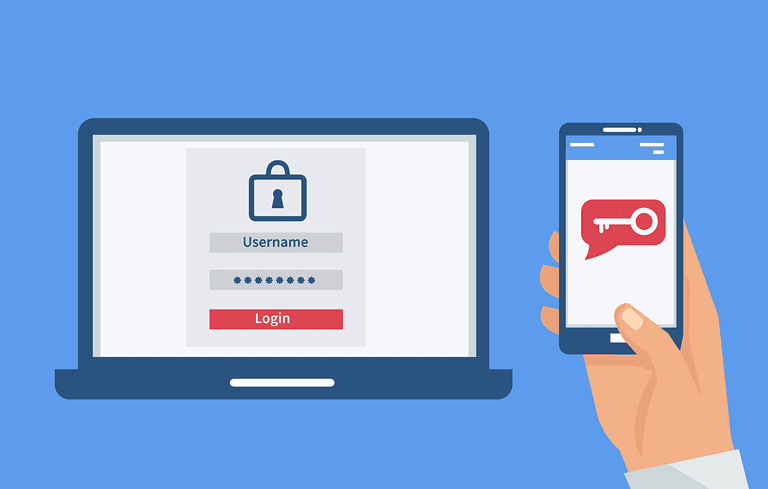
Após a conclusão do download e instalação, o ícone do aplicativo Safra aparecerá na tela inicial do iPad. Clique no ícone para abrir o aplicativo pela primeira vez. Você será direcionado para a tela de login, onde precisará inserir seu usuário e senha cadastrados no banco Safra. Caso tenha esquecido suas credenciais, utilize a opção de recuperação de senha disponível na tela de login. Lembre-se de fazer o login em um ambiente seguro e confidencial para proteger suas informações pessoais. A segurança de seus dados é prioridade. safrantrar no ipad: tutorial fácil, mas seguro.
NAVEGANDO PELO APLICATIVO
Uma vez logado, você terá acesso ao painel principal do aplicativo Safra. A interface intuitiva permite navegar facilmente entre as diferentes funcionalidades oferecidas. Explore as diversas opções disponíveis, como consulta de saldo, extrato, transferências, investimentos e muito mais. Considere dedicar alguns minutos para familiarizar-se com a disposição dos menus e opções do aplicativo. A maioria dos aplicativos possuem tutoriais ou guias introdutórios que podem auxiliar nesse processo. Lembre-se que safrantrar no ipad: tutorial fácil é essencial para uma boa experiência.
REALIZANDO OPERAÇÕES FINANCEIRAS
O aplicativo Safra oferece uma ampla gama de operações financeiras que podem ser realizadas diretamente pelo seu iPad. De transferências simples a investimentos mais complexos, a maior parte das funções acessíveis pela versão web também estão disponíveis no aplicativo. Antes de realizar qualquer operação, recomenda-se verificar os valores e as informações fornecidas com atenção. Lembre-se de que a precisão das informações é crucial para evitar erros. Este é um ponto fundamental para o sucesso do seu gerenciamento financeiro.
UTILIZANDO OS RECURSOS DE SEGURANÇA
A segurança das suas informações financeiras é prioridade absoluta. O aplicativo Safra utiliza recursos de segurança avançados para proteger seus dados. Familiarize-se com as funcionalidades de segurança do aplicativo, como autenticação em duas etapas, senhas fortes e notificações de atividades suspeitas. Ative as notificações push para ser alertado sobre qualquer atividade em sua conta. A prevenção é o melhor método para garantir a segurança de suas informações financeiras. safrantrar no ipad: tutorial fácil e seguro.
SUPORTE E AJUDA
Se você enfrentar qualquer dificuldade ao utilizar o aplicativo Safra, não hesite em contatar o suporte ao cliente do banco Safra. O banco geralmente oferece diversos canais de suporte, como telefone, e-mail e chat. Consulte o site do Safra ou o próprio aplicativo para encontrar as informações de contato do suporte. Acesse o site do Safra para mais informações ou procure ajuda diretamente no aplicativo. Você também pode encontrar tutoriais online e materiais de ajuda que podem esclarecer suas dúvidas. Um bom tutorial, como este safrantrar no ipad: tutorial fácil, contribui significativamente para o bom uso do aplicativo. Procure vídeos tutoriais no Youtube para te ajudar.
FAQ
COMO BAIXO O APLICATIVO SAFRA?
Para baixar o aplicativo Safra, acesse a App Store em seu iPad, procure por “Safra” na barra de pesquisa e selecione o aplicativo oficial do banco. Clique em “Obter” e autentique-se com sua Apple ID para iniciar o download.
MEU IPAD NÃO É COMPATÍVEL. O QUE FAÇO?
Se seu iPad não for compatível com o aplicativo Safra, verifique a versão do seu sistema operacional iOS. Atualize o iOS para a versão mais recente, se possível. Caso a compatibilidade continue sendo um problema, você poderá acessar a versão web do Safra pelo navegador do seu iPad.
ESQUECI MINHA SENHA. COMO RECUPERO?
Se você esqueceu sua senha, acesse a tela de login no aplicativo e selecione a opção de recuperação de senha. Siga as instruções fornecidas pelo aplicativo para redefinir sua senha. Você precisará responder perguntas de segurança ou fornecer outras informações para verificar sua identidade.
O APLICATIVO ESTÁ LENTO OU TRAVANDO. O QUE DEVO FAZER?
Verifique sua conexão com a internet. Uma conexão lenta ou instável pode impactar o desempenho do aplicativo. Tente reiniciar seu iPad e o aplicativo. Se o problema persistir, entre em contato com o suporte do Safra.
POSSO REALIZAR TODAS AS OPERAÇÕES DO BANCO NO IPAD?
A maioria das operações disponíveis no site do Safra também estão disponíveis no aplicativo para iPad. No entanto, algumas operações mais complexas podem exigir a visita a uma agência. Confira a disponibilidade de cada operação diretamente no aplicativo.
COMO ATIVO A AUTENTICAÇÃO EM DUAS ETAPAS?
Para ativar a autenticação em duas etapas, acesse as configurações de segurança no aplicativo Safra. Siga as instruções fornecidas pelo aplicativo para configurar este recurso. A autenticação em duas etapas adiciona uma camada extra de segurança a sua conta.
O QUE FAZER EM CASO DE ATIVIDADE SUSPEITA?
Se você suspeitar de alguma atividade não autorizada em sua conta, entre em contato imediatamente com o suporte do Safra pelos canais disponíveis. Bloqueie seus cartões para evitar possíveis prejuízos. Relate imediatamente a ocorrência para garantir as medidas necessárias para a resolução do problema.
ONDE ENCONTRO O SUPORTE AO CLIENTE DO SAFRA?
Você encontrará as informações de contato do suporte do Safra no site oficial do banco ou diretamente no aplicativo. Eles geralmente oferecem suporte por telefone, e-mail e chat. Lembre-se de que o suporte pode variar em horários e disponibilidade.
![RASTREIO GOLLOG AWB: PASSO A PASSO PARA MONITORAR SUA ENCOMENDA [2025]](https://digitei.com/wp-content/uploads/2025/05/gmail-uol-email.jpg)