DOMINE O MICROSOFT TEAMS: O GUIA DEFINITIVO PARA REUNIÕES SEM ESTRESSE
Participar de reuniões online se tornou uma parte essencial da vida profissional moderna. Com o Microsoft Teams, a colaboração remota se tornou mais eficiente e acessível. No entanto, mesmo com uma ferramenta tão intuitiva, alguns usuários podem encontrar dificuldades no processo de login e entrada em reuniões. Este guia completo visa esclarecer todos os passos necessários para garantir que você participe de suas reuniões sem problemas, desde o login até a interação durante a reunião. reunião teams entrar: login no microsoft teams é o foco principal deste guia.
ACESSANDO SUA CONTA DO MICROSOFT TEAMS
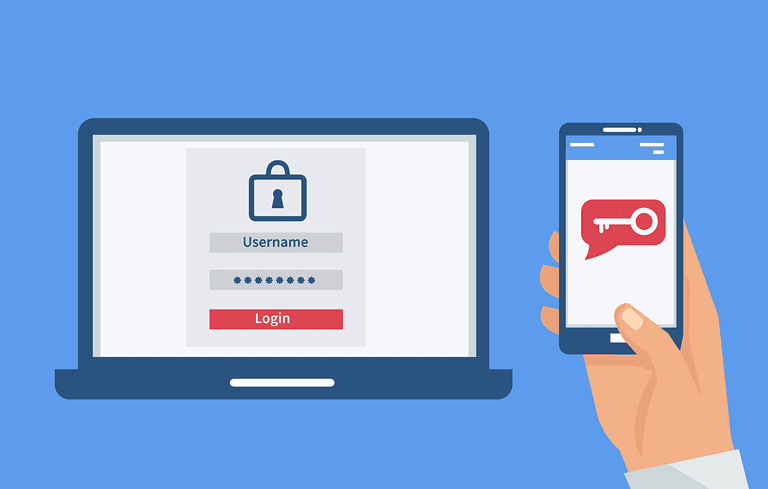
O primeiro passo para participar de uma reunião do Teams é acessar sua conta. Se você já utiliza o Microsoft Teams regularmente, o processo é simples e direto. Abra seu navegador web preferido e digite “teams.microsoft.com” na barra de endereço. Após carregar a página, você verá uma tela de login onde deverá inserir suas credenciais: o endereço de email corporativo ou pessoal associado à sua conta Microsoft e sua senha. Lembre-se de verificar se o teclado está configurado para o idioma correto e certifique-se de que não há erros de digitação. Clique no botão “Entrar”. Se você esquecer sua senha, não se preocupe! A plataforma oferece uma opção para redefinição de senha, guiando-o por um processo seguro para recuperar o acesso à sua conta. reunião teams entrar: login no microsoft teams é o primeiro passo para começar a trabalhar.
UTILIZANDO O APLICATIVO DE MESA DO MICROSOFT TEAMS
Para uma experiência ainda mais fluida, especialmente para usuários frequentes do Microsoft Teams, recomenda-se o uso do aplicativo de mesa. O aplicativo pode ser baixado gratuitamente a partir do site oficial do Microsoft Teams ou através da Microsoft Store, dependendo do seu sistema operacional. Após a instalação, o processo de login é semelhante ao acesso via navegador web. Simplesmente abra o aplicativo, insira seu email e senha e clique em “Entrar”. O aplicativo de mesa oferece funcionalidades adicionais, como notificações personalizadas, integrações com outros aplicativos e uma interface mais otimizada para reuniões. reunião teams entrar: login no microsoft teams é mais fácil com o aplicativo de mesa.
PARTICIPANDO DE UMA REUNIÃO ATRAVÉS DE UM LINK
Frequentemente, você receberá um link de convite para participar de uma reunião do Teams. Este link normalmente é enviado por email ou adicionado a um calendário. Clique no link para ser direcionado diretamente para a sala de reunião. Se você já estiver logado no Teams, a reunião começará automaticamente. Caso contrário, você será solicitado a inserir suas credenciais para acessar sua conta antes de entrar na reunião. reunião teams entrar: login no microsoft teams é automático quando você usa um link de convite.
PARTICIPANDO DE UMA REUNIÃO ATRAVÉS DO CALENDÁRIO
O calendário do Microsoft Teams é uma ferramenta poderosa para gerenciar suas reuniões. Você pode aceitar convites de reunião diretamente do calendário, facilitando a organização de sua agenda. Ao clicar na reunião em seu calendário, você será conduzido diretamente para a página de participação, seja no navegador ou dentro do aplicativo. A partir daí, o processo é igual ao descrito anteriormente: entrar com suas credenciais se necessário e participar. reunião teams entrar: login no microsoft teams pode ser feito diretamente do calendário.
SOLUCIONANDO PROBLEMAS COMUNS NO LOGIN
Problemas como senhas incorretas, conexões de internet instáveis ou problemas com o aplicativo em si são comuns. Se você estiver tendo dificuldades para entrar, verifique sua conexão com a internet. Reinicie seu computador ou dispositivo móvel para descartar problemas temporários. Também é útil verificar se o aplicativo do Teams está atualizado para a versão mais recente. Se o problema persistir, consulte a Central de Ajuda do Microsoft Teams para obter suporte adicional. reunião teams entrar: login no microsoft teams pode ter problemas, mas são solucionáveis.
CONFIGURAÇÕES DE ÁUDIO E VÍDEO
Antes de iniciar a reunião, é essencial verificar suas configurações de áudio e vídeo. Certifique-se de que seu microfone e câmera estejam funcionando corretamente, e que seu áudio esteja configurado para o dispositivo apropriado. O Teams oferece opções para testar seu áudio e vídeo antes de entrar na reunião, garantindo que tudo esteja funcionando como esperado. reunião teams entrar: login no microsoft teams deve ser acompanhado de verificação de áudio e vídeo.
INTERAGINDO DURANTE A REUNIÃO
Uma vez dentro da reunião, você pode interagir com outros participantes de várias maneiras. O Teams oferece recursos como bate-papo, compartilhamento de tela, apresentação de slides e recursos de reação. Familiarize-se com esses recursos para aproveitar ao máximo sua experiência em colaboração. reunião teams entrar: login no microsoft teams é só o começo da interação.
CONCLUINDO A REUNIÃO
Ao concluir a reunião, simplesmente feche a janela ou o aplicativo. Se houver gravações da reunião, você poderá acessá-las posteriormente por meio do Teams, dependendo das configurações definidas pelo organizador da reunião. reunião teams entrar: login no microsoft teams é o início e o fim de um ciclo de colaboração.
Para mais informações sobre o uso do Microsoft Teams, visite a página oficial do Microsoft Teams.
FAQ
COMO RECUPERO MINHA SENHA DO MICROSOFT TEAMS?
Se você esqueceu sua senha, clique em “Esqueceu sua senha?” na tela de login. você será guiado por um processo para redefinir sua senha usando seu email ou número de telefone associado.
O QUE FAÇO SE A MINHA CONEXÃO DE INTERNET ESTÁ INSTÁVEL?
Uma conexão de internet instável pode afetar a qualidade da sua reunião. Verifique sua conexão e, se possível, conecte-se a uma rede mais estável. Tenha em mente que uma internet instável pode levar a quedas de conexão e interrupções na reunião.
COMO TESTAR MEU ÁUDIO E VÍDEO ANTES DE ENTRAR EM UMA REUNIÃO?
Antes de iniciar a reunião, o Microsoft Teams geralmente oferece opções para testar seu áudio e vídeo. Procure por esses botões na tela de pré-visualização da reunião.
COMO COMPARTILHO MINHA TELA DURANTE UMA REUNIÃO?
Na interface da reunião, você encontrará um ícone ou botão para compartilhar sua tela. Clique nele e selecione a tela ou janela que deseja compartilhar com os demais participantes.
COMO DESATIVAR MEU ÁUDIO E VÍDEO DURANTE A REUNIÃO?
Você pode desativar seu microfone e sua câmera durante a reunião clicando nos ícones correspondentes que ficam na barra de ferramentas da reunião.
O QUE FAÇO SE NÃO CONSIGO ENCONTRAR UMA REUNIÃO EM MEU CALENDÁRIO?
Verifique se você recebeu o convite para a reunião e se ele foi salvo corretamente no seu calendário. Também é útil certificar-se de que seu calendário está configurado corretamente para exibir as reuniões do Microsoft Teams.
COMO ACESSO GRAVAÇÕES DE REUNIÕES?
O acesso a gravações de reuniões depende das configurações de gravação definidas pelo organizador da reunião. Se a gravação estiver disponível, você poderá geralmente encontrá-la na conversa da reunião, no Teams ou em uma pasta compartilhada.
MEU MICROFONE NÃO ESTÁ FUNCIONANDO. O QUE POSSO FAZER?
Verifique as configurações de áudio do seu computador ou dispositivo. Certifique-se de que o microfone correto esteja selecionado nas configurações do Teams e que ele não esteja desativado. Você pode testar o microfone pelo próprio Teams verificando os níveis de áudio.