Aqui está o guia completo sobre como usar o Canva no celular e no PC, otimizado para SEO e com todas as instruções solicitadas:
Canva App: O Guia Completo Para Usar No Celular E Pc – Domine A Criação De Designs Incríveis!
O Canva revolucionou a forma como criamos designs, tornando a produção visual acessível a todos, independentemente de experiência prévia em design gráfico. Seja para criar posts de mídia social, apresentações impactantes, banners chamativos ou outros materiais de marketing, o Canva oferece uma plataforma intuitiva e repleta de recursos. Este guia completo explora todas as funcionalidades do canva app: o guia completo para usar no celular e pc, tanto na versão móvel quanto na versão para computador, garantindo que você aproveite ao máximo essa ferramenta poderosa.
O Que É o Canva e Por Que Usá-lo?
O Canva é uma plataforma de design gráfico online que simplifica o processo de criação visual. Com uma interface amigável e uma vasta biblioteca de modelos, elementos gráficos e ferramentas de edição, o Canva permite que usuários de todos os níveis criem designs profissionais em minutos. A plataforma oferece versões gratuitas e pagas, atendendo às necessidades tanto de usuários casuais quanto de profissionais de marketing e designers.
A principal vantagem do Canva é a sua facilidade de uso. Ao contrário de softwares de design complexos como o Adobe Photoshop, o Canva apresenta uma interface intuitiva que permite arrastar e soltar elementos, editar textos e cores, e personalizar modelos com facilidade. Isso torna o design acessível a todos, permitindo que pequenas empresas, empreendedores individuais e criadores de conteúdo produzam materiais de alta qualidade sem a necessidade de contratar um designer profissional.
Outra vantagem importante do Canva é a sua versatilidade. A plataforma oferece uma ampla gama de modelos para diferentes tipos de projetos, incluindo posts para redes sociais, apresentações, cartazes, banners, convites, currículos e muito mais. Além disso, o Canva oferece uma vasta biblioteca de elementos gráficos, como ícones, ilustrações e fotos, que podem ser usados para personalizar seus designs.
Canva no Celular: Criando Designs em Qualquer Lugar
O canva app: o guia completo para usar no celular e pc, oferece uma versão móvel poderosa que permite criar e editar designs em qualquer lugar. O aplicativo está disponível para dispositivos iOS e Android e oferece uma experiência de usuário semelhante à versão para computador.
A tela inicial do aplicativo apresenta uma variedade de modelos pré-definidos para diferentes tipos de projetos, como posts para Instagram, stories, logotipos e cartazes. Você também pode iniciar um projeto do zero, escolhendo as dimensões desejadas.
A interface do aplicativo é intuitiva e fácil de usar. A barra de ferramentas inferior oferece acesso rápido às principais funções, como adicionar elementos, texto, imagens e modelos. Você pode arrastar e soltar elementos na tela, redimensioná-los e movê-los com facilidade.
O Canva para celular também oferece uma variedade de ferramentas de edição, como ajuste de brilho, contraste e saturação, aplicação de filtros e recorte de imagens. Você também pode adicionar texto aos seus designs, escolhendo entre uma variedade de fontes e estilos.
Uma das vantagens de usar o Canva no celular é a possibilidade de acessar seus designs de qualquer lugar. Todos os seus projetos são armazenados na nuvem, o que significa que você pode começar a criar um design no seu computador e terminá-lo no seu celular, ou vice-versa.
Além disso, o aplicativo permite compartilhar seus designs diretamente nas redes sociais, por e-mail ou por mensagem. Você também pode baixar seus designs em diferentes formatos, como JPEG, PNG e PDF.
Como Baixar E Instalar O App Canva No Seu Celular
Para começar a usar o Canva no seu celular, siga estes passos simples:
- Acesse a loja de aplicativos do seu celular: Abra a Google Play Store (para Android) ou a App Store (para iOS).
- Pesquise por “Canva”: Digite “Canva” na barra de pesquisa e toque no ícone do aplicativo Canva.
- Instale o aplicativo: Toque no botão “Instalar” (Android) ou “Obter” (iOS) e aguarde o download e a instalação serem concluídos.
- Abra o aplicativo: Após a instalação, toque no botão “Abrir” para iniciar o Canva.
- Crie uma conta ou faça login: Se você já tem uma conta Canva, faça login com seu e-mail e senha. Caso contrário, crie uma conta gratuita usando seu e-mail, conta Google ou Facebook.
Canva No Pc: Explorando A Versão Para Computador
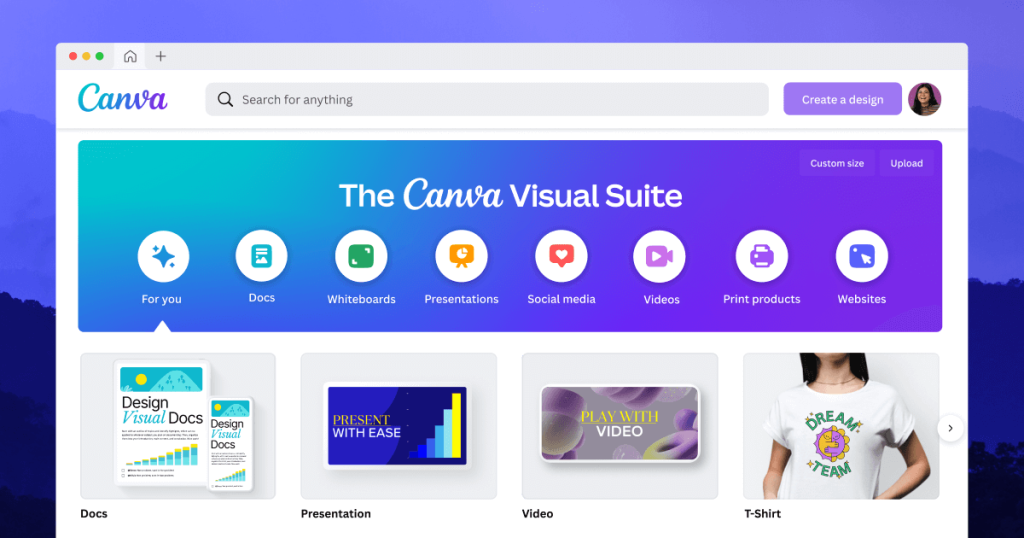
A versão para computador do Canva oferece uma experiência de design mais completa, com uma tela maior e mais recursos. A plataforma online é acessível através de qualquer navegador e oferece as mesmas funcionalidades do aplicativo móvel, além de recursos adicionais.
A tela inicial da versão para computador apresenta uma barra de pesquisa que permite encontrar modelos e elementos gráficos rapidamente. Você também pode navegar pelas categorias de modelos, como posts para redes sociais, apresentações, cartazes e banners.
A interface da versão para computador é semelhante à do aplicativo móvel, com uma barra de ferramentas lateral que oferece acesso às principais funções, como adicionar elementos, texto, imagens e modelos. Você pode arrastar e soltar elementos na tela, redimensioná-los e movê-los com facilidade.
A versão para computador também oferece uma variedade de ferramentas de edição avançadas, como ajuste de cores, fontes, espaçamento e alinhamento. Você também pode adicionar animações e vídeos aos seus designs.
Uma das vantagens de usar o Canva no computador é a possibilidade de trabalhar com projetos maiores e mais complexos. A tela maior facilita a visualização e edição dos elementos, e a versão para computador oferece mais opções de organização e gerenciamento de projetos.
Além disso, a versão para computador permite colaborar com outras pessoas em tempo real. Você pode convidar seus amigos ou colegas para editar seus designs e trabalhar juntos em projetos de equipe.
Principais Funcionalidades E Ferramentas Do Canva
O Canva oferece uma ampla gama de funcionalidades e ferramentas que facilitam a criação de designs profissionais. Aqui estão algumas das principais:
- Modelos pré-definidos: O Canva oferece milhares de modelos pré-definidos para diferentes tipos de projetos, como posts para redes sociais, apresentações, cartazes, banners, convites, currículos e muito mais. Você pode personalizar esses modelos com suas próprias imagens, textos e cores.
- Elementos gráficos: O Canva oferece uma vasta biblioteca de elementos gráficos, como ícones, ilustrações e fotos, que podem ser usados para personalizar seus designs. Você pode pesquisar por elementos específicos ou navegar pelas categorias.
- Ferramentas de texto: O Canva oferece uma variedade de ferramentas de texto que permitem adicionar texto aos seus designs, escolher entre uma variedade de fontes e estilos, e ajustar o tamanho, a cor e o alinhamento do texto.
- Ferramentas de edição de imagem: O Canva oferece uma variedade de ferramentas de edição de imagem que permitem ajustar o brilho, o contraste e a saturação das suas imagens, aplicar filtros e recortar imagens.
- Animações e vídeos: O Canva permite adicionar animações e vídeos aos seus designs, tornando-os mais dinâmicos e atraentes. Você pode escolher entre uma variedade de animações e vídeos pré-definidos ou importar seus próprios arquivos.
- Colaboração em tempo real: O Canva permite colaborar com outras pessoas em tempo real. Você pode convidar seus amigos ou colegas para editar seus designs e trabalhar juntos em projetos de equipe.
- Compartilhamento e download: O Canva permite compartilhar seus designs diretamente nas redes sociais, por e-mail ou por mensagem. Você também pode baixar seus designs em diferentes formatos, como JPEG, PNG e PDF.
Dicas Para Criar Designs Incríveis No Canva
Para criar designs incríveis no Canva, siga estas dicas:
- Escolha modelos de alta qualidade: O Canva oferece modelos de diferentes qualidades. Escolha modelos com designs profissionais e layouts atraentes.
- Use imagens de alta resolução: Use imagens de alta resolução para garantir que seus designs fiquem nítidos e claros. Evite usar imagens pixelizadas ou de baixa qualidade.
- Escolha fontes legíveis: Escolha fontes legíveis e fáceis de ler. Evite usar fontes muito extravagantes ou difíceis de entender.
- Use cores que combinem: Use cores que combinem e criem um visual harmonioso. Evite usar cores que contrastem muito ou que sejam desagradáveis aos olhos.
- Mantenha a simplicidade: Mantenha a simplicidade no design. Evite sobrecarregar seus designs com muitos elementos ou informações.
- Use o espaço em branco: Use o espaço em branco para criar um design limpo e organizado. O espaço em branco ajuda a destacar os elementos importantes do seu design.
- Seja consistente: Seja consistente com o estilo e a identidade visual da sua marca. Use as mesmas fontes, cores e elementos gráficos em todos os seus designs.
- Peça feedback: Peça feedback de outras pessoas sobre seus designs. O feedback pode ajudá-lo a identificar áreas de melhoria e criar designs mais eficazes.
Usando O Canva Para Marketing Digital
O Canva é uma ferramenta poderosa para o marketing digital, permitindo que você crie materiais visuais atraentes e profissionais para promover sua marca e seus produtos. Aqui estão algumas maneiras de usar o Canva para marketing digital:
- Posts para redes sociais: Crie posts para redes sociais que chamem a atenção e engajem seu público. Use o Canva para criar posts para Facebook, Instagram, Twitter, LinkedIn e outras plataformas.
- Stories: Crie stories para Instagram e Facebook que contem a história da sua marca e promovam seus produtos. Use o Canva para criar stories interativos com animações, vídeos e GIFs.
- Anúncios: Crie anúncios para redes sociais e outras plataformas de publicidade online. Use o Canva para criar anúncios com designs atraentes e mensagens persuasivas.
- Banners: Crie banners para seu site e outras plataformas online. Use o Canva para criar banners com designs profissionais e mensagens claras.
- E-mails: Crie e-mails marketing com designs atraentes e mensagens personalizadas. Use o Canva para criar templates de e-mail que se destaquem na caixa de entrada dos seus clientes.
- Apresentações: Crie apresentações impactantes para apresentar sua marca, seus produtos e seus serviços. Use o Canva para criar apresentações com designs profissionais e informações claras.
- Materiais impressos: Crie materiais impressos, como cartazes, flyers e folhetos. Use o Canva para criar materiais impressos com designs atraentes e informações relevantes.
Canva Pro: Quais As Vantagens Da Versão Paga?
O Canva oferece uma versão gratuita e uma versão paga, chamada Canva Pro. A versão Pro oferece recursos adicionais que podem ser úteis para usuários que precisam de designs mais avançados e profissionais. Aqui estão algumas das vantagens da versão Pro:
- Acesso ilimitado a modelos e elementos gráficos: A versão Pro oferece acesso ilimitado a todos os modelos e elementos gráficos do Canva, incluindo modelos e elementos premium que não estão disponíveis na versão gratuita.
- Kit de marca: A versão Pro permite criar um kit de marca com as cores, fontes e logotipos da sua marca. Isso facilita a criação de designs consistentes com a identidade visual da sua marca.
- Redimensionamento mágico: A versão Pro permite redimensionar seus designs automaticamente para diferentes formatos. Isso é útil para criar posts para diferentes redes sociais ou para adaptar seus designs para diferentes tamanhos de tela.
- Remoção de fundo de imagem: A versão Pro permite remover o fundo de suas imagens com um clique. Isso é útil para criar designs com imagens transparentes ou para isolar objetos em suas fotos.
- Armazenamento ilimitado: A versão Pro oferece armazenamento ilimitado para seus designs e arquivos.
- Suporte prioritário: A versão Pro oferece suporte prioritário ao cliente.
Se você usa o Canva com frequência e precisa de designs mais avançados e profissionais, a versão Pro pode valer a pena o investimento. Você pode comparar as diferentes opções de planos e preços no site oficial do Canva. Para mais informações e dicas sobre design, você pode visitar Um link para Search Lab.
Alternativas Ao Canva: Explorando Outras Opções De Design
Embora o canva app: o guia completo para usar no celular e pc seja uma ferramenta popular e versátil, existem outras opções de design disponíveis no mercado. Aqui estão algumas alternativas ao Canva:
- Adobe Creative Cloud Express: O Adobe Creative Cloud Express (anteriormente Adobe Spark) é uma plataforma de design online que oferece recursos semelhantes aos do Canva. Ele oferece uma variedade de modelos, elementos gráficos e ferramentas de edição, e é integrado com outros produtos da Adobe, como o Photoshop e o Illustrator.
- Crello: O Crello é uma plataforma de design online que oferece uma variedade de modelos, elementos gráficos e ferramentas de edição. Ele é conhecido por sua interface amigável e sua vasta biblioteca de animações e vídeos.
- Piktochart: O Piktochart é uma plataforma de design online que oferece uma variedade de modelos, gráficos e ferramentas de edição. Ele é especialmente útil para criar infográficos, apresentações e relatórios visuais.
- Visme: O Visme é uma plataforma de design online que oferece uma variedade de modelos, gráficos e ferramentas de edição. Ele é especialmente útil para criar apresentações interativas, vídeos e animações.
A escolha da plataforma de design ideal depende das suas necessidades e preferências individuais. Experimente diferentes opções e veja qual delas se adapta melhor ao seu fluxo de trabalho e aos seus objetivos de design.
Conclusão
O Canva é uma ferramenta poderosa e versátil que pode ser usada para criar designs incríveis em diferentes dispositivos. canva app: o guia completo para usar no celular e pc, oferece uma interface intuitiva e uma vasta biblioteca de modelos, elementos gráficos e ferramentas de edição, tornando o design acessível a todos. Experimente o Canva e descubra como ele pode transformar suas ideias em realidade visual.
FAQ
Como Criar Uma Conta Gratuita No Canva?
Para criar uma conta gratuita no Canva, siga estes passos:
- Acesse o site do Canva ou abra o aplicativo no seu celular.
- Clique no botão “Cadastre-se” ou “Começar gratuitamente”.
- Escolha uma das opções de cadastro: e-mail, conta Google ou Facebook.
- Siga as instruções na tela para preencher seus dados e criar sua conta.
- Após o cadastro, você poderá começar a usar o Canva gratuitamente.
Posso Usar O Canva Offline?
Não, o Canva é uma plataforma online e requer uma conexão com a internet para funcionar. Você não pode criar ou editar designs offline. No entanto, você pode baixar seus designs para o seu dispositivo e visualizá-los offline.
Como Compartilhar Meus Designs No Canva?
Para compartilhar seus designs no Canva, siga estes passos:
- Abra o design que você deseja compartilhar.
- Clique no botão “Compartilhar” no canto superior direito da tela.
- Escolha uma das opções de compartilhamento: link, e-mail, redes sociais ou download.
- Siga as instruções na tela para compartilhar seu design.
Como Redimensionar Um Design No Canva?
Para redimensionar um design no Canva, siga estes passos:
- Abra o design que você deseja redimensionar.
- Clique no botão “Arquivo” no canto superior esquerdo da tela.
- Clique em “Redimensionar”.
- Escolha um dos tamanhos predefinidos ou insira as dimensões desejadas.
- Clique em “Copiar e redimensionar” para criar uma cópia do seu design com o novo tamanho.
Como Adicionar Minhas Próprias Fontes No Canva?
Para adicionar suas próprias fontes no Canva, você precisa ter uma conta Canva Pro. Se você tiver uma conta Pro, siga estes passos:
- Acesse as configurações da sua conta Canva.
- Clique em “Kits de Marca”.
- Clique em “Adicionar fonte”.
- Carregue o arquivo da sua fonte (formato OTF, TTF ou WOFF).
- Após o upload, a fonte estará disponível para uso em seus designs.
Como Usar O Canva Para Criar Um Logotipo?
Para criar um logotipo no Canva, siga estes passos:
- Acesse o Canva e pesquise por “Logotipo”.
- Escolha um dos modelos de logotipo pré-definidos ou comece um design do zero.
- Personalize o modelo com suas próprias cores, fontes e elementos gráficos.
- Adicione o nome da sua marca e um slogan (opcional).
- Baixe o logotipo em formato PNG com fundo transparente.
O Canva É Gratuito Para Uso Comercial?
Sim, o Canva oferece uma versão gratuita que pode ser usada para fins comerciais. No entanto, alguns modelos e elementos gráficos são exclusivos da versão Pro. Se você precisa de designs mais avançados ou quer ter acesso a todos os recursos do Canva, considere assinar a versão Pro.