Canva Editor De Fotos: Domine As Melhores Ferramentas E Filtros Para Criar Imagens Incríveis
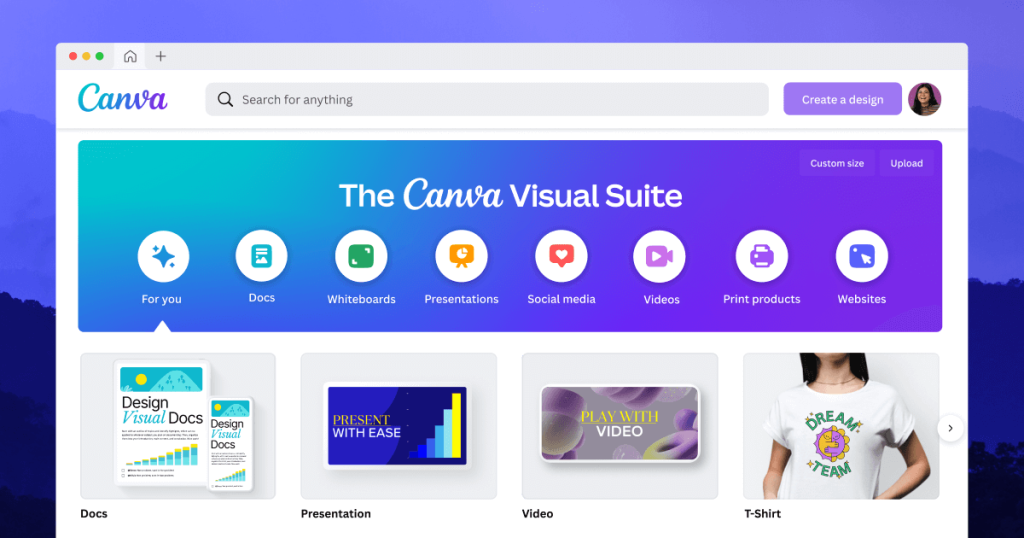
O design digital se tornou uma habilidade indispensável no mundo moderno. Seja para impulsionar sua marca nas redes sociais, criar materiais de marketing atraentes ou simplesmente expressar sua criatividade, a capacidade de editar fotos com qualidade é fundamental. Nesse cenário, o Canva se destaca como uma ferramenta acessível e poderosa, oferecendo uma vasta gama de recursos para transformar suas imagens em obras de arte.
Neste artigo, vamos explorar em profundidade o CANVA EDITOR DE FOTOS: AS MELHORES FERRAMENTAS E FILTROS. Prepare-se para descobrir como aproveitar ao máximo essa plataforma intuitiva e elevar o nível de suas criações visuais.
O Canva democratizou o design, permitindo que qualquer pessoa, mesmo sem experiência prévia, crie materiais visualmente atraentes. Sua interface amigável e recursos abrangentes o tornam uma escolha popular entre profissionais de marketing, empreendedores, criadores de conteúdo e entusiastas do design.
Vamos mergulhar no universo do Canva Editor de Fotos e desvendar seus segredos. Desde os ajustes básicos de brilho e contraste até os filtros sofisticados e ferramentas de retoque avançadas, você aprenderá a dominar cada aspecto dessa plataforma para criar imagens que realmente se destacam.
1. Introdução Ao Canva Editor De Fotos
O Canva Editor de Fotos é uma ferramenta online que permite editar imagens de forma fácil e intuitiva. Ele oferece uma ampla variedade de recursos, desde ajustes básicos de brilho e contraste até ferramentas mais avançadas, como remoção de fundo e aplicação de filtros.
Uma das principais vantagens do Canva é a sua interface amigável, que torna a edição de fotos acessível a todos, mesmo para aqueles que não possuem experiência em design gráfico. Além disso, o Canva oferece uma vasta biblioteca de templates, imagens e elementos gráficos que podem ser utilizados para criar designs personalizados.
2. Ajustes Básicos: Brilho, Contraste E Saturação
Os ajustes básicos são o ponto de partida para qualquer edição de foto. Eles permitem corrigir problemas de exposição, melhorar a nitidez e realçar as cores da imagem.
-
Brilho: Ajusta a luminosidade geral da imagem. Aumentar o brilho pode clarear áreas escuras, enquanto diminuir o brilho pode escurecer áreas claras.
-
Contraste: Ajusta a diferença entre as áreas claras e escuras da imagem. Aumentar o contraste pode tornar as cores mais vibrantes, enquanto diminuir o contraste pode suavizar a imagem.
-
Saturação: Ajusta a intensidade das cores na imagem. Aumentar a saturação pode tornar as cores mais vibrantes, enquanto diminuir a saturação pode torná-las mais suaves ou até mesmo transformar a imagem em preto e branco.
Ao dominar esses ajustes básicos, você poderá corrigir imperfeições e melhorar a qualidade geral de suas fotos.
3. Ferramentas Avançadas De Edição: Remoção De Fundo E Retoque
O Canva Editor de Fotos também oferece ferramentas avançadas que permitem realizar edições mais complexas, como remover o fundo de uma imagem ou retocar imperfeições.
-
Remoção de fundo: Essa ferramenta permite remover o fundo de uma imagem com apenas um clique, o que é ideal para criar montagens, logotipos ou imagens de produtos com fundo transparente.
-
Retoque: Essa ferramenta permite remover imperfeições da pele, suavizar rugas e corrigir outros pequenos detalhes na imagem. Ela é perfeita para fotos de retrato e selfies.
Essas ferramentas avançadas permitem que você crie imagens profissionais e personalizadas, mesmo sem ter experiência em design gráfico.
4. Filtros: Adicionando Estilo E Personalidade Às Suas Fotos
Os filtros são uma forma rápida e fácil de adicionar estilo e personalidade às suas fotos. O Canva Editor de Fotos oferece uma vasta gama de filtros, desde os clássicos preto e branco e sépia até os mais modernos e vibrantes.
Você pode experimentar diferentes filtros para encontrar o que melhor se adapta à sua imagem e ao seu estilo pessoal. Além disso, você também pode ajustar a intensidade dos filtros para criar um efeito mais sutil ou mais dramático.
O uso de filtros é uma excelente forma de transformar suas fotos e dar a elas um toque único.
5. Adicionando Texto E Elementos Gráficos
Além de editar fotos, o Canva também permite adicionar texto e elementos gráficos às suas imagens. Isso é ideal para criar posts para redes sociais, cartazes, convites e outros materiais de marketing.
Você pode escolher entre uma variedade de fontes, cores e estilos de texto para criar mensagens personalizadas. Além disso, o Canva oferece uma vasta biblioteca de elementos gráficos, como ícones, ilustrações e formas, que podem ser utilizados para enriquecer seus designs.
A combinação de edição de fotos, texto e elementos gráficos permite que você crie designs completos e profissionais diretamente no Canva.
6. Dicas E Truques Para O Canva Editor De Fotos
Para aproveitar ao máximo o Canva Editor de Fotos, aqui estão algumas dicas e truques:
-
Use templates: O Canva oferece uma vasta biblioteca de templates pré-desenhados que podem ser utilizados como ponto de partida para seus designs.
-
Experimente diferentes filtros: Não tenha medo de experimentar diferentes filtros para encontrar o que melhor se adapta à sua imagem.
-
Ajuste a intensidade dos filtros: Ajuste a intensidade dos filtros para criar um efeito mais sutil ou mais dramático.
-
Use a ferramenta de remoção de fundo: A ferramenta de remoção de fundo é ideal para criar montagens e logotipos com fundo transparente.
-
Adicione texto e elementos gráficos: Adicione texto e elementos gráficos para personalizar seus designs e transmitir sua mensagem.
-
Explore a biblioteca de imagens: O Canva oferece uma vasta biblioteca de imagens gratuitas e pagas que podem ser utilizadas em seus designs.
Seguindo essas dicas e truques, você poderá criar imagens incríveis com o Canva Editor de Fotos. Lembre-se que a prática leva à perfeição, portanto, não hesite em explorar todas as ferramentas e recursos que o Canva oferece.
7. Canva Para Dispositivos Móveis
O Canva oferece um aplicativo para dispositivos móveis (Android e iOS) que permite editar fotos e criar designs em qualquer lugar. O aplicativo possui os mesmos recursos da versão web, com a vantagem de ser ainda mais prático e acessível.
Com o aplicativo do Canva, você pode tirar fotos diretamente do seu celular, editar imagens da sua galeria e criar designs personalizados em questão de minutos. O aplicativo é ideal para quem precisa criar conteúdo para redes sociais ou materiais de marketing de forma rápida e eficiente.
8. Integração Com Outras Ferramentas
O Canva se integra com diversas outras ferramentas, como redes sociais (Facebook, Instagram, Twitter), serviços de armazenamento em nuvem (Google Drive, Dropbox) e plataformas de marketing (Mailchimp). Essa integração facilita o compartilhamento de seus designs e otimiza seu fluxo de trabalho.
Por exemplo, você pode criar um post para o Instagram diretamente no Canva e publicá-lo em sua conta com apenas um clique. Ou você pode salvar seus designs no Google Drive para acessá-los de qualquer lugar.
A integração com outras ferramentas torna o Canva uma plataforma ainda mais completa e versátil.
Em suma, o CANVA EDITOR DE FOTOS: AS MELHORES FERRAMENTAS E FILTROS é uma poderosa ferramenta que permite criar designs incríveis de forma fácil e intuitiva. Com suas inúmeras funcionalidades, como ajustes básicos, ferramentas avançadas, filtros, adição de texto e elementos gráficos, o Canva se torna uma opção indispensável para quem busca criar imagens profissionais e personalizadas.
Lembre-se que o CANVA EDITOR DE FOTOS: AS MELHORES FERRAMENTAS E FILTROS é uma plataforma em constante evolução. A equipe do Canva está sempre adicionando novos recursos e melhorias para tornar a experiência do usuário ainda mais agradável e eficiente.
Portanto, fique atento às novidades e atualizações do Canva para aproveitar ao máximo essa ferramenta incrível.
Aproveite ao máximo o CANVA EDITOR DE FOTOS: AS MELHORES FERRAMENTAS E FILTROS para criar designs incríveis e se destacar na internet. Explore todas as ferramentas e recursos que o Canva oferece e deixe sua criatividade fluir.
O CANVA EDITOR DE FOTOS: AS MELHORES FERRAMENTAS E FILTROS é uma ferramenta versátil que pode ser utilizada para diversos fins, desde a criação de posts para redes sociais até a elaboração de materiais de marketing profissionais.
Com o CANVA EDITOR DE FOTOS: AS MELHORES FERRAMENTAS E FILTROS, você poderá transformar suas fotos em verdadeiras obras de arte e impressionar seus amigos, familiares e clientes.
Para aprofundar ainda mais seus conhecimentos sobre design gráfico e o Canva, confira este artigo detalhado sobre O que é Canva.
Agora que você já conhece todas as ferramentas e filtros do Canva Editor de Fotos, está na hora de colocar a mão na massa e começar a criar designs incríveis!
Faq
Como Remover O Fundo De Uma Imagem No Canva?
Remover o fundo de uma imagem no Canva é um processo simples. Primeiro, abra a imagem no editor do Canva. Em seguida, procure pela opção “Remover Fundo” (essa funcionalidade pode ser exclusiva para assinantes Canva Pro). Clique nessa opção e o Canva removerá automaticamente o fundo da sua imagem. Caso necessite, você pode refinar a seleção manualmente para garantir um resultado perfeito.
O Canva É Gratuito Ou Preciso Pagar Para Usar O Editor De Fotos?
O Canva oferece uma versão gratuita com diversas funcionalidades e recursos, incluindo o editor de fotos. No entanto, algumas ferramentas e elementos são exclusivos para assinantes do Canva Pro. A versão gratuita é ideal para usuários que precisam de edições básicas e acesso a uma biblioteca limitada de imagens e templates. Se você precisa de recursos mais avançados, como remoção de fundo, acesso ilimitado à biblioteca de imagens e ferramentas de edição mais sofisticadas, o Canva Pro pode ser uma boa opção.
Posso Usar O Canva Para Criar Logotipos Profissionais?
Sim, o Canva pode ser usado para criar logotipos profissionais. Ele oferece uma variedade de templates de logotipos, fontes e elementos gráficos que podem ser personalizados para atender às suas necessidades. No entanto, é importante lembrar que o Canva é uma ferramenta de design geral, e não um software específico para criação de logotipos. Se você precisa de um logotipo exclusivo e altamente profissional, pode ser interessante contratar um designer gráfico especializado.
O Canva Permite Editar Fotos No Celular?
Sim, o Canva possui um aplicativo para dispositivos móveis (Android e iOS) que permite editar fotos e criar designs diretamente do seu celular. O aplicativo oferece os mesmos recursos da versão web, com a vantagem de ser mais prático e acessível. Você pode tirar fotos diretamente do seu celular, editar imagens da sua galeria e criar designs personalizados em questão de minutos.
Quais São Os Formatos De Imagem Suportados Pelo Canva?
O Canva suporta uma variedade de formatos de imagem, incluindo JPG, PNG, PDF, SVG e GIF. Você pode importar imagens nesses formatos para editar no Canva e também exportar seus designs em diferentes formatos, dependendo da sua necessidade. O formato PNG é geralmente recomendado para imagens com fundo transparente, enquanto o formato JPG é ideal para fotos com muitas cores e detalhes.
Como Adicionar Texto Em Uma Foto No Canva?
Para adicionar texto em uma foto no Canva, abra a imagem no editor e clique na aba “Texto” no menu lateral. Você pode escolher entre adicionar um título, subtítulo ou corpo de texto, ou selecionar um dos templates de texto pré-desenhados. Depois de adicionar o texto, você pode personalizar a fonte, tamanho, cor, alinhamento e outros atributos para criar o efeito desejado.
O Canva Oferece Opções De Colaboração Em Equipe?
Sim, o Canva oferece opções de colaboração em equipe. Você pode convidar outras pessoas para editar seus designs, compartilhar templates e trabalhar em projetos em conjunto. Essa funcionalidade é ideal para equipes de marketing, designers e qualquer pessoa que precise colaborar em projetos visuais. A colaboração em equipe no Canva facilita a comunicação e garante que todos estejam na mesma página.