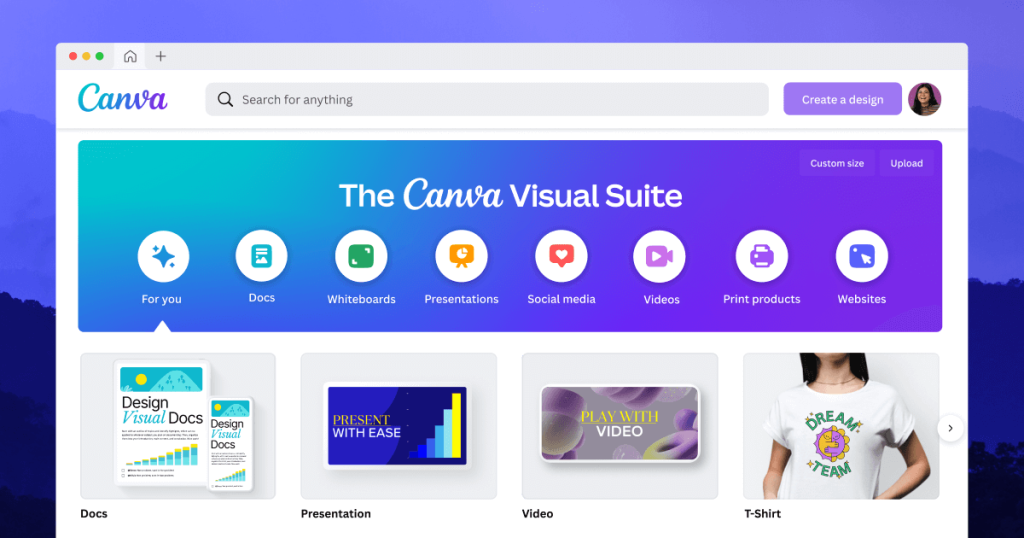
Domine o Canva Pdf: Seu Guia Completo Para Criação, Edição e Exportação de Documentos Profissionais
O Canva se tornou uma ferramenta indispensável para designers, profissionais de marketing e qualquer pessoa que precise criar visuais impactantes de forma rápida e intuitiva. No entanto, muitos usuários desconhecem todo o potencial do Canva para além de posts para redes sociais e apresentações. Uma funcionalidade poderosa e frequentemente negligenciada é a capacidade de trabalhar com documentos PDF.
Com o Canva, você pode não apenas criar PDFs do zero, mas também editar PDFs existentes, adicionando textos, imagens, elementos gráficos e até mesmo transformando um PDF estático em um documento interativo. Neste guia completo, vamos explorar todas as nuances do CANVA PDF: COMO CRIAR, EDITAR E EXPORTAR DOCUMENTOS, desde os conceitos básicos até as técnicas avançadas, para que você possa aproveitar ao máximo essa funcionalidade incrível.
Se você busca otimizar seu fluxo de trabalho, criar documentos profissionais com facilidade e impressionar seu público com designs atraentes, este guia é para você. Prepare-se para descobrir todo o poder do Canva PDF e elevar seus documentos a um novo patamar.
Por Que Utilizar o Canva para Criar e Editar PDFs?
Antes de mergulharmos no passo a passo, é importante entender os benefícios de usar o Canva para trabalhar com PDFs. A principal vantagem é a interface intuitiva e amigável do Canva, que facilita a criação e edição de documentos, mesmo para quem não tem experiência em design. Além disso, o Canva oferece uma vasta biblioteca de templates, elementos gráficos e fontes, que podem ser personalizados para atender às suas necessidades.
Outros benefícios incluem:
- Facilidade de uso: Interface intuitiva e recursos fáceis de aprender.
- Templates profissionais: Milhares de templates personalizáveis para diversos tipos de documentos.
- Colaboração em tempo real: Edite documentos em equipe e compartilhe feedback instantaneamente.
- Integração com outras ferramentas: Importe imagens e vídeos de diversas fontes.
- Acesso em qualquer lugar: Crie e edite PDFs no seu computador, tablet ou smartphone.
Criando um Pdf do Zero no Canva
O primeiro passo para dominar o CANVA PDF: COMO CRIAR, EDITAR E EXPORTAR DOCUMENTOS é aprender a criar um PDF do zero. O Canva oferece diversas opções para começar:
- Escolhendo um template: A forma mais rápida é selecionar um template pré-definido. O Canva oferece templates para diversos tipos de documentos, como currículos, relatórios, apresentações, e-books, etc. Basta pesquisar pelo tipo de documento desejado e escolher o template que mais te agrada.
- Criando um design personalizado: Se você prefere ter total controle sobre o design, pode começar com uma tela em branco. Defina o tamanho da página e comece a adicionar elementos gráficos, textos e imagens.
- Importando um arquivo: Se você já tem um arquivo (JPEG, PNG, etc.), pode importá-lo para o Canva e transformá-lo em um PDF editável.
Após escolher a opção desejada, você terá acesso à tela de edição do Canva, onde poderá personalizar o documento da forma que preferir.
Editando um Pdf Existente no Canva
Uma das funcionalidades mais úteis do Canva é a capacidade de editar PDFs existentes. Isso permite que você faça alterações em documentos que já foram criados, sem precisar começar do zero. Para editar um PDF no Canva, siga estes passos:
- Faça o upload do PDF: Clique no botão “Criar um design” e selecione a opção “Importar PDF”.
- Aguarde o processamento: O Canva irá converter o PDF em um formato editável.
- Edite o documento: Adicione, remova ou modifique textos, imagens, elementos gráficos, etc.
- Salve as alterações: Clique no botão “Compartilhar” e selecione a opção “Baixar”. Escolha o formato PDF e clique em “Baixar” novamente.
É importante lembrar que a qualidade da edição pode variar dependendo da complexidade do PDF original. PDFs com muitas imagens e elementos gráficos podem demorar mais para serem processados e podem perder um pouco da qualidade durante a conversão.
Adicionando Textos e Imagens ao Seu Pdf
Adicionar textos e imagens é uma parte fundamental da criação e edição de PDFs no Canva. Para adicionar textos, utilize a ferramenta “Texto” na barra lateral esquerda. Você pode escolher entre diversos estilos de fonte, tamanhos e cores. Para adicionar imagens, você pode fazer o upload de arquivos do seu computador ou utilizar a vasta biblioteca de imagens gratuitas e pagas do Canva.
Dicas para adicionar textos e imagens de forma eficaz:
- Escolha fontes legíveis: Opte por fontes que sejam fáceis de ler, mesmo em tamanhos menores.
- Use imagens de alta qualidade: Imagens com baixa resolução podem comprometer a qualidade do seu PDF.
- Mantenha o design consistente: Utilize as mesmas fontes e cores em todo o documento para criar uma aparência profissional.
- Alinhe os elementos: Certifique-se de que os textos e imagens estejam alinhados corretamente para criar um design organizado.
Utilizando Elementos Gráficos Para Enriquecer Seus Pdfs
O Canva oferece uma vasta biblioteca de elementos gráficos, como ícones, ilustrações, formas e adesivos, que podem ser utilizados para enriquecer seus PDFs e torná-los mais atraentes. Para adicionar elementos gráficos, utilize a ferramenta “Elementos” na barra lateral esquerda. Você pode pesquisar por elementos específicos ou explorar as categorias disponíveis.
Dicas para utilizar elementos gráficos de forma eficaz:
- Use elementos relevantes: Escolha elementos que complementem o conteúdo do seu PDF.
- Não exagere: Evite usar muitos elementos gráficos, pois isso pode distrair o leitor.
- Personalize os elementos: Altere as cores e tamanhos dos elementos para que se encaixem no seu design.
- Crie um design equilibrado: Distribua os elementos de forma equilibrada em todo o documento.
Formatando Seu Pdf Para Uma Apresentação Profissional
A formatação é um aspecto crucial na criação de um PDF profissional. O Canva oferece diversas ferramentas para formatar seu documento, como:
- Ajuste de espaçamento: Aumente ou diminua o espaçamento entre linhas e parágrafos para melhorar a legibilidade.
- Alinhamento de texto: Alinhe o texto à esquerda, à direita, ao centro ou justificado.
- Criação de listas: Utilize listas com marcadores ou numeradas para organizar informações.
- Adição de cabeçalhos e rodapés: Adicione cabeçalhos e rodapés para incluir informações importantes, como o título do documento e o número da página.
- Definição de margens: Ajuste as margens do documento para criar um layout equilibrado.
Colaboração e Compartilhamento de Pdfs no Canva
O Canva facilita a colaboração em projetos e o compartilhamento de PDFs com outras pessoas. Você pode convidar membros da sua equipe para editar o documento em tempo real, adicionar comentários e compartilhar feedback. Para compartilhar um PDF no Canva, clique no botão “Compartilhar” e escolha a opção desejada:
- Compartilhar um link: Envie um link para que outras pessoas possam visualizar ou editar o documento.
- Enviar por e-mail: Envie o PDF diretamente por e-mail.
- Compartilhar nas redes sociais: Compartilhe o PDF nas suas redes sociais.
- Incorporar em um site: Incorpore o PDF em um site ou blog.
Ao compartilhar um link, você pode definir as permissões de acesso:
- Pode visualizar: As pessoas com o link só poderão visualizar o documento.
- Pode editar: As pessoas com o link poderão editar o documento.
Exportando Seu Pdf: Opções e Melhores Práticas
Após finalizar a criação e edição do seu PDF, é hora de exportá-lo. O Canva oferece diversas opções de exportação:
- PDF Padrão: Ideal para impressão e visualização em tela.
- PDF para Impressão: Garante a melhor qualidade para impressão, com cores otimizadas e resolução adequada.
- JPG: Ideal para compartilhar em redes sociais ou incorporar em sites.
- PNG: Ideal para imagens com transparência.
Ao exportar o PDF, você pode escolher a qualidade da imagem e o tamanho do arquivo. Para garantir a melhor qualidade, escolha a opção “Alta qualidade”. No entanto, isso pode resultar em um arquivo maior. Se você precisa de um arquivo menor, escolha a opção “Qualidade padrão”.
Lembre-se que o CANVA PDF: COMO CRIAR, EDITAR E EXPORTAR DOCUMENTOS é uma ferramenta poderosa que te permite criar documentos incríveis com facilidade.
Para aprender mais sobre as funcionalidades do Canva, você pode acessar este link: Canva.
Dicas Avançadas Para Otimizar Seus Pdfs no Canva
Para levar suas habilidades no CANVA PDF: COMO CRIAR, EDITAR E EXPORTAR DOCUMENTOS para o próximo nível, considere estas dicas avançadas:
- Utilize camadas: Organize seus elementos em camadas para facilitar a edição.
- Crie estilos de texto: Defina estilos de texto para garantir a consistência do design.
- Use a ferramenta de grade: A ferramenta de grade ajuda a alinhar os elementos com precisão.
- Explore os atalhos de teclado: Aprenda os atalhos de teclado para agilizar o seu fluxo de trabalho.
- Participe da comunidade Canva: Compartilhe seus projetos e aprenda com outros usuários.
Lembre-se que a prática leva à perfeição. Quanto mais você usar o Canva, mais rápido e fácil será criar PDFs profissionais.
FAQ – Perguntas Frequentes Sobre Canva PDF
Posso Editar um Pdf Protegido Por Senha no Canva?
Não, o Canva não permite editar PDFs protegidos por senha. Para editar um PDF protegido por senha, você precisará remover a senha primeiro, utilizando um software específico para isso, e então importar o arquivo para o Canva.
O Canva Oferece Opções Para Criar Pdfs Interativos?
Sim, o Canva oferece opções para criar PDFs interativos, como a adição de links clicáveis, botões e vídeos. Você pode adicionar links para páginas da web, endereços de e-mail ou até mesmo outras páginas do seu PDF. Além disso, você pode incorporar vídeos do YouTube ou Vimeo diretamente no seu documento.
Como Faço Para Adicionar Números de Página ao Meu Pdf no Canva?
Para adicionar números de página ao seu PDF no Canva, você pode criar um cabeçalho ou rodapé e adicionar um campo de texto com o número da página. Você pode usar a função de numeração automática do Canva para que os números de página sejam atualizados automaticamente à medida que você adiciona ou remove páginas.
É Possível Criar Formulários Preenchíveis em Pdf no Canva?
Embora o Canva não possua uma ferramenta dedicada para criar formulários preenchíveis complexos, você pode simular formulários adicionando campos de texto editáveis e caixas de seleção. No entanto, para formulários mais complexos, com validação de dados e lógica condicional, é recomendável utilizar softwares específicos para criação de formulários PDF.
O Canva Permite Converter Pdfs em Outros Formatos de Arquivo?
Sim, o Canva permite converter PDFs em outros formatos de arquivo, como JPG, PNG e PPT. No entanto, a conversão para formatos editáveis, como DOCX, pode não ser perfeita, pois a formatação original do documento pode ser perdida.
Existe Algum Limite Para o Tamanho do Arquivo Pdf Que Posso Criar ou Editar no Canva?
Sim, o Canva possui um limite para o tamanho do arquivo PDF que você pode criar ou editar, que varia dependendo do seu plano de assinatura. Usuários do plano gratuito têm um limite menor do que usuários dos planos pagos. Verifique os termos e condições do Canva para obter informações detalhadas sobre os limites de tamanho de arquivo.
Como Faço Para Imprimir um Pdf Criado no Canva com a Melhor Qualidade?
Para imprimir um PDF criado no Canva com a melhor qualidade, escolha a opção “PDF para Impressão” ao exportar o arquivo. Essa opção garante que as cores sejam otimizadas para impressão e que a resolução seja adequada para evitar borrões ou pixelização. Além disso, certifique-se de que sua impressora esteja configurada para imprimir com a melhor qualidade possível.