DOMINE O WHATSAPP WEB: O GUIA COMPLETO PARA ACESSAR E UTILIZAR NO SEU NAVEGADOR
O WhatsApp Web se tornou uma ferramenta essencial para muitos usuários, oferecendo a praticidade de acessar e gerenciar suas conversas diretamente do computador. Este guia completo irá te ensinar tudo o que você precisa saber sobre whatsapp web: como entrar e usar no navegador, desde o acesso inicial até os recursos mais avançados. Prepare-se para otimizar sua comunicação e aproveitar ao máximo essa funcionalidade incrível. Vamos lá!
ACESSANDO O WHATSAPP WEB PELA PRIMEIRA VEZ
Para começar a usar o WhatsApp Web, você precisará do seu smartphone com o aplicativo WhatsApp instalado e funcionando. A primeira etapa é abrir o WhatsApp Web no seu navegador. Acesse o site oficial do WhatsApp Web, digitando web.whatsapp.com na barra de endereço do seu navegador. Você verá um código QR na tela. Este código é a chave para conectar seu celular ao seu computador.
CONECTANDO SEU CELULAR AO COMPUTADOR
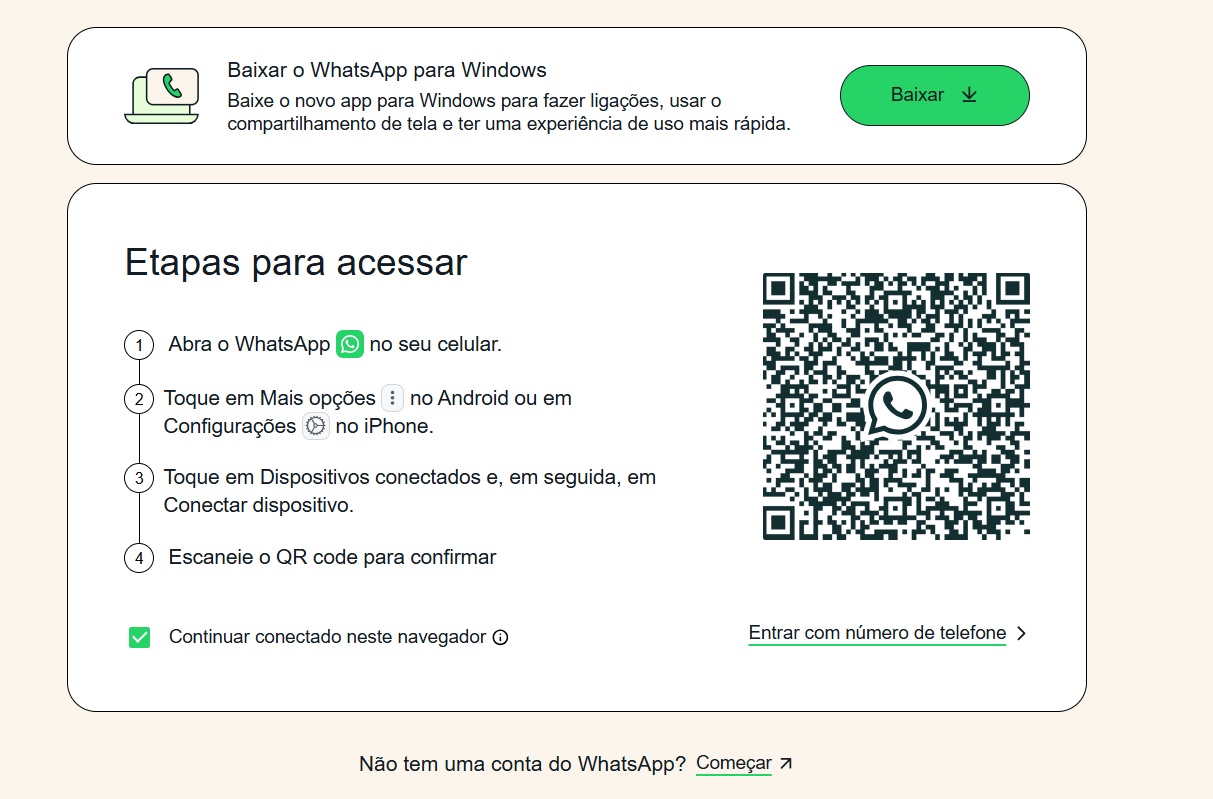
Agora, no seu smartphone, abra o aplicativo WhatsApp. Toque no menu de três pontos verticais (geralmente localizado no canto superior direito) e selecione “WhatsApp Web”. Seu celular irá abrir a câmera para leitura do código QR. Aponte a câmera do seu celular para o código QR exibido no seu navegador. Aguarde alguns segundos enquanto o WhatsApp Web sincroniza seus dados. Após a sincronização bem sucedida, você terá acesso completo às suas conversas no computador. Caso haja algum problema, veja se o código QR está bem iluminado e se a câmera do seu celular está focada corretamente. Lembre-se que whatsapp web: como entrar e usar no navegador, exige que ambos os dispositivos tenham conexão com a internet.
NAVEGANDO PELO WHATSAPP WEB
A interface do WhatsApp Web é bastante intuitiva e semelhante à versão móvel do aplicativo. Você encontrará suas conversas na lateral esquerda da tela, com a conversa selecionada exibida na parte principal. Para enviar uma mensagem, basta selecionar a conversa desejada e digitar sua mensagem na caixa de texto na parte inferior da tela. Você também pode usar os recursos padrões, como enviar fotos, vídeos, áudios e documentos. Explore as opções disponíveis no menu superior para encontrar mais funcionalidades, como acessar suas configurações e mudar seu status. Entender a interface simplifica muito o uso do whatsapp web: como entrar e usar no navegador.
ENVIANDO E RECEBENDO MÍDIAS
O envio e recebimento de mídias no WhatsApp Web é tão simples quanto na versão móvel. Para enviar uma foto ou vídeo, clique no ícone do clipe de papel na barra inferior da janela de bate-papo. Selecione a mídia desejada no seu computador e clique em “Abrir”. A mídia será enviada para o seu contato. Para enviar documentos, o processo é similar. Selecione o ícone do clipe de papel, escolha a opção “Documento” e selecione o arquivo que deseja enviar. O recebimento de mídias também é automático. Você receberá notificações quando novas mídias chegarem e poderá visualizá-las diretamente no seu navegador. Familiarize-se com estes passos para otimizar seu whatsapp web: como entrar e usar no navegador.
UTILIZANDO OS RECURSOS AVANÇADOS
Além das funcionalidades básicas, o WhatsApp Web oferece recursos mais avançados, como criação de grupos, chamadas de voz e vídeo, compartilhamento de localização e uso de GIFs. Para criar um grupo, clique no ícone de três pontos verticais no topo da tela e selecione “Novo grupo”. Adicione os contatos desejados e personalize o nome do grupo. Para realizar uma chamada de voz ou vídeo, clique no ícone do telefone na conversa desejada. Para compartilhar sua localização, clique no ícone do clipe de papel e selecione a opção “Localização”. Buscar e enviar GIFs também é rápido e intuitivo, bastando usar a aba respectiva na tela da conversa. A exploração destes recursos enriquece a sua experiência com whatsapp web: como entrar e usar no navegador.
DESCONECTANDO O WHATSAPP WEB
Quando terminar de usar o WhatsApp Web, é importante desconectar sua sessão. Isso garante a segurança de suas informações e evita acessos não autorizados. Para desconectar, clique nos três pontos verticais no canto superior direito da tela e selecione “Sair”. Você também pode desconectar todas as sessões ativas do WhatsApp Web no seu smartphone, no menu “WhatsApp Web”. Fazer o logout com frequência é uma medida de segurança importante ao usar whatsapp web: como entrar e usar no navegador.
SOLUCIONANDO PROBLEMAS COMUNS
Podem surgir alguns problemas ao usar o WhatsApp Web, como falhas de conexão, problemas de sincronização ou dificuldades para ler o código QR. Se você estiver tendo problemas de conexão, verifique sua internet. Se a sincronização não estiver funcionando, verifique se o WhatsApp está aberto e conectado no seu smartphone. Se você estiver tendo problemas para ler o código QR, verifique se o código está bem iluminado e se a câmera do seu celular está focada corretamente. Para dicas adicionais, procure ajuda em sites oficiais, como a página de suporte do WhatsApp. A resolução de problemas garante uma experiência fluida com whatsapp web: como entrar e usar no navegador.
DICAS PARA UMA EXPERIÊNCIA ÓTIMA
Para otimizar sua experiência com o WhatsApp Web, lembre-se de manter seu aplicativo WhatsApp móvel atualizado e utilize um navegador web atualizado e seguro. Limpe o cache e os cookies do seu navegador regularmente para melhorar o desempenho e evitar erros. Aproveite as diversas funcionalidades disponíveis e leia a central de ajuda para tirar suas dúvidas. O site oficial oferece também recursos para suporte tecnico e resolução de problemas. Você pode acessar a central de ajuda em: Central de Ajuda do WhatsApp e também este outro excelente artigo: Download do WhatsApp. Lembre-se que esses passos complementam o conhecimento de whatsapp web: como entrar e usar no navegador.
FAQ
COMO DESCONECTO O WHATSAPP WEB DO MEU COMPUTADOR?
Para desconectar o WhatsApp Web, clique nos três pontos verticais no canto superior direito da tela e selecione “Sair”. Você também pode desconectar todas as sessões ativas do WhatsApp Web em seu smartphone, no menu “WhatsApp Web”. Isso garante que ninguém mais acesse sua conta a partir do seu computador, sem sua permissão.
O QUE FAZER SE O CÓDIGO QR NÃO ESTIVER FUNCIONANDO?
Se o código QR não estiver funcionando, verifique se a câmera do seu celular está focada corretamente e se o código está bem iluminado. Certifique-se também de que seu celular e seu computador estejam conectados à internet. Reinicie ambos os dispositivos e tente novamente. Se o problema persistir, verifique se o aplicativo WhatsApp do seu smartphone está atualizado. Se o problema persistir após isso, procure ajuda no suporte do WhatsApp.
POSSO USAR O WHATSAPP WEB EM MAIS DE UM COMPUTADOR SIMULTANEAMENTE?
Sim, você pode usar o WhatsApp Web em mais de um computador simultaneamente, desde que você mantenha a sessão aberta em cada um deles. No entanto, lembre-se de que se você desconectar-se de um computador, todas as sessões ativas em outros computadores serão encerradas. Gerenciar múltiplas sessões requer cautela com a segurança.
QUAIS NAVEGADORES WEB SÃO COMPATÍVEIS COM O WHATSAPP WEB?
O WhatsApp Web é compatível com os navegadores mais populares, como Chrome, Firefox, Edge, Safari e Opera. No entanto, para uma experiência ideal, é recomendado utilizar as versões mais recentes desses navegadores. Navegadores antigos podem apresentar problemas de compatibilidade ou desempenho.
MEU WHATSAPP WEB ESTÁ LENTO. O QUE POSSO FAZER?
Se o WhatsApp Web estiver lento, tente fechar abas desnecessárias no seu navegador para liberar memória do computador. Limpe o cache e os cookies do seu navegador. Verifique sua conexão de internet para se certificar que ela está estável e com boa velocidade. Se o problema persistir, tente reiniciar o computador e o seu roteador de internet. Uma atualização do navegador também pode ser útil. E por fim, garantir que o aplicativo WhatsApp no seu celular esteja atualizado, e, se possível, atualizar o próprio sistema operacional.
O WHATSAPP WEB É SEGURO?
O WhatsApp Web utiliza o mesmo sistema de criptografia de ponta a ponta do aplicativo móvel. Isso significa que suas mensagens são protegidas e só podem ser lidas por você e pelo destinatário. No entanto, como qualquer serviço online, é importante tomar precauções básicas de segurança, como usar senhas fortes e desconectar-se do WhatsApp Web ao terminar de usar. Evitar uso em computadores públicos também é aconselhado.
PRECISO DE UMA CONTA WHATSAPP SEPARADA PARA USAR O WHATSAPP WEB?
Não, você não precisa de uma conta WhatsApp separada para usar o WhatsApp Web. O WhatsApp Web é simplesmente uma extensão do seu aplicativo WhatsApp móvel. Ele utiliza a mesma conta e os mesmos dados. É necessário apenas ter o aplicativo instalado e funcionando no seu smartphone.
POSSO USAR O WHATSAPP WEB SEM O MEU CELULAR?
Não, você não pode usar o WhatsApp Web sem o seu celular. O WhatsApp Web necessita de uma conexão ativa com o seu smartphone para funcionar. O seu celular precisa estar conectado à internet e com o aplicativo do WhatsApp ativo. Ele funciona como um espelho do seu aplicativo móvel, e sem ele, não há como usar a plataforma.
whatsapp web: como entrar e usar no navegador é um assunto bastante acessível, e este guia buscou esclarecer suas dúvidas e te mostrar como aproveitar ao máximo esta ferramenta.