Aqui está a postagem do blog conforme solicitado:
Desvende Segredos: Canva Legenda Automática Eleva Seus Vídeos a Novos Patamares de Acessibilidade
No mundo digital acelerado de hoje, o conteúdo de vídeo reina supremo. Seja para marketing, educação ou entretenimento, os vídeos capturam a atenção e transmitem mensagens de forma eficaz. No entanto, para garantir que seu conteúdo atinja o público mais amplo possível, a acessibilidade é fundamental. É aí que entra o poder da canva legenda automatica: acessibilidade para seus vídeos.
A acessibilidade em vídeos não é apenas uma consideração ética, mas também uma necessidade estratégica. Ao tornar seus vídeos acessíveis, você alcança pessoas com deficiência auditiva, falantes não nativos e aqueles que preferem assistir vídeos no mudo. Além disso, os vídeos legendados têm melhor desempenho nos mecanismos de busca, aumentando sua visibilidade e alcance.
Neste guia completo, exploraremos como o Canva, uma ferramenta de design gráfico popular e fácil de usar, pode ajudá-lo a criar legendas automáticas para seus vídeos de forma rápida e eficiente. Descobriremos os recursos de legenda automática do Canva, seus benefícios e como otimizar suas legendas para obter o máximo impacto. Prepare-se para levar seus vídeos a novos patamares de acessibilidade e engajamento!
O Que é Canva Legenda Automática?
A canva legenda automatica refere-se ao recurso integrado do Canva que permite gerar legendas para seus vídeos automaticamente. Essa funcionalidade utiliza tecnologia de reconhecimento de voz para transcrever o áudio do seu vídeo em texto, que pode ser exibido como legendas na tela.
O processo é simples e intuitivo: você carrega seu vídeo no Canva, seleciona a opção de legenda automática e o Canva analisa o áudio e cria uma transcrição. Em seguida, você pode revisar e editar a transcrição para garantir precisão e clareza. Por fim, você pode personalizar a aparência das legendas para combinar com a estética do seu vídeo.
Por Que Usar Legendas Automáticas em Seus Vídeos?
Há inúmeras razões pelas quais você deve considerar o uso de legendas automáticas em seus vídeos. Aqui estão alguns dos principais benefícios:
- Acessibilidade: As legendas tornam seus vídeos acessíveis a pessoas com deficiência auditiva, permitindo que elas compreendam o conteúdo e participem da conversa.
- Engajamento: Muitos usuários assistem a vídeos no mudo, especialmente em locais públicos. As legendas garantem que eles possam entender o conteúdo mesmo sem áudio, aumentando o engajamento e o tempo de visualização.
- Alcance: Os vídeos legendados têm melhor desempenho nos mecanismos de busca, pois as legendas fornecem texto adicional que os mecanismos de busca podem indexar. Isso aumenta a visibilidade do seu vídeo e atrai mais espectadores.
- Compreensão: As legendas podem ajudar os espectadores a entender o conteúdo do vídeo, especialmente se o áudio não for claro ou se os espectadores forem falantes não nativos.
- Profissionalismo: Vídeos com legendas bem feitas parecem mais profissionais e demonstram que você se preocupa com a experiência do espectador.
Como Gerar Legendas Automáticas no Canva: Passo a Passo
Agora que você entende os benefícios da legenda automática, vamos explorar como gerar legendas automáticas no Canva:
- Faça login ou crie uma conta no Canva: Se você ainda não tem uma conta, visite o site do Canva e crie uma conta gratuita ou paga.
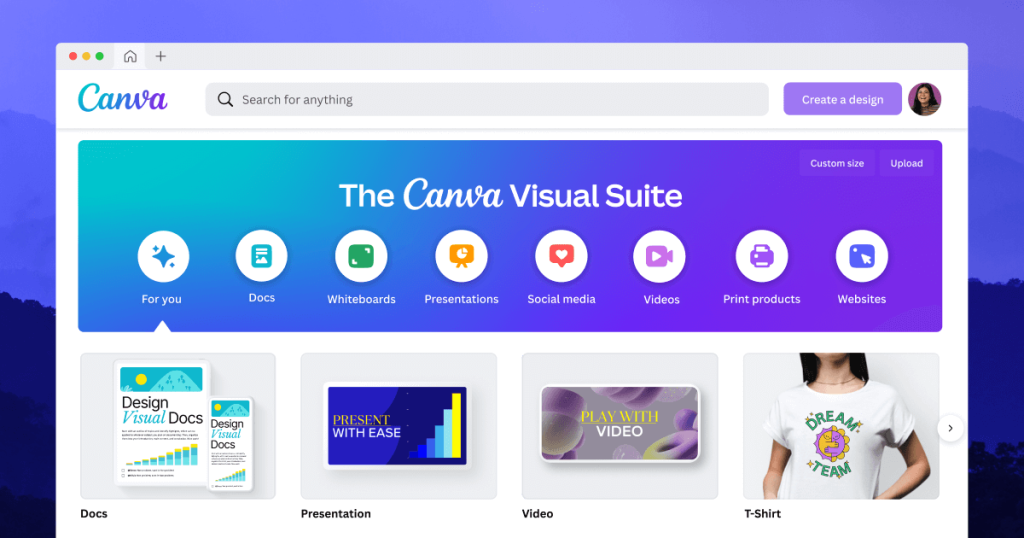
- Crie um novo design de vídeo: No painel do Canva, clique em “Criar um design” e selecione a opção “Vídeo”.
- Carregue seu vídeo: Clique na aba “Uploads” e carregue o vídeo para o qual deseja gerar legendas.
- Adicione o vídeo ao seu design: Arraste o vídeo carregado para a área de design.
- Selecione a opção de legenda automática: Com o vídeo selecionado, procure a opção “Legendas” ou “Transcrição” na barra de ferramentas superior ou lateral. Clique nessa opção para iniciar o processo de legenda automática.
- Escolha o idioma do áudio: O Canva solicitará que você selecione o idioma do áudio do seu vídeo. Certifique-se de escolher o idioma correto para obter os melhores resultados.
- Gere as legendas: Clique no botão “Gerar legendas” ou similar para iniciar o processo de transcrição. O Canva analisará o áudio do seu vídeo e criará uma transcrição em texto.
- Revise e edite as legendas: Depois que a transcrição for gerada, revise cuidadosamente o texto para garantir precisão e clareza. Corrija quaisquer erros de digitação, erros de gramática ou imprecisões na transcrição.
- Personalize a aparência das legendas: O Canva oferece várias opções de personalização para ajustar a aparência das legendas. Você pode alterar a fonte, o tamanho, a cor, o alinhamento e o plano de fundo das legendas para combinar com a estética do seu vídeo.
- Baixe o vídeo com as legendas: Depois de revisar e personalizar as legendas, clique no botão “Baixar” para exportar o vídeo com as legendas incorporadas.
Dicas Para Otimizar Suas Legendas Automáticas
Embora o Canva legenda automatica seja uma ferramenta poderosa, é importante otimizar suas legendas para obter o máximo impacto. Aqui estão algumas dicas:
- Revise e edite cuidadosamente: Nunca confie totalmente na transcrição automática. Sempre revise e edite as legendas para garantir precisão e clareza.
- Use frases concisas e fáceis de entender: Evite frases longas e complexas que podem ser difíceis de ler rapidamente.
- Sincronize as legendas com o áudio: As legendas devem aparecer na tela ao mesmo tempo em que o áudio correspondente é falado. Ajuste o tempo das legendas para garantir uma sincronização perfeita.
- Use a formatação adequada: Use itálico para indicar sons ambientes ou pensamentos internos. Use letras maiúsculas para indicar ênfase ou emoção.
- Considere o contraste de cores: Certifique-se de que as legendas sejam fáceis de ler em relação ao plano de fundo do vídeo. Use cores de alto contraste para garantir a legibilidade.
- Teste suas legendas: Antes de publicar seu vídeo, teste as legendas em diferentes dispositivos e tamanhos de tela para garantir que sejam exibidas corretamente.
Personalizando a Aparência Das Suas Legendas no Canva
O Canva oferece uma variedade de opções de personalização para que você possa ajustar a aparência das suas legendas e combiná-las com a estética do seu vídeo. Aqui estão algumas das opções de personalização disponíveis:
- Fonte: Escolha entre uma variedade de fontes para encontrar uma que seja fácil de ler e complemente o estilo do seu vídeo.
- Tamanho: Ajuste o tamanho da fonte para garantir que as legendas sejam legíveis em diferentes tamanhos de tela.
- Cor: Escolha uma cor de fonte que contraste bem com o plano de fundo do vídeo para garantir a legibilidade.
- Alinhamento: Alinhe as legendas à esquerda, ao centro ou à direita da tela, dependendo de sua preferência e do layout do seu vídeo.
- Plano de fundo: Adicione um plano de fundo sólido ou translúcido atrás das legendas para melhorar a legibilidade.
- Contorno: Adicione um contorno às legendas para fazê-las se destacar do plano de fundo.
- Sombra: Adicione uma sombra às legendas para criar um efeito de profundidade e melhorar a legibilidade.
Canva Legenda Automática: Acessibilidade Para Todos
A canva legenda automatica: acessibilidade para seus vídeos é uma ferramenta poderosa que pode ajudá-lo a tornar seus vídeos mais acessíveis, envolventes e visíveis. Ao seguir as dicas e técnicas descritas neste guia, você pode criar legendas automáticas de alta qualidade que beneficiarão seus espectadores e aumentarão o impacto do seu conteúdo.
Lembre-se, a acessibilidade não é apenas uma obrigação, mas também uma oportunidade. Ao tornar seus vídeos acessíveis, você alcança um público mais amplo, aumenta o engajamento e demonstra que se importa com a experiência do espectador. Então, da próxima vez que você criar um vídeo, não se esqueça de adicionar legendas automáticas com o Canva!
A canva legenda automatica é uma solução prática e eficiente para quem busca democratizar o acesso ao conteúdo audiovisual.
Alternativas Ao Canva Para Gerar Legendas Automáticas
Embora o Canva seja uma excelente opção para gerar legendas automáticas, existem outras ferramentas e plataformas que você pode considerar:
- YouTube: O YouTube possui um recurso de legenda automática integrado que pode ser usado para gerar legendas para seus vídeos do YouTube.
- Premiere Pro: O Adobe Premiere Pro, um software de edição de vídeo profissional, oferece recursos avançados de legenda automática.
- Happy Scribe: Happy Scribe é um serviço online especializado em transcrição e legendagem automática.
- Descript: Descript é uma ferramenta de edição de áudio e vídeo que também oferece recursos de legenda automática.
A escolha da ferramenta dependerá de suas necessidades específicas, orçamento e nível de habilidade técnica.
Conclusão
Ao longo deste artigo, exploramos a importância da acessibilidade em vídeos e como a canva legenda automatica pode ser uma ferramenta valiosa para alcançar esse objetivo. Vimos como gerar legendas automáticas no Canva passo a passo, dicas para otimizar as legendas e opções de personalização para aprimorar a experiência do espectador.
Lembre-se de que a acessibilidade não é apenas uma questão técnica, mas também uma questão de inclusão e respeito. Ao tornar seus vídeos acessíveis, você está abrindo portas para um público mais amplo e criando um mundo digital mais igualitário.
Agora é sua vez de colocar em prática o que aprendeu e começar a adicionar legendas automáticas aos seus vídeos com o Canva. Experimente, explore as opções de personalização e descubra como a acessibilidade pode transformar seus vídeos e impactar positivamente sua audiência.
FAQ
Aqui estão algumas perguntas frequentes sobre o Canva legenda automatica:
O Canva Legenda Automática é Gratuito?
O Canva oferece planos gratuitos e pagos. O recurso de legenda automática pode estar disponível apenas em planos pagos, dependendo da sua região e das políticas do Canva. Verifique os detalhes do seu plano para confirmar se o recurso está incluído.
O Canva Legenda Automática é Preciso?
A precisão da legenda automática depende da qualidade do áudio do seu vídeo e do idioma falado. Em geral, o Canva oferece uma transcrição razoavelmente precisa, mas é sempre recomendável revisar e editar as legendas para garantir a correção.
Posso Editar as Legendas Automáticas Geradas Pelo Canva?
Sim, você pode revisar e editar as legendas automáticas geradas pelo Canva. O Canva oferece uma interface de edição fácil de usar que permite corrigir erros de digitação, erros de gramática e imprecisões na transcrição.
Como Posso Personalizar a Aparência Das Legendas no Canva?
O Canva oferece várias opções de personalização para ajustar a aparência das legendas. Você pode alterar a fonte, o tamanho, a cor, o alinhamento e o plano de fundo das legendas para combinar com a estética do seu vídeo.
Posso Baixar o Vídeo Com as Legendas Incorporadas?
Sim, você pode baixar o vídeo com as legendas incorporadas depois de revisar e personalizar as legendas no Canva. O Canva oferece diferentes formatos de arquivo para download, incluindo MP4, que é um formato comum para vídeos online.