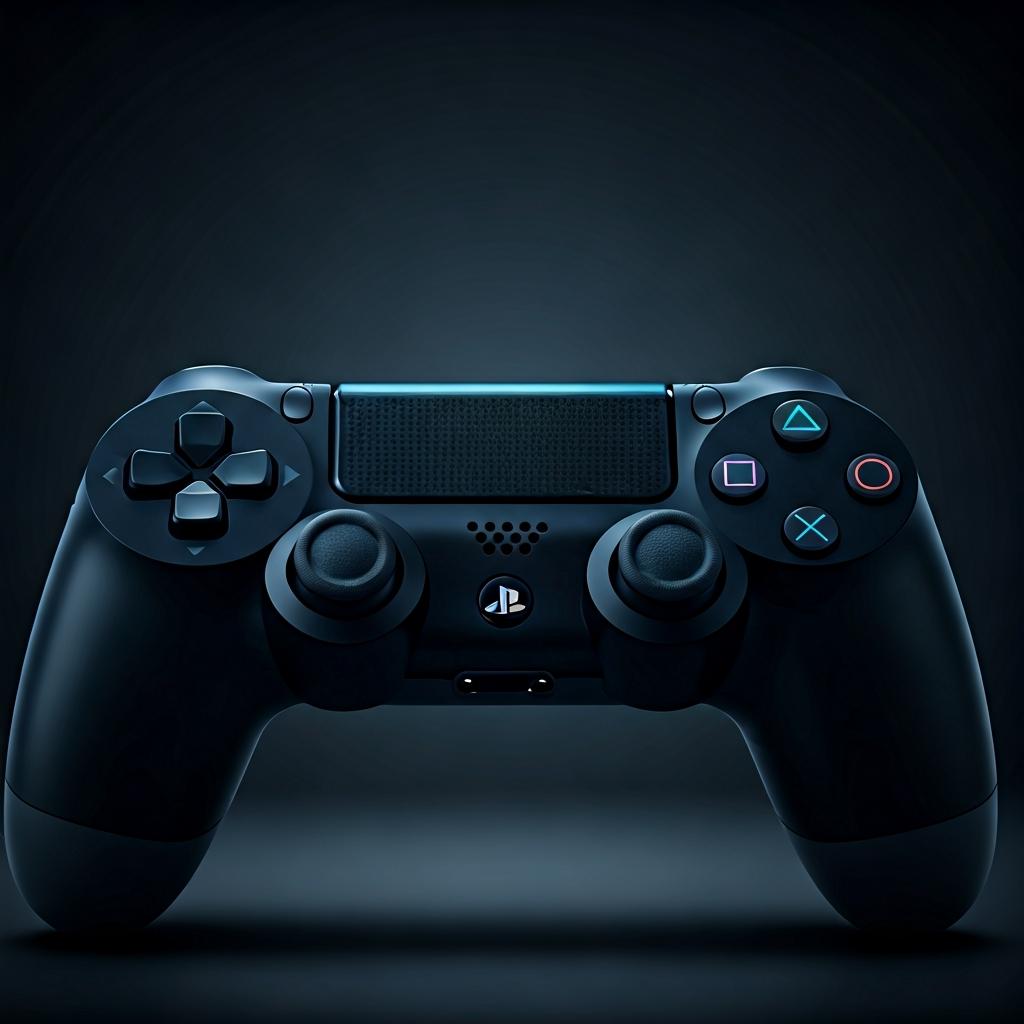
- Domine Seus Games! Como Conectar Controle de PS4 no PC via Bluetooth (Guia Definitivo)
Cansado de jogar no PC com teclado e mouse e sentir falta da pegada familiar do seu controle de PlayStation 4? A boa notícia é que conectar o DualShock 4 ao seu computador via Bluetooth é mais fácil do que você imagina!
Este guia completo vai te mostrar, passo a passo, como configurar seu controle de PS4 no PC, revelando segredos e dicas extras para uma experiência de jogo otimizada. Prepare-se para elevar seu gameplay a um novo patamar!
Principais Conclusões:
- Conectar o controle de PS4 ao PC via Bluetooth exige apenas alguns passos simples.
- É crucial verificar a compatibilidade do Bluetooth do seu PC.
- Softwares como o DS4Windows podem otimizar a experiência e compatibilidade.
- Resolver problemas de conexão é mais fácil do que parece com as dicas certas.
- Usar o controle do PS4 no PC abre um leque de possibilidades para jogos que suportam gamepad.
Contexto Histórico e Cultural: A Evolução do Controle no PC
A ideia de usar controles de console no PC não é nova. Desde os primórdios dos jogos de computador, os jogadores buscavam alternativas ao teclado e mouse, mais intuitivas para certos tipos de jogos. A popularização do PlayStation e seu controle ergonômico (DualShock) naturalmente despertou o interesse em utilizá-lo no PC. O surgimento de softwares e drivers que facilitam essa conexão democratizou o acesso, transformando uma gambiarra em uma prática comum e amplamente aceita pela comunidade gamer.
A Ciência por Trás: Bluetooth e Compatibilidade
O processo de conectar um controle de PS4 ao PC via Bluetooth se baseia na comunicação sem fio entre dispositivos. O controle DualShock 4 utiliza Bluetooth para enviar comandos ao console PlayStation. Ao pareá-lo com um PC, o computador interpreta esses sinais como se viessem de um gamepad padrão. No entanto, a compatibilidade nem sempre é perfeita. Sistemas operacionais e jogos podem exigir configurações adicionais ou softwares intermediários para garantir o reconhecimento e o mapeamento correto dos botões.
| Característica | Bluetooth Nativo (Windows) | DS4Windows |
|---|---|---|
| Compatibilidade | Limitada | Ampla |
| Mapeamento de Botões | Básico | Avançado |
| Personalização | Pouca | Extensa |
| Facilidade de Uso | Média | Média |
| Estabilidade | Variável | Geralmente Melhor |
“A compatibilidade de periféricos é um campo em constante evolução, e o uso de softwares de terceiros muitas vezes se torna essencial para maximizar a experiência do usuário.” – Andrew Reiner, Editor-Chefe da Game Informer.
Aprofundando em Como Conectar Controle de PS4 no PC via Bluetooth:
Datas e Cronologia Relevante:
- 2013: Lançamento do PlayStation 4 e do DualShock 4.
- 2014: Primeiros métodos não oficiais para conectar o DualShock 4 ao PC começam a surgir.
- Presente: DS4Windows e outros softwares similares se tornam padrões para a conexão e personalização do controle.
Como Comprar ou Como Aplicar: Guia Passo a Passo
- Verifique se seu PC possui Bluetooth: A maioria dos notebooks já vem com Bluetooth integrado. Se você estiver usando um desktop, pode precisar de um adaptador Bluetooth USB.
- Ative o Bluetooth no seu PC: Procure o ícone do Bluetooth na bandeja do sistema (canto inferior direito da tela) e ative-o.
- Coloque o controle em modo de pareamento: Pressione e segure os botões “PS” (botão central) e “Share” (acima do direcional) simultaneamente até a luz na parte traseira do controle começar a piscar rapidamente.
- Emparelhe o controle no PC: No menu de configurações de Bluetooth do seu PC, procure por dispositivos disponíveis. O DualShock 4 deve aparecer como “Wireless Controller”. Clique nele e siga as instruções para emparelhar. Pode ser solicitado um código (PIN), nesse caso, digite “0000”.
- Teste a conexão: Vá nas configurações de “Controladores de Jogo” do Windows e teste se o controle está sendo reconhecido e se os botões estão funcionando corretamente.
- Opcional: Utilize o DS4Windows: Para uma experiência mais completa e personalizável, baixe e instale o DS4Windows. Ele emula um controle de Xbox 360, garantindo compatibilidade com a maioria dos jogos.
Dicas Práticas sobre Como Conectar Controle de PS4 no PC via Bluetooth:
- Problemas de conexão? Desative outros dispositivos Bluetooth próximos para evitar interferências.
- Bateria acabando rápido? Utilize um cabo USB para jogar e carregar o controle simultaneamente. O DS4Windows também possui opções para otimizar o consumo de bateria.
- Latência alta? Verifique se os drivers Bluetooth do seu PC estão atualizados.
- Personalize a iluminação: Com o DS4Windows, você pode customizar a cor da luz do seu DualShock 4.
- Use perfis de configuração: Crie perfis diferentes no DS4Windows para jogos específicos, otimizando o mapeamento dos botões.
Variações e Alternativas:
Além da conexão Bluetooth nativa e do DS4Windows, existem outras alternativas para usar o controle de PS4 no PC:
- Conexão via Cabo USB: Uma opção mais simples e direta, eliminando problemas de Bluetooth.
- Steam: A plataforma Steam possui suporte nativo para o DualShock 4, facilitando a configuração para jogos na sua biblioteca.
- Outros Programas: Existem outros softwares similares ao DS4Windows, como o InputMapper.
Conclusão:
Conectar seu controle de PS4 ao PC via Bluetooth é uma excelente forma de aproveitar ao máximo seus jogos favoritos. Com este guia, você tem todas as ferramentas para configurar e personalizar sua experiência de jogo. Então, pegue seu DualShock 4, siga as instruções e mergulhe em um mundo de possibilidades! Já testou conectar seu controle de PS4 no PC? Compartilhe sua experiência nos comentários!
Perguntas Frequentes (FAQ):
O controle de PS4 funciona em todos os jogos de PC? Não, alguns jogos podem não ter suporte nativo para controles. Nesses casos, o DS4Windows pode ajudar.
Preciso do DS4Windows para conectar o controle via Bluetooth? Não necessariamente, mas ele melhora a compatibilidade e oferece mais opções de personalização.
O controle de PS4 funciona com jogos da Steam? Sim, a Steam possui suporte nativo para o DualShock 4.
Posso usar mais de um controle de PS4 no PC? Sim, mas pode ser necessário configurar cada controle individualmente.
Saiba mais sobre [Bluetooth] aqui




