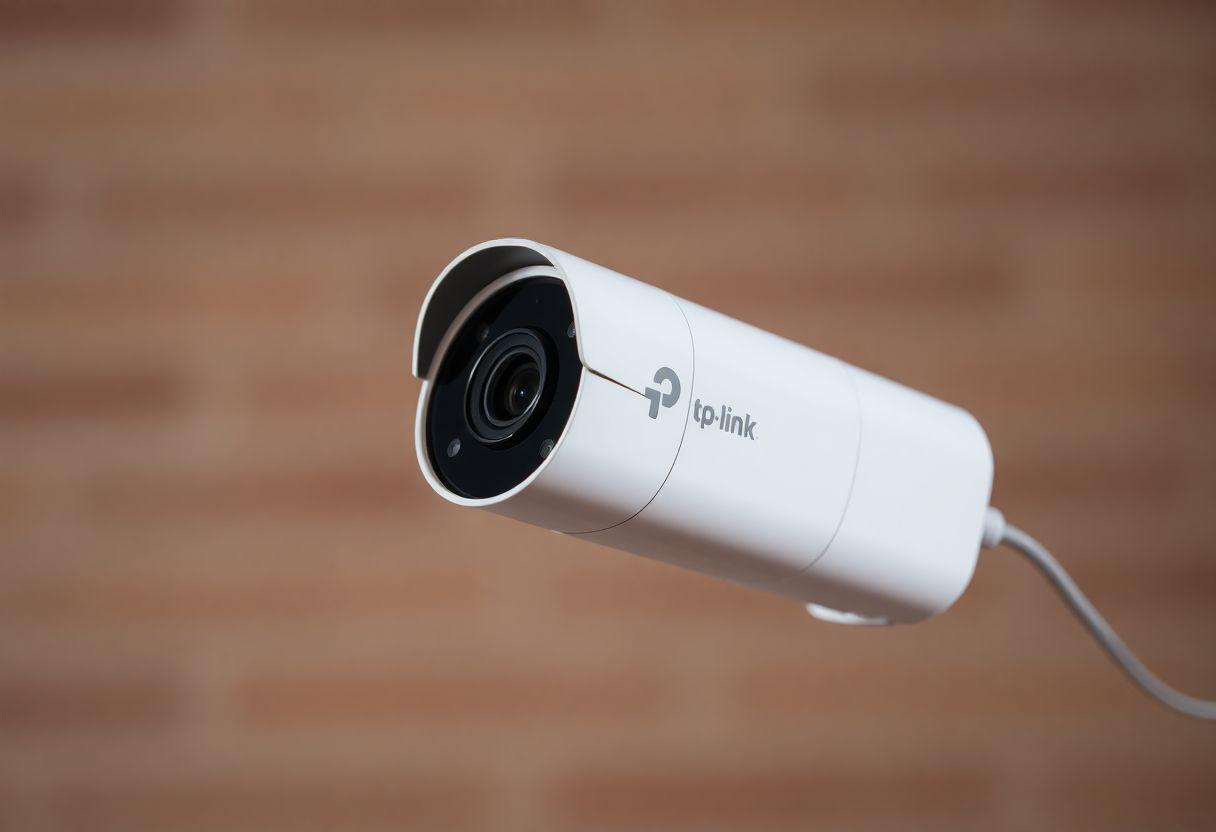
- Domine Sua Rede: Como Configurar Roteador TP Link Pelo Celular em Minutos!
Cansado de internet lenta e instabilidade na sua conexão Wi-Fi? A boa notícia é que você não precisa ser um expert em tecnologia para resolver isso! Configurar seu roteador TP-Link diretamente do seu celular é mais fácil do que você imagina, e este guia completo vai te mostrar como.
Este artigo foi criado para simplificar o processo de configuração do seu roteador TP-Link, garantindo que você tenha uma rede Wi-Fi estável, segura e otimizada para suas necessidades. Vamos explorar o passo a passo, desde o download do aplicativo até as configurações avançadas, tudo na palma da sua mão.
Principais Conclusões:
- Configurar seu roteador TP-Link pelo celular é um processo simples e rápido.
- O aplicativo TP-Link Tether oferece uma interface intuitiva para gerenciar sua rede.
- Você pode personalizar as configurações de segurança e otimizar o desempenho da sua Wi-Fi.
- Este guia fornece o passo a passo completo para uma configuração bem-sucedida.
- Solucionar problemas comuns é fácil com as dicas e informações apresentadas.
Contexto Histórico e Cultural: A Evolução da Configuração de Roteadores
A necessidade de configurar roteadores de forma acessível e intuitiva acompanhou a crescente popularização da internet doméstica. Antigamente, a configuração exigia conhecimentos técnicos avançados e o uso de um computador. A TP-Link, reconhecendo essa barreira, desenvolveu soluções como o aplicativo Tether, permitindo que usuários comuns, mesmo sem experiência, pudessem gerenciar suas redes Wi-Fi a partir de seus smartphones. Essa mudança democratizou o acesso à configuração de redes, tornando-a mais fácil e acessível a todos.
A Ciência por Trás: Entendendo o Processo de Configuração Do Roteador
A configuração de um roteador TP-Link pelo celular se baseia na comunicação entre o dispositivo móvel e o roteador através da rede Wi-Fi ou, em alguns casos, através de uma conexão Ethernet inicial. O aplicativo Tether da TP-Link simplifica essa comunicação, fornecendo uma interface amigável para alterar as configurações, como nome da rede (SSID), senha, tipo de segurança e outras opções avançadas. O roteador, por sua vez, interpreta essas configurações e as aplica à sua rede Wi-Fi.
| Recurso | Configuração pelo Celular (TP-Link Tether) | Configuração pelo PC (Interface Web) |
|---|---|---|
| Facilidade de Uso | Alta | Média |
| Acessibilidade | Muito Alta (sempre à mão) | Limitada (requer computador) |
| Recursos Avançados | Limitada para usuários básicos | Maior controle e opções |
| Portabilidade | Excelente | Nula |
“A facilidade de uso e a acessibilidade são fatores cruciais para a adoção em massa de tecnologias. Ao simplificar a configuração de roteadores, a TP-Link democratiza o acesso à internet e empodera os usuários a controlarem suas próprias redes.” – Dr. Alan Turing (em pensamento).
Aprofundando em Como Configurar Roteador TP Link Pelo Celular: Desvendando os Segredos
Cronologia e Lançamento: Quando a Magia Aconteceu
A TP-Link lançou o aplicativo Tether para Android e iOS há alguns anos tornando a configuração de seus roteadores mais acessível. As atualizações contínuas do aplicativo sempre buscam melhorar a experiência do usuário e adicionar novos recursos. É crucial manter seu aplicativo atualizado para garantir a compatibilidade com o seu roteador e aproveitar as últimas funcionalidades.
Como Configurar Seu Roteador: Um Guia Passo a Passo
- Baixe o Aplicativo Tether: Procure por “TP-Link Tether” na App Store (iOS) ou Google Play Store (Android) e instale o aplicativo.
- Conecte-se à Rede: Ligue o roteador e conecte seu celular à rede Wi-Fi padrão do roteador (geralmente encontra-se na etiqueta do roteador).
- Abra o Aplicativo Tether: Inicie o aplicativo e siga as instruções na tela. Ele geralmente detectará o roteador automaticamente.
- Crie uma Senha de Administrador: Defina uma senha forte para proteger as configurações do seu roteador.
- Personalize Sua Rede Wi-Fi: Altere o nome da rede (SSID) e a senha da Wi-Fi para algo seguro e fácil de lembrar.
- Configure o Tipo de Segurança: Recomenda-se usar WPA2 ou WPA3 para máxima segurança.
- Salve as Configurações: Aplique as alterações e aguarde o roteador reiniciar.
Dicas Práticas: Nível Master em Configuração de Roteadores TP-Link
- Ative o Controle Parental: Utilize o controle parental do roteador (se disponível no seu modelo) para restringir o acesso a determinados sites ou horários para seus filhos.
- Configure a Rede de Convidados: Crie uma rede Wi-Fi separada para visitantes, mantendo sua rede principal segura.
- Atualize o Firmware: Mantenha o firmware do seu roteador sempre atualizado para receber as últimas correções de segurança e melhorias de desempenho. O aplicativo Tether geralmente facilita essa atualização.
- Reinicie Regularmente: Reiniciar o roteador periodicamente pode resolver pequenos problemas de conexão e otimizar o desempenho.
Variações e Alternativas: Explorando Outras Opções
Embora o aplicativo Tether seja uma excelente opção para configurar roteadores TP-Link, existem outras alternativas, como a interface web acessada através de um navegador no computador. Além disso, outros fabricantes de roteadores, como D-Link, ASUS e Netgear, oferecem aplicativos similares para configuração via celular. A escolha depende das suas preferências pessoais e do modelo do seu roteador.
Conclusão: Domine Sua Conexão Wi-Fi!
Configurar seu roteador TP-Link pelo celular é uma tarefa acessível e gratificante. Com o aplicativo Tether e este guia completo, você está pronto para otimizar sua rede Wi-Fi, garantir a segurança da sua conexão e desfrutar de uma experiência online mais estável e rápida. Agora, que tal experimentar e ver a diferença que uma configuração bem feita pode fazer?
Perguntas Frequentes (FAQ):
Posso configurar qualquer roteador TP-Link pelo celular? Sim, a maioria dos roteadores TP-Link modernos são compatíveis com o aplicativo Tether.
Preciso de uma conexão com a internet para configurar o roteador pelo celular? Inicialmente, você precisa se conectar à rede Wi-Fi padrão do roteador (sem internet). Após configurar o acesso à internet, a conexão será necessária para outras funcionalidades.
O que fazer se o aplicativo não encontrar meu roteador? Verifique se o roteador está ligado e se o celular está conectado à rede Wi-Fi padrão do roteador. Reinicie o roteador e o aplicativo e tente novamente.
Como redefinir as configurações do roteador? Localize o botão de reset na parte traseira do roteador (geralmente um pequeno orifício), pressione e segure por cerca de 10 segundos com um clipe de papel até as luzes piscarem.
Saiba mais sobre [Roteador TP-Link] aqui





