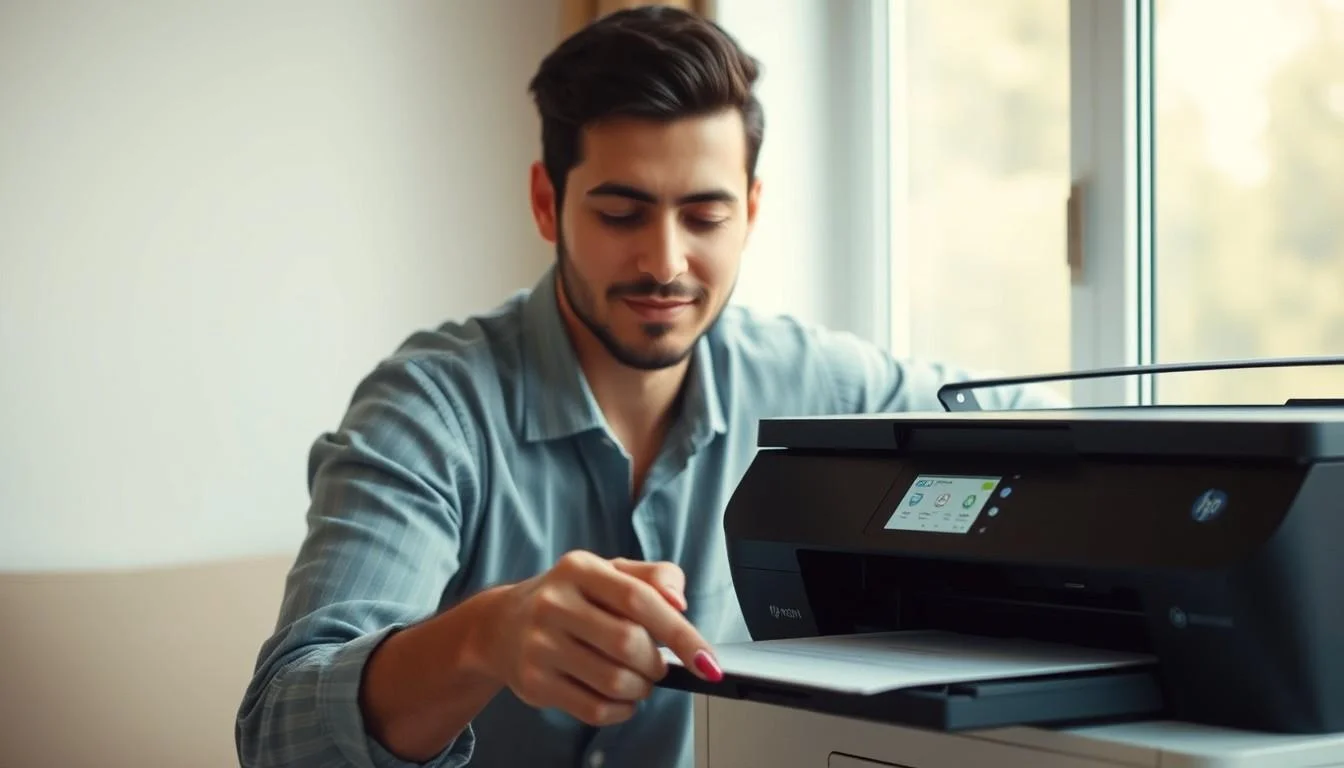
Como Imprimir HP Sem Fio: Configuração e Solução de Problemas
Configurar sua impressora HP para imprimir sem fio pode parecer complexo, mas seguindo alguns passos simples, você garante praticidade e eficiência. Se você está com dificuldades para conectar sua impressora HP à rede Wi-Fi ou resolver problemas de impressão, este guia completo é para você. Vamos abordar desde a configuração inicial até as soluções mais comuns para que você volte a imprimir sem interrupções.
Este artigo detalhará o processo de configuração sem fio para impressoras HP, desde os pré-requisitos até o auxílio na solução de problemas de conexão Wi-Fi e impressão. Ao final, você terá o conhecimento necessário para gerenciar sua impressora de forma autônoma e eficiente.
Como Configurar Impressora HP para Impressão Sem Fio
A configuração da sua impressora HP sem fio é a etapa inicial para desfrutar da liberdade de imprimir de qualquer dispositivo conectado à sua rede Wi-Fi. O processo envolve conectar a impressora à sua rede e, em seguida, ao seu computador ou dispositivo móvel.
Pré-requisitos para a Configuração Sem Fio
Antes de começar, certifique-se de ter o seguinte à mão:
- Sua rede Wi-Fi: O nome (SSID) e a senha da sua rede sem fio são essenciais.
- Impressora HP: Ligue-a e certifique-se de que está dentro do alcance do seu roteador Wi-Fi.
- Computador ou dispositivo móvel: Um dispositivo conectado à mesma rede Wi-Fi onde a impressora será configurada.
- Software HP Smart (recomendado): Baixe e instale o aplicativo HP Smart em seu computador ou smartphone para facilitar o processo.
Passos para Conectar a Impressora HP à Rede Wi-Fi
O método exato pode variar um pouco dependendo do modelo da sua impressora HP, mas os princípios gerais são os mesmos.
Método 1: Usando o Painel de Controle da Impressora (Para Modelos com Tela)
Muitas impressoras HP modernas possuem uma tela sensível ao toque ou botões no painel de controle.
- Acesse as Configurações de Rede: No painel da impressora, navegue até as opções de Configurações (geralmente um ícone de engrenagem ou similar).
- Selecione Rede ou Wi-Fi: Procure por “Rede”, “Configurações de Rede” ou “Wireless Setup Wizard”.
- Inicie o Assistente de Configuração: Escolha a opção para configurar a rede sem fio. A impressora buscará as redes Wi-Fi disponíveis.
- Selecione sua Rede: Escolha o nome da sua rede Wi-Fi (SSID) na lista exibida.
- Insira a Senha: Digite a senha da sua rede Wi-Fi usando o teclado na tela ou os botões do painel.
- Confirme a Conexão: A impressora tentará se conectar. Uma mensagem de sucesso ou um ícone de Wi-Fi aceso confirmará que a conexão foi estabelecida.
Método 2: Usando o Botão WPS (Wi-Fi Protected Setup)
Se o seu roteador e impressora suportam WPS, este é um método rápido.
- Localize o Botão WPS: Geralmente, há um botão físico no roteador e um botão no painel da impressora com o símbolo WPS (um círculo com setas).
- Ative o WPS na Impressora: Pressione o botão WPS na sua impressora HP. Algumas impressoras podem exigir que você vá ao menu de configurações de rede e selecione a opção WPS.
- Pressione o Botão WPS no Roteador: Em até 2 minutos após ativar o WPS na impressora, pressione e segure o botão WPS no seu roteador por alguns segundos.
- Aguarde a Conexão: A impressora e o roteador se comunicarão automaticamente. A luz de Wi-Fi na impressora indicará a conexão bem-sucedida.
Método 3: Usando o Software HP Smart
O aplicativo HP Smart é uma ferramenta universal para gerenciar impressoras HP, incluindo a configuração sem fio.
- Baixe e Instale o HP Smart: Obtenha o aplicativo na loja de aplicativos do seu dispositivo (Microsoft Store, App Store, Google Play) ou no site da HP.
- Abra o HP Smart: Inicie o aplicativo.
- Adicione uma Impressora: Clique em “Adicionar Impressora” ou no ícone “+” para iniciar o processo.
- Siga as Instruções na Tela: O aplicativo irá guiá-lo para encontrar e conectar sua impressora à rede Wi-Fi. Geralmente, ele pedirá que você conecte temporariamente a impressora ao computador via cabo USB para transferir as informações da rede Wi-Fi, ou para que você a conecte diretamente através de um assistente sem fio.
- Conclua o Processo: Após a conexão à rede, o HP Smart instalará os drivers necessários e configurará a impressora para impressão.
Conectando Dispositivos à Impressora HP Configurada
Com a impressora conectada à rede, você pode adicionar os dispositivos que desejar imprimir.
Impressão de um Computador com Windows
- Baixe e Instale o HP Smart: Se ainda não o fez, instale o HP Smart. Ele simplifica a adição de impressoras.
- Adicione a Impressora: Abra o HP Smart, clique em “Adicionar Impressora”. Se a impressora já estiver na rede, ele deve encontrá-la automaticamente. Siga as instruções.
- Instalação via Drivers: Alternativamente, você pode baixar o pacote completo de drivers para o seu modelo de impressora no site de suporte da HP. Execute o instalador e escolha a opção de conexão sem fio.
Impressão de um Computador com macOS
- Use o HP Smart: O aplicativo HP Smart está disponível para macOS e oferece uma experiência intuitiva.
- Adicione a Impressora: Abra o HP Smart, clique em “Adicionar Impressora”.
- Via Preferências do Sistema: Você também pode adicionar a impressora manualmente. Vá em “Preferências do Sistema” > “Impressoras e Scanners”. Clique no botão “+” e selecione sua impressora na lista. O macOS geralmente detecta impressoras na rede automaticamente.
Impressão de Dispositivos Móveis (Smartphones e Tablets)
- HP Smart App: O aplicativo HP Smart é a maneira mais fácil de imprimir de dispositivos móveis. Baixe-o da sua loja de aplicativos.
- HP ePrint/AirPrint: Se sua impressora HP suportar HP ePrint ou AirPrint (para dispositivos Apple), você poderá imprimir diretamente de aplicativos que oferecem essa funcionalidade, sem a necessidade do HP Smart, embora o app centralize muitas funções. Certifique-se de que o serviço esteja ativado nas configurações da impressora.
Solução de Problemas Comuns de Impressão HP Sem Fio
Mesmo com a configuração correta, problemas podem surgir. Aqui estão as soluções para os desafios mais frequentes de conexão Wi-Fi da impressora HP.
Impressora HP Não Conecta à Rede Wi-Fi
Se sua impressora não consegue se conectar à rede, siga estes passos.
Verifique os Pré-requisitos Novamente
- Nome e Senha Corretos: Confirme se o nome da rede (SSID) e a senha foram digitados exatamente como são, incluindo maiúsculas e minúsculas. Senhas de Wi-Fi são sensíveis a diferenciação entre maiúsculas e minúsculas.
- Distância do Roteador: A impressora pode estar muito longe do roteador. Tente aproximá-la para o teste.
- Rede 2.4GHz vs. 5GHz: Muitas impressoras mais antigas funcionam apenas em redes de 2.4GHz. Se você tem uma rede dual-band, certifique-se de que está tentando conectar a impressora à rede de 2.4GHz. O nome da rede pode ser diferente (ex: “MinhaRede” e “MinhaRede_5G”).
Reinicie os Dispositivos
- Impressora e Roteador: Desligue a impressora e o roteador da tomada. Espere cerca de 30 segundos. Ligue o roteador primeiro e aguarde ele iniciar completamente. Em seguida, ligue a impressora. Isso resolve muitas falhas de comunicação temporárias.
Verifique o Status da Impressora No Painel
- Se a impressora mostrar um ícone de Wi-Fi piscando ou um erro de rede, isso indica que ela não está conectada. Tente executar o assistente de configuração de rede sem fio novamente a partir do painel de controle da impressora.
Use o HP Print and Scan Doctor
- A HP oferece uma ferramenta gratuita chamada HP Print and Scan Doctor para Windows. Baixe-a do site oficial da HP. Execute o programa, e ele diagnosticará e tentará corrigir a maioria dos problemas de conexão e impressão. Ele é especialmente útil para identificar problemas de comunicação entre a impressora e o computador.
Conexão Temporária via USB (para HP Smart)
- Se a configuração via Wi-Fi direto falhar, o HP Smart pode sugerir conectar a impressora ao computador via cabo USB temporariamente. Isso permite que o software transfira as informações da rede Wi-Fi para a impressora de forma mais confiável. Após a configuração, você poderá desconectar o cabo USB.
Impressora HP Conectada, Mas Não Imprime
A impressora aparece online, mas os trabalhos de impressão não são concluídos.
Verifique a Fila de Impressão
- No seu computador (Windows: “Configurações” > “Dispositivos” > “Impressoras e scanners” > selecione sua impressora > “Abrir fila de impressão”; macOS: “Preferências do Sistema” > “Impressoras e Scanners” > selecione sua impressora > “Abrir Fila de Impressão”).
- Se houver trabalhos pendentes, tente cancelar todos e envie um novo trabalho de impressão.
Verifique o Status Online da Impressora
- O computador pode não estar se comunicando corretamente com a impressora na rede. Tente reiniciar a impressora e o computador.
- Em “Impressoras e scanners”, clique com o botão direito na sua impressora (Windows) e selecione “Usar impressora online”. No macOS, verifique se a impressora aparece como “Em Uso” ou “Pronta”.
Reinicie o Serviço de Spooler de Impressão (Windows)
- O spooler de impressão é um serviço que gerencia os trabalhos de impressão. Se ele travar, a impressão para.
- Pressione
Windows + R, digiteservices.msce pressione Enter. - Encontre “Spooler de Impressão” na lista.
- Clique com o botão direito e selecione “Reiniciar” ou “Parar”, aguarde um momento e depois selecione “Iniciar” novamente.
- Pressione
Verifique se a Impressora Correta Está Selecionada
- Em qualquer aplicativo, ao mandar imprimir, certifique-se de que a impressora HP correta está selecionada na lista de impressoras disponíveis. Às vezes, uma impressora virtual (como “Microsoft Print to PDF”) pode estar selecionada por engano.
Atualize os Drivers da Impressora
- Drivers desatualizados ou corrompidos são uma causa comum de problemas de impressão. Baixe os drivers mais recentes para o seu modelo de impressora diretamente do site de suporte da HP. O HP Smart geralmente gerencia isso, mas uma instalação manual pode resolver problemas persistentes.
Erros Específicos no Painel da Impressora HP
Se sua impressora exibir códigos de erro ou mensagens específicas.
- Consulte o Manual da Impressora: Cada modelo pode ter códigos de erro únicos. O manual do usuário da sua impressora HP (disponível no site de suporte da HP) é a melhor fonte para decifrar esses códigos.
- Pesquise o Código de Erro: Digite o código de erro específico no site de suporte da HP ou em um motor de busca para encontrar soluções detalhadas. Exemplos de códigos comuns incluem erros deacartucho, problemas de digitalização ou falhas de hardware.
Impressão Lenta via Wi-Fi
Se a impressão está demorando muito mais do que o normal.
- Congestionamento de Rede: Se muitos dispositivos estiverem usando a rede Wi-Fi simultaneamente para streaming, download ou jogos, a velocidade pode afetar a impressão. Tente imprimir em um momento de menor uso da rede.
- Qualidade da Conexão: Uma conexão Wi-Fi fraca ou instável pode causar lentidão. Verifique se o sinal Wi-Fi para a impressora é forte.
- Configurações de Qualidade de Impressão: Certas configurações de alta qualidade, especialmente para fotos, podem gerar arquivos maiores e demorar mais para serem processadas e enviadas para a impressora.
Dicas de Otimização e Manutenção para sua Impressora HP
Manter sua impressora HP sem fio funcionando bem requer um pouco de atenção regular.
Mantenha o Software e os Drivers Atualizados
- O HP Smart notifica sobre atualizações de firmware e drivers. Instale-as prontamente, pois elas frequentemente corrigem bugs e melhoram o desempenho e a segurança.
Conexões de Rede Estáveis
- Posicionamento do Roteador: Coloque seu roteador em um local central e elevado em sua casa ou escritório, longe de objetos que possam interferir no sinal (micro-ondas, telefones sem fio, paredes grossas).
- Extensores de Alcance: Se a sua casa for grande e o sinal Wi-Fi for fraco em algumas áreas, considere usar um extensor de alcance Wi-Fi para garantir uma conexão estável para a impressora.
Limpeza da Impressora
- Limpeza dos Contatos: De tempos em tempos, limpe os contatos dos cartuchos de tinta ou toner. Desligue a impressora, remova os cartuchos com cuidado e limpe os contatos metálicos com um pano seco e sem fiapos ou, se necessário, levemente umedecido com água destilada.
- Limpeza dos Roloores: Impressoras podem apresentar problemas de alimentação de papel se os rolos estiverem sujos. Consulte o manual da sua impressora para instruções sobre como limpá-los. Geralmente, um pano levemente umedecido com água resolve.
Testar a Conexão Wi-Fi Regularmente
- É uma boa prática verificar periodicamente se a impressora ainda está conectada à rede. A maioria das impressoras possui uma opção no painel de controle para imprimir uma página de status da rede Wi-Fi, que mostra a força do sinal e o endereço IP.
Conselho comum entre profissionais do setor: Uma manutenção preventiva, mesmo que simples, como verificar a conexão e reiniciar dispositivos periodicamente, pode economizar muito tempo e frustração a longo prazo, evitando problemas de impressão mais complexos.
Use o HP ePrint e Wi-Fi Direct (Quando Disponível)
- HP ePrint: Permite imprimir remotamente enviando um e-mail para o endereço de e-mail exclusivo da sua impressora. Verifique se o serviço está ativado e configurado em sua impressora.
- Wi-Fi Direct: Permite que dispositivos móveis se conectem diretamente à impressora sem a necessidade de um roteador Wi-Fi. É útil para impressões rápidas ou em locais sem rede Wi-Fi disponível.
Perguntas Frequentes sobre Impressoras HP Sem Fio
Como faço para resetar as configurações de rede da minha impressora HP?
Geralmente, você encontra essa opção no menu de configurações da impressora, sob “Configurações de Rede” ou “Rede Sem Fio”, com um item chamado “Restaurar configurações de rede” ou “Redefinir configurações de rede”. Siga as instruções na tela para confirmar a redefinição.
Minha impressora HP está conectada, mas meu computador não a encontra. O que fazer?
Certifique-se de que ambos os dispositivos (computador e impressora) estão conectados à mesma rede Wi-Fi. Reinicie ambos os dispositivos e o roteador. Verifique se o serviço de spooler de impressão (no Windows) está funcionando e se os drivers da impressora estão atualizados.
Posso imprimir de dois computadores diferentes na mesma rede com uma impressora HP sem fio?
Sim, absolutamente. Uma vez que a impressora está conectada à sua rede Wi-Fi, qualquer computador ou dispositivo conectado a essa mesma rede pode acessá-la para imprimir, desde que os drivers corretos estejam instalados em cada dispositivo.
O HP Smart é obrigatório para imprimir em impressoras HP sem fio?
Embora o HP Smart seja a ferramenta mais recomendada e fácil de usar para configuração e gerenciamento, não é estritamente obrigatório para todas as impressoras antigas. No entanto, ele simplifica muito o processo, especialmente em dispositivos móveis e para quem busca uma experiência integrada.
Minha impressora HP mostra um erro de “fora de tinta”, mas eu acabei de trocar o cartucho. Por quê?
Isso pode acontecer se o cartucho não foi instalado corretamente, se o chip de reconhecimento do cartucho estiver sujo, ou se o novo cartucho não for compatível. Verifique a instalação, limpe os contatos e tente usar um cartucho original HP, que geralmente oferece maior compatibilidade. Consulte o manual da sua impressora para procedimentos específicos de cartuchos.
Solução Completa para Impressão HP Sem Fio: Dicas Finais
Dominar a configuração sem fio da impressora HP e saber como resolver problemas comuns garante que você maximize a utilidade deste dispositivo essencial. Desde a conexão inicial até a manutenção contínua, seguir os passos e dicas apresentados neste guia irá equipá-lo com o conhecimento necessário para uma experiência de impressão sem complicações.
Lembre-se que a chave para uma boa experiência com sua impressora HP é a paciência e a atenção aos detalhes durante a configuração. Mantenha seus drivers atualizados e não hesite em reiniciar dispositivos quando encontrar falhas. Com um pouco de prática, você estará imprimindo sem fio com total confiança.






