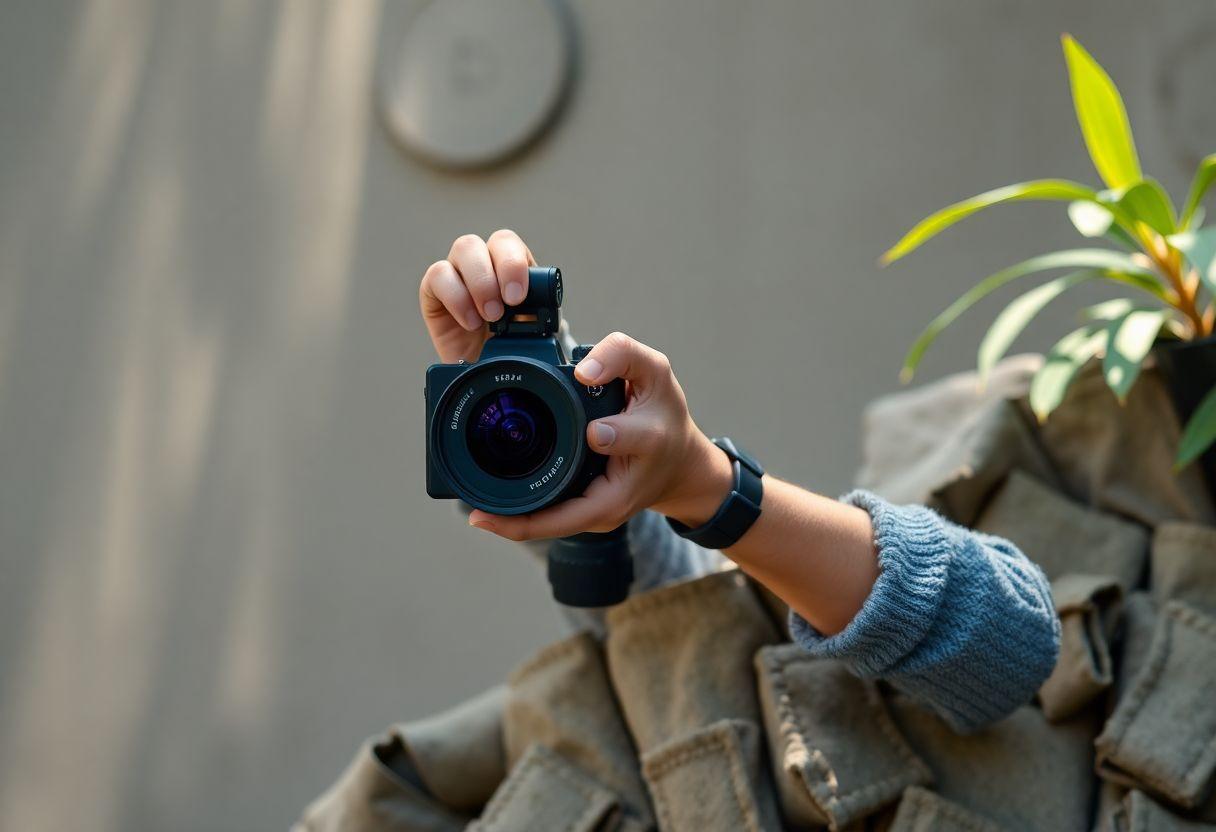
- Domine a Arte da Fotografia: Tire Fotos Incríveis no Seu Notebook Usando o Aplicativo Câmera do Windows
Já se perguntou como aproveitar ao máximo a câmera do seu notebook? A maioria das pessoas subestima o poder dessa ferramenta nativa do Windows. Mas, acredite, com as dicas e truques certos, você pode transformar seu notebook em um estúdio fotográfico portátil.
Neste guia completo, vamos desmistificar o processo de como tirar foto no notebook utilizando o aplicativo de câmera do Windows. Prepare-se para descobrir recursos escondidos, otimizar suas fotos e impressionar a todos com sua nova habilidade.
Principais Conclusões:
- Aprenda a acessar e configurar o aplicativo Câmera do Windows em seu notebook.
- Descubra as melhores configurações para otimizar a qualidade das suas fotos.
- Explore dicas e truques para tirar fotos criativas e profissionais.
- Entenda como solucionar problemas comuns com a câmera do notebook.
- Conheça alternativas ao aplicativo Câmera do Windows, caso precise de mais recursos.
Contexto Histórico e Cultural: A Evolução da Câmera no Notebook
A ideia de integrar uma câmera em computadores portáteis surgiu na década de 90, impulsionada pelo crescimento da videoconferência e da comunicação online. Inicialmente, a qualidade era modesta, mas a evolução tecnológica transformou a webcam em um componente essencial dos notebooks modernos. Hoje, o aplicativo Câmera do Windows é uma ferramenta versátil, capaz de capturar fotos e vídeos com qualidade surpreendente, tornando a comunicação mais pessoal e a criação de conteúdo mais acessível.
A Ciência por Trás: Entendendo o Funcionamento da Câmera do Notebook
O aplicativo Câmera do Windows interage diretamente com o hardware da webcam, traduzindo a luz capturada em dados digitais. Esse processo envolve lentes, sensores de imagem e algoritmos de processamento. A qualidade da imagem depende da resolução do sensor, da abertura da lente e da capacidade do software de otimizar os resultados. O aplicativo permite ajustar configurações como brilho, contraste e resolução para obter o melhor resultado possível em diferentes condições de iluminação.
| Característica | Aplicativo Câmera Windows | Webcams Externas (Logitech C920s) |
|---|---|---|
| Resolução Máxima | Varia (geralmente 720p-1080p) | 1080p |
| Ajustes Manuais | Limitados | Mais abrangentes |
| Portabilidade | Integrada | Externa, requer conexão USB |
| Custo | Gratuito | Variável |
“A fotografia não é sobre equipamentos, é sobre visão e criatividade.” – Ansel Adams (Adaptado)
Aprofundando em COMO TIRAR FOTO NO NOTEBOOK USE O APLICATIVO DE CAMERA DO WINDOWS
Datas e Cronologia Relevante: Marcos na Evolução da Webcam
- Final dos anos 90: Primeiros notebooks com webcams integradas.
- Início dos anos 2000: Popularização da videoconferência com programas como o MSN Messenger.
- 2012: Lançamento do Windows 8, com foco em aplicativos nativos como a Câmera.
- Presente: Melhoria contínua na qualidade das câmeras e recursos do aplicativo Câmera do Windows.
Como Comprar ou Como Aplicar: Passo a Passo para Tirar Fotos Incríveis
- Abra o Aplicativo Câmera: Clique no menu Iniciar e procure por “Câmera”.
- Ajuste as Configurações: Explore as opções de resolução, brilho e contraste.
- Escolha o Modo: Selecione o modo “Foto” ou “Vídeo” conforme sua necessidade.
- Encontre a Iluminação Ideal: Posicione-se em um local bem iluminado ou utilize uma fonte de luz externa.
- Capture a Foto: Clique no botão “Tirar Foto” ou pressione a tecla “Enter”.
Dicas Práticas sobre COMO TIRAR FOTO NO NOTEBOOK USE O APLICATIVO DE CAMERA DO WINDOWS
- Utilize Suportes: Para fotos mais nítidas, use um tripé ou um objeto para estabilizar o notebook.
- Experimente Ângulos: Explore diferentes ângulos para criar fotos mais dinâmicas.
- Limpe a Lente: Uma lente suja pode comprometer a qualidade da imagem.
- Conheça os Atalhos: Aprenda atalhos de teclado para agilizar o processo de captura.
Variações e Alternativas: Além do Aplicativo Câmera do Windows
Existem diversas alternativas ao aplicativo Câmera do Windows, como o ManyCam, OBS Studio (para streaming) e programas de edição de fotos como o GIMP ou Adobe Photoshop. A escolha depende das suas necessidades e do nível de personalização desejado.
Conclusão: Domine a Câmera do Seu Notebook e Libere sua Criatividade
Agora que você conhece os segredos de como tirar foto no notebook usando o aplicativo de câmera do Windows, está pronto para explorar todo o potencial dessa ferramenta. Não se limite ao básico, experimente, divirta-se e compartilhe suas fotos incríveis com o mundo! Qual será sua próxima criação fotográfica?
Perguntas Frequentes (FAQ):
Como faço para melhorar a qualidade da foto no aplicativo Câmera? Ajuste as configurações de resolução, brilho e contraste, e procure por uma boa iluminação.
O aplicativo Câmera não está funcionando, o que fazer? Verifique se a câmera está habilitada nas configurações de privacidade do Windows e se os drivers estão atualizados.
Posso usar o aplicativo Câmera para gravar vídeos? Sim, o aplicativo oferece a opção de gravar vídeos, além de tirar fotos.
Onde as fotos tiradas com o aplicativo Câmera são salvas? As fotos são salvas na pasta “Imagens” dentro do seu perfil de usuário.
Saiba mais sobre [Windows] aqui





