DESVENDANDO O UNIVERSO DISCORD: O SEU GUIA COMPLETO PARA ACESSAR SERVIDORES E COMUNIDADES
Discord entrar: como acessar servidores e comunidades é a pergunta que muitos usuários fazem ao se deparar com esta plataforma de comunicação. Este guia completo visa descomplicar o processo, guiando você do download à interação plena com servidores e comunidades. Prepare-se para mergulhar no mundo do Discord e descobrir como conectar-se com pessoas que compartilham os seus interesses.
BAIXANDO E INSTALANDO O DISCORD
O primeiro passo para discord entrar: como acessar servidores e comunidades é baixar e instalar o aplicativo. O processo é simples e intuitivo, disponível para Windows, macOS, Linux, Android e iOS. Acesse o site oficial do Discord e clique no botão de download correspondente ao seu sistema operacional. Após o download, execute o arquivo de instalação e siga as instruções na tela. O processo de instalação é rápido e requer pouca interação do usuário. Após a instalação, você estará pronto para criar sua conta ou fazer login, se já possuir uma.
CRIANDO SUA CONTA DISCORD
Para discord entrar: como acessar servidores e comunidades, você precisará de uma conta. Se você ainda não tem uma, clique em “Criar uma conta” na tela de login. Preencha as informações necessárias, como nome de usuário, endereço de e-mail e senha. Certifique-se de escolher uma senha forte e segura para proteger sua conta. Após preencher os campos, clique em “Continuar” e siga as instruções para verificar seu endereço de e-mail. Após a verificação, sua conta estará pronta para uso.
FAZENDO LOGIN NO DISCORD
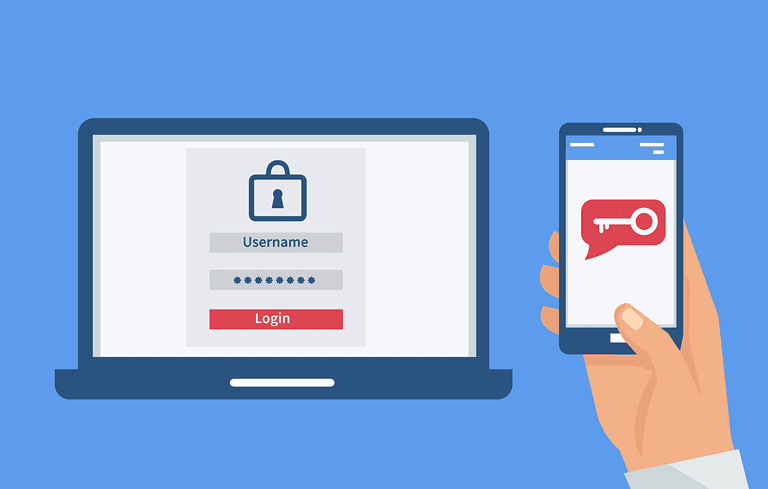
Com sua conta criada, é hora de fazer login. Na tela principal do aplicativo Discord, insira seu nome de usuário ou endereço de e-mail e sua senha. Clique em “Login” e você será direcionado para a interface principal do aplicativo. Se você tiver ativado a autenticação de dois fatores, será solicitado que você insira um código de verificação adicional. Após o login, você terá acesso a todos os recursos do Discord.
PROCURANDO SERVIDORES
Discord entrar: como acessar servidores e comunidades envolve encontrar os servidores que lhe interessam. Há várias maneiras de fazer isso. Você pode procurar servidores usando a barra de pesquisa, digitando palavras-chave relacionadas aos seus interesses. Você também pode usar os links de convite diretamente. Muitos servidores divulgam links de convite em redes sociais e fóruns online. Explore diferentes categorias para descobrir comunidades diversas e encontrar pessoas com interesses em comum.
ACEITANDO CONVITES DE SERVIDORES
Para discord entrar: como acessar servidores e comunidades, você pode aceitar convites de amigos ou de outros usuários. Ao receber um convite, você verá uma notificação na sua tela. Clique na notificação para ver os detalhes do convite e, em seguida, clique em “Aceitar” para entrar no servidor. Você também pode receber convites por links. Ao clicar em um link de convite, você será redirecionado para uma página onde poderá aceitar o convite e entrar no servidor.
NAVEGANDO POR SERVIDORES
Após discord entrar: como acessar servidores e comunidades, você estará dentro do servidor. Cada servidor tem sua própria estrutura e organização. Familiarize-se com os canais de texto e voz. Os canais de texto são usados para mensagens escritas, enquanto os canais de voz permitem que você converse com outros usuários em tempo real. Explore os diferentes canais para descobrir a melhor forma de interagir com a comunidade.
INTERAGINDO COM A COMUNIDADE
Discord entrar: como acessar servidores e comunidades é apenas o começo. A parte mais importante é a interação. Participe das conversas, faça perguntas, compartilhe suas ideias e conheça novas pessoas. Respeite as regras do servidor e siga as diretrizes da comunidade. Seja amigável e respeitoso com outros usuários. A colaboração e a comunicação são fundamentais para uma experiência positiva no Discord.
ADMINISTRANDO SUAS CONFIGURAÇÕES
Para uma experiência personalizada, explore as configurações do Discord. Você pode ajustar suas notificações, personalizar sua aparência e gerenciar suas informações privadas. Acesse as configurações através do menu de usuário, geralmente localizado no canto inferior esquerdo da tela. Gerenciar suas configurações permite que você personalize sua experiência no Discord e melhore sua interação com outros usuários.
Acesse o site oficial do Discord para saber mais
FAQ
COMO CRIAR UM SERVIDOR DISCORD?
Para criar um servidor Discord, você precisará estar logado em sua conta. Clique no ícone “+” na barra lateral esquerda, selecione “Criar um servidor” e siga as instruções para nomear seu servidor, selecionar um ícone e adicionar outros membros.
COMO SILENCIAR UM USUÁRIO NO DISCORD?
Para silenciar um usuário, clique com o botão direito do mouse no nome do usuário e selecione “Silenciar”. Você pode escolher por quanto tempo o usuário ficará silenciado. Lembre-se que o silenciamento deve ser usado com moderação e dentro das regras do servidor.
COMO DEIXAR UM SERVIDOR DISCORD?
Para sair de um servidor Discord, vá até a lista de servidores no painel esquerdo. Clique com o botão direito no servidor do qual deseja sair e selecione “Sair do servidor”. Confirme sua ação e você será removido do servidor.
COMO MUTE E DESMUTE O ÁUDIO NO DISCORD?
Para mutar seu áudio, clique no ícone do microfone no painel inferior da tela. Ele ficará desativado, indicando que você está mutado. Para desmutar, clique no ícone novamente. Você também pode mutar individualmente nos canais de voz.
COMO ALTERAR MEU NOME DE USUÁRIO NO DISCORD?
Para alterar seu nome de usuário no Discord, acesse suas configurações. Clique em seu nome de usuário no canto inferior esquerdo da tela e selecione “Configurações de Usuário”. Então, na seção “Meu perfil”, você pode editar seu nome de usuário.
COMO RELATAR UM USUÁRIO NO DISCORD?
Se você precisar relatar um usuário por comportamento inadequado, clique com o botão direito do mouse no nome do usuário e selecione “Reportar”. Siga as instruções para descrever o comportamento e fornecer detalhes relevantes para a equipe do Discord.
COMO ADICIONAR UM BOT AO MEU SERVIDOR DISCORD?
Para adicionar um bot ao seu servidor, você precisa obter o link de convite do bot. Acesse a página oficial do bot e procure pelo link de convite. Copie o link e cole-o na barra de endereço do seu navegador. Você precisará autorizar as permissões do bot para seu servidor.
COMO MUDAR MEU NÍVEL DE PRIVACIDADE NO DISCORD?
Para alterar seu nível de privacidade, acesse suas configurações de usuário. Em “Privacidade e segurança”, você pode personalizar suas configurações de privacidade, como quem pode enviar mensagens diretas para você e como suas informações são mostradas.
COMO USAR O DISCORD EM MEU CELULAR?
O Discord tem aplicativos para dispositivos móveis Android e iOS. Você pode baixá-los nas respectivas lojas de aplicativos (Google Play Store e App Store). O processo de login e uso é similar ao da versão para desktop.
COMO PARTICIPAR DE CHATS DE VOZ NO DISCORD?
Para participar de chats de voz, acesse o canal de voz desejado. Clique no ícone de conectar no canal e seu microfone será ativado automaticamente. Utilize os controles de áudio para mutar, ajustar o volume e outros ajustes. Lembre-se de respeitar os outros participantes do chat de voz.