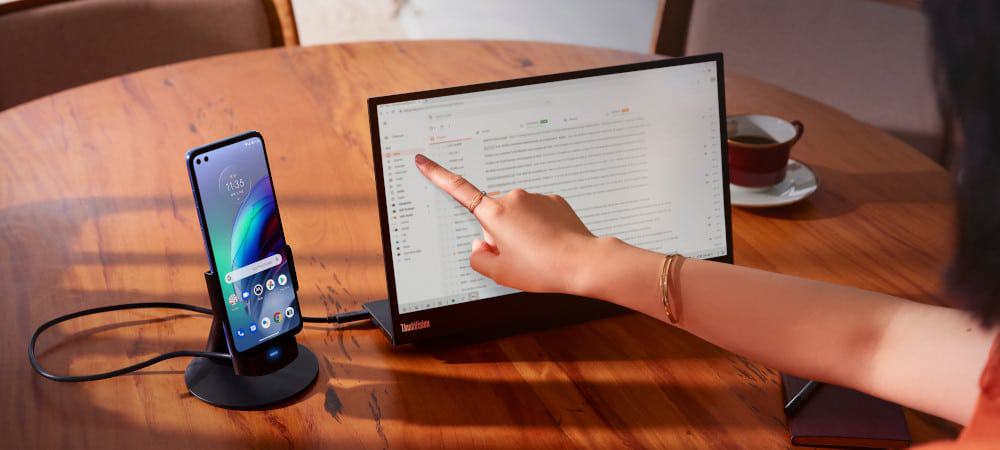
Liberte Sua Tela: Transforme Seu Computador no Monitor Definitivo Com Display Sem Fio!
A maneira como interagimos com a tecnologia está em constante evolução, e a flexibilidade tornou-se um dos pilares dessa transformação. Vivemos em um mundo onde a mobilidade e a conectividade sem entraves são não apenas desejáveis, mas muitas vezes essenciais. Neste contexto, a capacidade de estender ou duplicar a tela de um dispositivo sem a confusão de cabos representa um avanço significativo. Imagine a conveniência de projetar o conteúdo do seu smartphone, tablet ou até mesmo outro computador diretamente para o seu PC principal, transformando-o em um centro de exibição multitarefa ou uma tela secundária instantânea. Esta não é uma visão do futuro, mas uma realidade acessível hoje, e o conceito de usar seu PC como monitor via display sem fio está ganhando cada vez mais adeptos.
A era digital nos presenteou com uma infinidade de dispositivos, cada um com sua própria tela e propósito. No entanto, muitas vezes nos encontramos em situações onde uma tela maior ou uma configuração de monitor duplo poderia otimizar nossa produtividade ou simplesmente melhorar nossa experiência de entretenimento. É aqui que entra a magia do display sem fio. Ao invés de investir em monitores adicionais ou lidar com a complexidade de cabos HDMI, DisplayPort ou USB-C, você pode aproveitar o hardware que já possui. Seja para uma apresentação improvisada, para colaborar em um projeto com um colega, para assistir a um filme do seu tablet em uma tela maior, ou até mesmo para jogar um jogo mobile com mais conforto, a capacidade de usar seu PC como monitor transforma seu hardware existente em uma ferramenta ainda mais versátil e poderosa.
Este guia completo mergulhará nas profundezas do display sem fio, explorando como você pode efetivamente usar seu PC como monitor. Abordaremos as tecnologias subjacentes que tornam isso possível, os requisitos de hardware e software, um passo a passo detalhado para configurar a conexão, dicas para otimizar o desempenho e solucionar problemas comuns. Prepare-se para desvendar um novo mundo de possibilidades e maximizar o potencial dos seus dispositivos, eliminando as barreiras físicas que antes limitavam sua experiência digital.
A Revolução Do Display Sem Fio
A promessa de um ambiente de trabalho e lazer sem cabos tem sido um sonho para muitos entusiastas da tecnologia. O display sem fio não é apenas uma conveniência; é uma revolução na forma como interagimos com nossos dispositivos. Atrás de cada monitor, estação de trabalho ou centro de entretenimento, há uma teia emaranhada de fios que, embora necessários, são frequentemente uma fonte de frustração e desorganização. A tecnologia de display sem fio visa cortar esses laços, oferecendo liberdade de movimento, flexibilidade na configuração e uma estética limpa e minimalista. Isso é especialmente relevante quando consideramos a possibilidade de usar seu PC como monitor, pois elimina a necessidade de cabos adicionais que, de outra forma, seriam exigidos para uma conexão direta.
A capacidade de transmitir vídeo e áudio de alta qualidade sem a necessidade de uma conexão física tradicional abriu portas para uma miríade de aplicações. Profissionais podem realizar apresentações sem se preocupar com adaptadores ou portas incompatíveis. Estudantes podem colaborar em projetos, compartilhando suas telas de forma instantânea. E, para o usuário doméstico, a experiência de entretenimento é aprimorada, permitindo que o conteúdo de um smartphone ou tablet seja facilmente projetado para uma tela maior, como a do seu PC. A praticidade de poder sentar-se confortavelmente em qualquer lugar da sala e compartilhar sua tela não tem preço. Este avanço tecnológico não apenas simplifica a conectividade, mas também incentiva a criatividade e a produtividade, tornando a experiência digital mais fluida e intuitiva.
Além da conveniência imediata, o display sem fio também promove uma maior integração entre diferentes ecossistemas de hardware. Ele transcende as barreiras de marcas e sistemas operacionais (até certo ponto), permitindo que um dispositivo Windows, por exemplo, receba conteúdo de outro dispositivo. A flexibilidade de poder conectar-se a uma tela maior sem se prender a um local específico é um diferencial enorme. Seja você um gamer que quer streamar seu jogo mobile na tela do PC, um profissional que precisa de uma segunda tela rápida para monitoramento, ou alguém que simplesmente quer desfrutar de fotos e vídeos da família em uma tela mais ampla, o display sem fio oferece uma solução elegante. A facilidade de configuração e a crescente compatibilidade tornam a ideia de display sem fio como usar seu PC como monitor uma opção cada vez mais atraente e viável para o dia a dia.
Compreendendo As Tecnologias Centrais
Para desvendar o potencial de usar seu PC como monitor sem fio, é crucial entender as tecnologias que tornam isso possível. Existem diversos padrões e protocolos, cada um com suas particularidades, compatibilidade e casos de uso ideais. Os principais atores nesse cenário são Miracast, Google Cast (Chromecast) e AirPlay da Apple. Embora todos tenham o objetivo comum de transmitir conteúdo sem fio, a maneira como o fazem e os dispositivos que suportam variam significativamente.
Miracast: Considerado por muitos como o “HDMI sem fio”, o Miracast é um padrão da Wi-Fi Alliance que permite a exibição sem fio de vídeo e áudio entre dispositivos. Ele cria uma conexão direta ponto a ponto entre o emissor e o receptor, semelhante a um Wi-Fi Direct. Isso significa que não é necessário um roteador ou conexão com a internet para que funcione, o que o torna ideal para situações onde a rede Wi-Fi não está disponível ou é instável. O Miracast é amplamente suportado por dispositivos Windows (a partir do Windows 8.1), muitos smartphones Android e smart TVs. Sua principal vantagem é a latência relativamente baixa para certas aplicações. Quando falamos de display sem fio como usar seu PC como monitor, o Miracast é frequentemente a solução nativa e mais direta para sistemas Windows.
Google Cast (Chromecast): Desenvolvido pelo Google, o Chromecast é uma tecnologia de streaming que funciona de maneira diferente do Miracast. Em vez de espelhar diretamente a tela, o dispositivo emissor (smartphone, tablet, PC) instrui o Chromecast (o receptor) a buscar o conteúdo diretamente da internet. Isso significa que o dispositivo emissor atua mais como um controle remoto e menos como uma fonte de transmissão contínua, o que economiza bateria e permite que o dispositivo emissor seja usado para outras tarefas. Para usar o Chromecast, tanto o emissor quanto o receptor (neste caso, o seu PC com software compatível) precisam estar na mesma rede Wi-Fi. Embora o Chromecast seja mais conhecido por enviar conteúdo para TVs e dispositivos de streaming, existem softwares e navegadores (como o Google Chrome) que permitem a projeção de abas ou da tela inteira para um PC configurado para receber esse sinal.
AirPlay: Proprietário da Apple, o AirPlay permite que usuários de dispositivos Apple (iPhones, iPads, Macs) transmitam áudio, vídeo, fotos e até mesmo espelhem suas telas para receptores compatíveis, como Apple TVs ou smart TVs que possuem o AirPlay 2. Embora a funcionalidade de “usar um PC como monitor via AirPlay” não seja tecnicamente nativa ou direta como com o Miracast em um ambiente Windows, existem softwares de terceiros que podem transformar seu PC em um receptor AirPlay, permitindo que ele receba transmissões de dispositivos Apple. Esta é uma opção para usuários que possuem um ecossistema misto de dispositivos.
Além dessas, existem soluções proprietárias e softwares de terceiros que oferecem funcionalidades de display sem fio, muitas vezes com recursos adicionais ou otimizações para casos de uso específicos, como jogos ou colaboração. A escolha da tecnologia dependerá do seu sistema operacional, hardware e do que você pretende alcançar com o display sem fio como usar seu PC como monitor.
Preparando Seu PC Para Display Sem Fio
Antes de mergulhar na experiência de display sem fio, é fundamental garantir que seu PC esteja devidamente preparado. A compatibilidade e o desempenho da conexão dependem de vários fatores, incluindo hardware, software e a qualidade da sua rede. Uma preparação cuidadosa garantirá uma experiência mais fluida e sem frustrações.
Primeiramente, é crucial verificar a compatibilidade do hardware. Para o Miracast, por exemplo, seu PC precisa ter um adaptador Wi-Fi que suporte Wi-Fi Direct e drivers compatíveis. A maioria dos laptops e desktops modernos com Wi-Fi integrado (especialmente aqueles que vieram com Windows 8.1 ou superior pré-instalado) já possuem essa capacidade. Para verificar se seu PC é compatível com Miracast, você pode abrir o aplicativo Conectar (ou Connect no Windows 10/11) ou digitar dxdiag no comando Executar (Windows + R), navegar até a aba “Display” e verificar as informações de “Miracast”. Se você vir “Available” ou “Supported”, seu PC está pronto para receber o sinal. Caso contrário, você pode precisar de um adaptador Wi-Fi USB compatível com Miracast.
Em seguida, certifique-se de que seu software esteja atualizado. Para usuários de Windows, isso significa ter a versão mais recente do sistema operacional (Windows 10 ou 11 são altamente recomendados) e todos os drivers atualizados, especialmente os drivers da sua placa de vídeo e adaptador Wi-Fi. Atualizações frequentemente trazem melhorias de desempenho, correções de bugs e maior compatibilidade com os padrões de display sem fio mais recentes. Visite o site do fabricante do seu PC ou dos componentes para baixar os drivers mais recentes.
A configuração da rede também desempenha um papel vital. Embora Miracast não exija uma rede Wi-Fi para a conexão direta, ter uma rede estável e rápida é benéfico, especialmente para outras tecnologias como Google Cast ou para garantir que seu PC tenha acesso à internet enquanto atua como monitor. Se você estiver usando um roteador Wi-Fi, certifique-se de que ele esteja funcionando corretamente e que seu PC esteja conectado a uma rede de 5 GHz, se possível. As redes de 5 GHz geralmente oferecem maior largura de banda e menor interferência, o que pode resultar em uma transmissão mais suave e com menor latência.
Finalmente, considere o desempenho geral do seu PC. Usar seu computador como monitor para outro dispositivo envolverá algum processamento. Certifique-se de que seu PC tenha recursos suficientes, como memória RAM adequada e um processador razoável, para lidar com a tarefa sem lentidão. Feche aplicativos desnecessários que possam estar consumindo recursos em segundo plano para otimizar o desempenho. Com essas preparações em mente, você estará pronto para iniciar sua jornada de display sem fio.
Guia Passo A Passo: Usando Miracast
O Miracast é uma das formas mais diretas e nativas de transformar seu PC Windows em uma tela receptora. Esta seção fornecerá um guia detalhado sobre como configurar e usar o Miracast para maximizar o potencial de display sem fio como usar seu PC como monitor.
Passo 1: Preparar Seu PC para Receber a Projeção No seu PC Windows (certifique-se de que cumpre os requisitos de hardware e software mencionados anteriormente), você precisará ativar a função de recepção.
- Vá para o menu Iniciar e digite “Conectar” ou “Connect”. Abra o aplicativo “Conectar”.
- Uma janela azul irá aparecer, indicando que seu PC está pronto para ser conectado sem fio. Ele geralmente dirá algo como “Seu dispositivo está pronto para se conectar sem fio”.
Passo 2: Configurar o Dispositivo Emissor (Fonte) Agora, pegue o dispositivo que você deseja projetar na tela do seu PC. Pode ser outro PC Windows, um smartphone Android ou um tablet.
Para Outro PC Windows (Windows 10/11):
- No PC que você deseja projetar, pressione as teclas
Windows + P. - No menu de projeção que aparece, selecione “Conectar a uma exibição sem fio” (ou “Connect to a wireless display” em inglês).
- Seu PC receptor (o que você abriu o aplicativo “Conectar”) deve aparecer na lista de dispositivos disponíveis. Clique nele.
- O PC receptor exibirá uma notificação pedindo para permitir a conexão. Clique em “Sim” ou “Permitir”.
- Em poucos segundos, a tela do seu PC emissor será espelhada ou estendida para o seu PC receptor. Você pode escolher entre “Duplicar” (espelhar a tela) ou “Estender” (usar o PC como um monitor secundário).
Para Smartphone/Tablet Android:
- Deslize para baixo a partir do topo da tela para abrir o painel de Configurações Rápidas.
- Procure uma opção como “Smart View”, “Screen Cast”, “Compartilhamento de Tela”, “Projetar”, “Espelhamento de Tela” ou “Wireless Display”. O nome varia de acordo com o fabricante do dispositivo Android.
- Seu PC receptor deve aparecer na lista de dispositivos disponíveis. Selecione-o.
- Confirme a conexão no seu PC receptor, se solicitado.
- A tela do seu dispositivo Android será espelhada no seu PC.
Passo 3: Gerenciar a Conexão Uma vez conectado, você pode gerenciar a projeção a partir do PC emissor.
- Modo de Projeção: No PC Windows emissor, pressione
Windows + Pnovamente para alternar entre “Duplicar” e “Estender”. O modo “Estender” é particularmente útil para produtividade, permitindo que você use o PC receptor como um monitor secundário de fato. - Áudio: O áudio do dispositivo emissor deve ser transmitido para o PC receptor por padrão. Você pode ajustar as configurações de áudio em ambos os dispositivos, se necessário.
- Reconectar/Desconectar: Para desconectar, você pode fazê-lo pelo dispositivo emissor (geralmente nas mesmas configurações onde você iniciou a projeção) ou fechar o aplicativo “Conectar” no PC receptor.
Este processo simples e direto faz do Miracast uma ferramenta poderosa para display sem fio como usar seu PC como monitor, transformando-o em uma tela versátil sem a necessidade de cabos.
Métodos Alternativos: Chromecast E Aplicativos De Terceiros
Embora o Miracast seja uma solução robusta e nativa para usuários de Windows, nem todos os dispositivos ou cenários se encaixam perfeitamente nesse ecossistema. Felizmente, existem métodos alternativos que ampliam as possibilidades de usar seu PC como monitor sem fio, incluindo o Google Chromecast e uma variedade de aplicativos de terceiros.
Usando o Google Chromecast (e navegadores compatíveis): O Chromecast foi projetado principalmente para enviar conteúdo para TVs, mas sua funcionalidade pode ser adaptada para usar seu PC como um centro de exibição. A chave aqui é o navegador Google Chrome (ou navegadores baseados em Chromium com suporte a Cast) e softwares receptores.
- Receptor de Conteúdo: O seu PC não é um Chromecast nativo. Para que ele funcione como um receptor, você precisará de software de terceiros que emule a funcionalidade de um Chromecast. Aplicativos como o “AirReceiver” ou “Mirroring360” (que também suportam AirPlay) podem permitir que seu PC atue como um destino para transmissões do Google Cast.
- Transmissão do Navegador Chrome:
- No navegador Chrome do dispositivo que você deseja projetar, clique nos três pontos verticais no canto superior direito.
- Selecione “Transmitir…” (ou “Cast…”).
- No menu que aparece, escolha a fonte da transmissão: você pode transmitir uma aba específica, toda a sua área de trabalho (espelhamento) ou um arquivo selecionado.
- Selecione seu PC na lista de dispositivos de transmissão (se você tiver um software receptor compatível instalado e ativo no seu PC).
- Transmissão de Aplicativos Compatíveis: Muitos aplicativos, especialmente em smartphones e tablets, têm um ícone de “Cast” (um quadrado com ondas Wi-Fi) que permite transmitir conteúdo diretamente para um dispositivo Chromecast. Se seu PC estiver rodando um software receptor compatível, ele pode aparecer como uma opção nesses aplicativos.
Aplicativos de Terceiros e Soluções Proprietárias: O mercado oferece uma vasta gama de softwares de terceiros projetados para espelhamento de tela e extensão sem fio. Estes aplicativos geralmente preenchem lacunas de compatibilidade ou oferecem recursos adicionais que não estão presentes nas soluções nativas.
- Aplicativos de Espelhamento de iOS/Android: Softwares como “AnyMirror”, “ApowerMirror”, “LetsView” ou “ScreenMirroring” permitem que você espelhe a tela do seu smartphone ou tablet (iOS e Android) para o seu PC via Wi-Fi. Muitos deles oferecem recursos extras como controle do telefone a partir do PC, gravação de tela e captura de screenshots. Esses são excelentes para demonstrações, gaming móvel em tela grande ou simplesmente para usar a interface do seu smartphone no seu PC.
- Soluções de Desktop Remoto: Programas como TeamViewer, Chrome Remote Desktop ou AnyDesk permitem que você visualize e controle outro computador remotamente. Embora o foco principal seja o controle remoto, eles efetivamente exibem a tela do outro PC no seu. Isso pode ser usado para exibir o conteúdo de outro PC no seu como se fosse um monitor, embora com latência potencialmente maior e não seja exatamente um “display sem fio” puro no sentido de espelhamento direto para um monitor.
A escolha do método alternativo dependerá do dispositivo que você deseja projetar, do sistema operacional e dos recursos que você precisa. Essas opções garantem que, independente do seu setup, a capacidade de display sem fio como usar seu PC como monitor esteja ao seu alcance.
| Característica | Miracast (Windows) | Google Cast (Chromecast via apps) | AirPlay (via apps de terceiros) |
|---|---|---|---|
| Origem do Sinal | Espelhamento direto do dispositivo emissor | Receptor busca conteúdo da internet (instruído pelo emissor) | Espelhamento direto do dispositivo Apple |
| Tipo de Conexão | Wi-Fi Direct (ponto a ponto) | Requer rede Wi-Fi compartilhada | Requer rede Wi-Fi compartilhada |
| Compatibilidade (Emissor) | Windows 8.1+, Android 4.2+ | Android, iOS, Chrome Browser, PC (com apps) | iOS, macOS |
| Compatibilidade (Receptor / PC) | Windows 10/11 nativo (com HW compatível) | Via software de terceiros no PC | Via software de terceiros no PC |
| Necessidade de Internet | Não (somente para conteúdo online no emissor) | Sim (para o receptor buscar o conteúdo) | Não (para espelhamento local) |
| Latência | Baixa a Moderada (ideal para uso como monitor) | Moderada a Alta (ótimo para vídeo, menos para jogos) | Baixa a Moderada |
| Qualidade de Vídeo | Até 1080p ou 4K (depende do hardware) | Até 4K (depende do receptor e conteúdo) | Até 4K (depende do dispositivo e receptor) |
| Áudio | Sim, transmitido com o vídeo | Sim, transmitido com o vídeo | Sim, transmitido com o vídeo |
| Facilidade de Uso | Muito fácil para sistemas Windows compatíveis | Fácil para streaming de conteúdo, mais complexo para espelhamento de PC | Relativamente fácil com apps de terceiros |
| Custo | Gratuito (se o hardware for compatível) | Gratuito (para navegador Chrome), apps podem ser pagos | Apps de terceiros podem ter custo |
Otimizando O Desempenho Para Uma Experiência Impecável
A maravilha de usar display sem fio como seu PC como monitor pode ser ofuscada por problemas de desempenho, como latência, quedas de conexão ou qualidade de imagem ruim. No entanto, com algumas otimizações e boas práticas, você pode garantir uma experiência de exibição sem fio o mais suave e nítida possível.
A qualidade da rede Wi-Fi é o fator mais crítico para a maioria das soluções de display sem fio (exceto o Miracast ponto a ponto, que ainda se beneficia de um ambiente de RF limpo). Se sua conexão sem fio estiver funcionando através de um roteador:
- Use a banda de 5 GHz: Se seu roteador e dispositivos suportam, conecte seu PC e o dispositivo emissor à rede Wi-Fi de 5 GHz. Essa banda oferece maior largura de banda e menos interferência do que a banda de 2,4 GHz, resultando em menor latência e maior estabilidade.
- Reduza a Distância e Obstáculos: Quanto mais perto seu PC e o dispositivo emissor estiverem do roteador (e um do outro no caso do Miracast), melhor será o sinal. Paredes, pisos e outros objetos podem enfraquecer o sinal Wi-Fi, causando lentidão e interrupções.
- Minimize a Interferência: Desligue outros dispositivos sem fio que não estejam em uso (telefones, micro-ondas, dispositivos Bluetooth próximos) que possam estar operando na mesma frequência, pois eles podem causar interferência eletromagnética.
- QoS (Quality of Service): Se seu roteador tiver configurações de QoS, você pode priorizar o tráfego de vídeo ou os dispositivos envolvidos na transmissão sem fio para garantir que recebam largura de banda suficiente.
Configurações do PC e do Dispositivo Emissor:
- Feche Aplicativos Desnecessários: Tanto no PC receptor quanto no dispositivo emissor, feche quaisquer aplicativos em segundo plano que possam estar consumindo recursos da CPU, memória ou largura de banda da rede.
- Modo de Desempenho: No seu PC, configure o plano de energia para “Alto Desempenho” durante a transmissão sem fio. Em alguns casos, isso pode evitar que o sistema force a CPU ou GPU a regimes de economia de energia, o que poderia impactar a fluidez da projeção.
- Atualize Drivers: Mantenha os drivers da placa de vídeo e do adaptador Wi-Fi do seu PC sempre atualizados. Os fabricantes lançam atualizações que melhoram o desempenho e a estabilidade.
- Resolução e Taxa de Quadros: Se você estiver experimentando muito lag, tente reduzir a resolução de saída do dispositivo emissor. Projetar em Full HD (1080p) ou 4K exige mais largura de banda e poder de processamento. Alguns aplicativos de espelhamento permitem ajustar a taxa de quadros (FPS) para equilibrar a fluidez e o consumo de recursos.
Ao prestar atenção a esses detalhes e otimizações, você transformará a experiência de display sem fio como usar seu PC como monitor de uma curiosidade tecnológica para uma ferramenta produtiva e divertida, com um desempenho que rivaliza com as conexões cabeadas.
Casos De Uso E Aplicações Criativas
A capacidade de usar seu PC como monitor sem fio não é apenas uma proeza técnica; ela abre um leque de possibilidades para aumentar a produtividade, a criatividade e o entretenimento. As aplicações práticas são diversas e podem transformar a maneira como você interage com seus dispositivos no dia a dia.
-
Extensão de Tela para Produtividade: Este é talvez o caso de uso mais óbvio e impactante. Se você trabalha com vários documentos ou precisa monitorar diferentes aplicativos simultaneamente, usar um segundo PC como monitor secundário pode ser extremamente útil. Imagine ter seu editor de texto no monitor principal e sua caixa de entrada de e-mails ou um chat de equipe sendo projetado sem fio para a tela do seu laptop secundário. Isso elimina a necessidade de comprar um monitor adicional e ainda oferece a flexibilidade de configurar sua estação de trabalho em qualquer lugar.
-
Apresentações Sem Complicações: Para profissionais e educadores, a necessidade de se conectar a um projetor ou TV em diferentes ambientes pode ser um desafio. Com o display sem fio, você pode projetar sua apresentação diretamente para um PC disponível na sala, sem se preocupar com adaptadores ou tipos de portas. Isso proporciona uma configuração rápida, limpa e profissional, permitindo que você se mova livremente enquanto apresenta.
-
Entretenimento Aprimorado: Quer assistir a um filme do seu tablet ou smartphone em uma tela maior sem ter que transferir o arquivo? Ou talvez você queira mostrar fotos e vídeos da família para todos, sem aglomeração em torno de uma pequena tela. Ao usar seu PC como monitor, você transforma uma tela já existente em um centro de entretenimento, ideal para compartilhar conteúdo multimídia com amigos e familiares, aproveitando a resolução e o tamanho da tela do seu computador principal.
-
Gaming Móvel em Tela Grande: Os jogos mobile evoluíram drasticamente, oferecendo gráficos impressionantes e jogabilidade envolvente. No entanto, jogar em uma tela pequena pode ser cansativo. Com o display sem fio, você pode espelhar seu jogo mobile para a tela do seu PC, aproveitando o tamanho maior e, em alguns casos, até mesmo conectando um controle Bluetooth para uma experiência de console portátil aprimorada.
-
Colaboração e Demonstrações: Em ambientes de trabalho em equipe, a colaboração é fundamental. Se você está desenvolvendo um aplicativo mobile ou mostrando um design de interface de usuário, projetar a tela do seu dispositivo para o PC de um colega permite que todos visualizem e discutam o progresso em tempo real, facilitando o feedback e o desenvolvimento conjunto.
-
Monitoramento e Segurança: Você pode usar um smartphone mais antigo ou outro PC como uma “câmera de segurança” ou monitor de bebê, projetando sua tela (com um aplicativo de câmera ativo) para o seu PC principal. Isso oferece uma solução de monitoramento simples e de baixo custo, sem a necessidade de hardware dedicado.
A versatilidade de display sem fio como usar seu PC como monitor significa que as únicas limitações são sua imaginação. Essas aplicações criativas demonstram como essa tecnologia pode simplificar sua vida digital e expandir as capacidades dos seus dispositivos existentes.
| Cenário de Uso | Descrição | Tecnologia Recomendada | Benefícios Principais |
|---|---|---|---|
| Escritório Doméstico/Remoto | Adicionar uma segunda tela ao seu setup sem comprar um monitor físico ou cabos. | Miracast (para outro PC), Apps de Terceiros (para tablet/smartphone) | Aumento da produtividade, ambiente de trabalho limpo, flexibilidade. |
| Apresentações Rápidas | Projeção instantânea de slides ou documentos de um laptop/tablet para um PC. | Miracast, Google Cast (Chrome) | Facilidade de configuração, eliminação de cabos, mobilidade durante a apresentação. |
| Entretenimento em Grupo | Compartilhamento de fotos, vídeos ou filmes de um smartphone/tablet para a tela do PC. | Google Cast (com receptor), Apps de Terceiros | Maior tela para visualização de mídia, experiência compartilhada. |
| Gaming Móvel/Streaming | Espelhar jogos mobile ou streamings para o PC para uma experiência imersiva. | Apps de Terceiros (baixo-latência), Miracast | Tela maior, possível uso de controles externos, melhor visualização de detalhes. |
| Colaboração em Projetos | Compartilhar a tela de um smartphone/tablet para revisão de apps/designs. | Apps de Terceiros, Miracast | Feedback em tempo real, visualização compartilhada, agilidade no desenvolvimento. |
| Monitoramento Simples | Usar um dispositivo secundário como câmera e exibir a imagem no PC principal. | Apps de Terceiros | Solução de monitoramento de baixo custo, flexibilidade de posicionamento. |
Solucionando Problemas Comuns
Mesmo com todas as vantagens, o display sem fio, como qualquer tecnologia, pode apresentar desafios. A frustração de uma conexão que não funciona ou de um desempenho abaixo do esperado pode ser desanimadora. No entanto, muitos problemas comuns podem ser resolvidos com algumas etapas básicas de solução de problemas.
1. “Não Consigo Conectar/Meu PC Não Aparece na Lista”
- Verifique a Compatibilidade: Certifique-se de que tanto o PC receptor quanto o dispositivo emissor suportam a tecnologia de display sem fio que você está tentando usar (Miracast, Chromecast, AirPlay via app). Para Miracast no Windows, digite
dxdiagnoExecutar, vá para a aba “Display” e verifique “Miracast”. - Reinicie o Aplicativo “Conectar” (Windows): Feche e reabra o aplicativo “Conectar” no seu PC. Isso pode reiniciar o serviço de recepção e resolver falhas temporárias.
- Rede Wi-Fi (para Google Cast/AirPlay): Ambos os dispositivos devem estar conectados à mesma rede Wi-Fi e preferencialmente na banda de 5 GHz.
- Drivers: Verifique se os drivers da placa de vídeo e do adaptador Wi-Fi estão atualizados no seu PC. Drivers desatualizados são uma causa comum de problemas de conectividade.
- Firewall/Antivírus: Seu firewall ou software antivírus pode estar bloqueando a conexão. Temporariamente, desative-os para testar se são a causa do problema. Lembre-se de reativá-los depois.
2. “Latência Alta ou Lag na Transmissão”
- Distância e Obstáculos: Aproxime o PC do roteador (e do dispositivo emissor). Reduza o número de paredes ou objetos entre eles.
- Interferência Wi-Fi: Desligue outros dispositivos que podem estar interferindo no sinal Wi-Fi (telefones próximos, micro-ondas, dispositivos Bluetooth).
- Banda de Frequência: Use a banda de 5 GHz do Wi-Fi se disponível. Ela é menos suscetível a interferências e oferece maior largura de banda.
- Resolução/Taxa de Quadros: Tente reduzir a resolução de saída do dispositivo emissor. Uma resolução menor requer menos largura de banda e poder de processamento, diminuindo o lag. Alguns apps de espelhamento permitem ajustar a taxa de quadros (FPS) para otimizar o desempenho.
- Aplicativos em Segundo Plano: Feche todos os programas desnecessários no PC e no dispositivo emissor que possam estar consumindo recursos.
3. “Qualidade de Imagem Ruim ou Imagem Congelando”
- Sinal Wi-Fi Fraco: Conforme mencionado, um sinal fraco pode levar à degradação da qualidade. Melhore sua rede.
- Largura de Banda: Outros dispositivos na sua rede consumindo muita largura de banda (download de arquivos grandes, streaming em 4K em outro dispositivo) podem afetar a qualidade da sua projeção.
- Recursos do PC: Se o seu PC receptor estiver com poucos recursos (CPU/RAM sobrecarregados), ele pode ter dificuldade em decodificar o vídeo, resultando em imagens travadas ou de baixa qualidade. Liberte recursos.
4. “Problemas de Áudio (Sem Som ou Sincronização)”
- Configurações de Áudio: Verifique as configurações de áudio no seu PC receptor. Certifique-se de que o dispositivo de som correto esteja selecionado e que o volume não esteja no mudo.
- Dispositivo Emissor: Verifique se o áudio está sendo transmitido a partir do dispositivo emissor e se o volume está alto.
- Reinicie a Conexão: Desconecte e reconecte a projeção. Às vezes, isso resolve problemas de áudio.
Ao abordar esses problemas comuns de forma sistemática, você estará bem equipado para desfrutar da conveniência e da eficiência de display sem fio como usar seu PC como monitor, transformando qualquer pequena imperfeição em uma oportunidade de aprendizado e otimização.
O Futuro da Conectividade Sem Fio
A jornada da tecnologia de display sem fio está longe de terminar; na verdade, estamos apenas começando a arranhar a superfície de seu potencial. O desejo de um ambiente digital sem cabos é uma força motriz para a inovação contínua, e o futuro promete conexões ainda mais rápidas, estáveis e integradas, tornando a ideia de display sem fio como usar seu PC como monitor cada vez mais transparente e eficiente.
Com o advento de novas gerações de Wi-Fi, como o Wi-Fi 6 (802.11ax) e o futuro Wi-Fi 7 (802.11be, também conhecido como Wi-Fi EHT – Extremely High Throughput), podemos esperar melhorias drásticas na largura de banda, latência e eficiência. Essas tecnologias são projetadas para gerenciar múltiplos dispositivos em redes densas com maior eficácia, o que se traduzirá diretamente em projeções sem fio de maior resolução (4K, 8K) com latência imperceptível, até mesmo para aplicações exigentes como jogos em nuvem e realidade virtual/aumentada.
Além das melhorias no padrão Wi-Fi, veremos uma maior padronização e interoperabilidade entre diferentes dispositivos e sistemas operacionais. A crescente demanda por soluções de trabalho híbrido e educação remota acelera a necessidade de ferramentas de colaboração e compartilhamento de tela que funcionem sem barreiras de plataforma. Isso pode levar a um Miracast mais universal ou a novas tecnologias que unifiquem os melhores aspectos do AirPlay e do Google Cast, tornando o processo de conectar e projetar ainda mais intuitivo e acessível para todos.
A integração de inteligência artificial também pode desempenhar um papel significativo, com sistemas que preveem suas necessidades de exibição, ajustam automaticamente a resolução e a taxa de quadros para o desempenho ideal, ou até mesmo sugerem a melhor tela para uma tarefa específica. A capacidade de usar seu PC como monitor de forma mais inteligente significa que a tecnologia se adaptará a você, e não o contrário.
A eliminação de cabos não é apenas uma questão de estética; é sobre liberdade e flexibilidade. O display sem fio está no cerne dessa transformação, permitindo que nossos dispositivos se comuniquem e colaborem de maneiras que antes eram limitadas pela infraestrutura física. À medida que avançamos, a experiência de usar display sem fio como usar seu PC como monitor se tornará tão natural quanto abrir um aplicativo, garantindo que a tecnologia sirva consistentemente às nossas necessidades de conectividade e produtividade, sem nunca nos prender.
Conclusão
A era digital em que vivemos exige flexibilidade e eficiência, e a capacidade de usar seu PC como monitor sem fio é um testemunho dessa demanda. Ao longo deste guia, exploramos as diversas facetas dessa tecnologia, desde as plataformas subjacentes como Miracast, Google Cast e AirPlay, até a preparação essencial do seu hardware e as etapas práticas para configurar a conexão. Discutimos como otimizar o desempenho para garantir uma experiência suave e sem latência, e mergulhamos nos inúmeros casos de uso criativos que ampliam as fronteiras da produtividade e do entretenimento.
A verdade é que o seu PC, com sua tela de alta resolução e poder de processamento, é um recurso valioso e muitas vezes subutilizado. Ao transformá-lo em um receptor de display sem fio, você não apenas economiza dinheiro com monitores adicionais, mas também ganha uma flexibilidade incomparável. Seja para estender sua área de trabalho, compartilhar uma apresentação de maneira elegante, desfrutar de jogos móveis em uma tela maior ou colaborar em projetos sem a confusão de cabos, o display sem fio oferece uma solução prática e moderna.
Os desafios, como a latência ou problemas de conexão, são geralmente superáveis com as dicas de solução de problemas que abordamos. E o futuro promete ainda mais, com tecnologias Wi-Fi avançadas e maior integração entre plataformas, tornando a experiência de display sem fio como usar seu PC como monitor ainda mais transparente e poderosa. Diga adeus aos cabos emaranhados e abrace a liberdade da conectividade sem fio. Para obter mais informações sobre como configurar a projeção de tela em seu PC e explorar outras funcionalidades sem fio, você pode consultar as diretrizes oficiais da Microsoft sobre como transformar [seu PC como monitor] para outros dispositivos. Continue explorando e adaptando estas ferramentas para que se encaixem perfeitamente em seu estilo de vida digital.
FAQ
O Que É Display Sem Fio E Como Posso Usar Meu PC Como Monitor?
O display sem fio é uma tecnologia que permite a transmissão de vídeo e áudio entre dispositivos sem a necessidade de cabos físicos. Para usar seu PC como monitor, você pode utilizar tecnologias como Miracast (para dispositivos Windows e Android), Google Cast (com software de terceiros e navegador Chrome) ou AirPlay (com software de terceiros para dispositivos Apple). Seu PC atua como um receptor, exibindo a tela de outro dispositivo, seja ele um smartphone, tablet ou um segundo computador. Isso é útil para estender sua área de trabalho, fazer apresentações, jogar ou assistir a conteúdo multimídia em uma tela maior.
Quais São Os Requisitos Mínimos De Hardware Para Usar Meu PC Como Monitor Sem Fio?
Para usar seu PC como monitor sem fio, os requisitos variam ligeiramente dependendo da tecnologia. Para Miracast no Windows, seu PC precisa de um adaptador Wi-Fi compatível com Wi-Fi Direct e drivers de vídeo atualizados. A maioria dos laptops e desktops modernos com Windows 10/11 atende a esses requisitos. Para Google Cast ou AirPlay via aplicativos de terceiros, seu PC precisará de uma conexão Wi-Fi estável na mesma rede que o dispositivo emissor e recursos de hardware (CPU e RAM) suficientes para rodar o software receptor e decodificar o vídeo sem lentidão.
É Necessário Conexão Com A Internet Para O Display Sem Fio Funcionar?
Não necessariamente, mas depende da tecnologia. O Miracast, por exemplo, cria uma conexão direta ponto a ponto entre o emissor e o receptor e não exige uma rede Wi-Fi ou conexão com a internet para funcionar (a menos que o conteúdo que você está projetando precise de internet). No entanto, tecnologias como Google Cast geralmente exigem que ambos os dispositivos estejam conectados à mesma rede Wi-Fi, e o receptor (seja um Chromecast físico ou um PC rodando software) pode precisar de internet para buscar o conteúdo.
Posso Usar Meu PC Como Segundo Monitor Sem Fio Para Outro Computador?
Sim, você pode. A forma mais comum de fazer isso é usando a tecnologia Miracast entre dois PCs Windows. O PC que você deseja usar como monitor secundário precisa ter o aplicativo “Conectar” (ou “Connect”) aberto e pronto para receber a projeção. No PC principal, você usa a função “Conectar a uma exibição sem fio” (Windows + P) e seleciona o seu segundo PC na lista. Você pode então escolher entre “Duplicar” (espelhar a tela) ou “Estender” (usar como um monitor adicional).
Como Posso Reduzir A Latência Ou O Lag Ao Usar O Display Sem Fio?
Para reduzir a latência e o lag, siga estas dicas:
- Use 5 GHz Wi-Fi: Conecte ambos os dispositivos à banda Wi-Fi de 5 GHz, que oferece maior largura de banda e menos interferência.
- Reduza a Distância: Aproxime os dispositivos do roteador e entre si.
- Minimize Interferências: Desligue outros dispositivos sem fio próximos que possam estar usando a mesma frequência.
- Feche Aplicativos Desnecessários: Libere recursos de CPU e RAM fechando aplicativos em segundo plano em ambos os PCs.
- Atualize Drivers: Mantenha os drivers da placa de vídeo e do adaptador Wi-Fi do seu PC atualizados.
- Reduza a Resolução: Se a latência for muito alta, tente diminuir a resolução de saída do dispositivo emissor.
Existem Aplicativos De Terceiros Recomendados Para Espelhamento De Tela Para Meu PC?
Sim, existem vários aplicativos de terceiros que oferecem funcionalidades robustas de espelhamento de tela:
- ApowerMirror / LetsView: Ambos são populares para espelhamento de smartphones (Android/iOS) para PC, oferecendo recursos como controle do telefone pelo PC, gravação de tela e captura de screenshots.
- AirReceiver / Mirroring360: Esses aplicativos podem transformar seu PC em um receptor compatível com AirPlay e/ou Google Cast, permitindo que você projete de dispositivos Apple ou Android/Chrome para o seu PC.
- TeamViewer / Chrome Remote Desktop: Embora sejam soluções de desktop remoto, eles podem ser usados para exibir a tela de outro PC no seu, oferecendo uma forma de “usar como monitor”, embora com uma latência potencialmente maior e foco em controle remoto.
O Áudio Também É Transmitido Quando Uso O Display Sem Fio?
Sim, na maioria das implementações de display sem fio (incluindo Miracast, Google Cast e AirPlay), o áudio é transmitido junto com o vídeo para o PC receptor. O áudio do dispositivo emissor deve ser reproduzido pelos alto-falantes ou fones de ouvido conectados ao seu PC. Se você tiver problemas de áudio, verifique as configurações de volume e saída de som em ambos os dispositivos e certifique-se de que a conexão esteja estável.