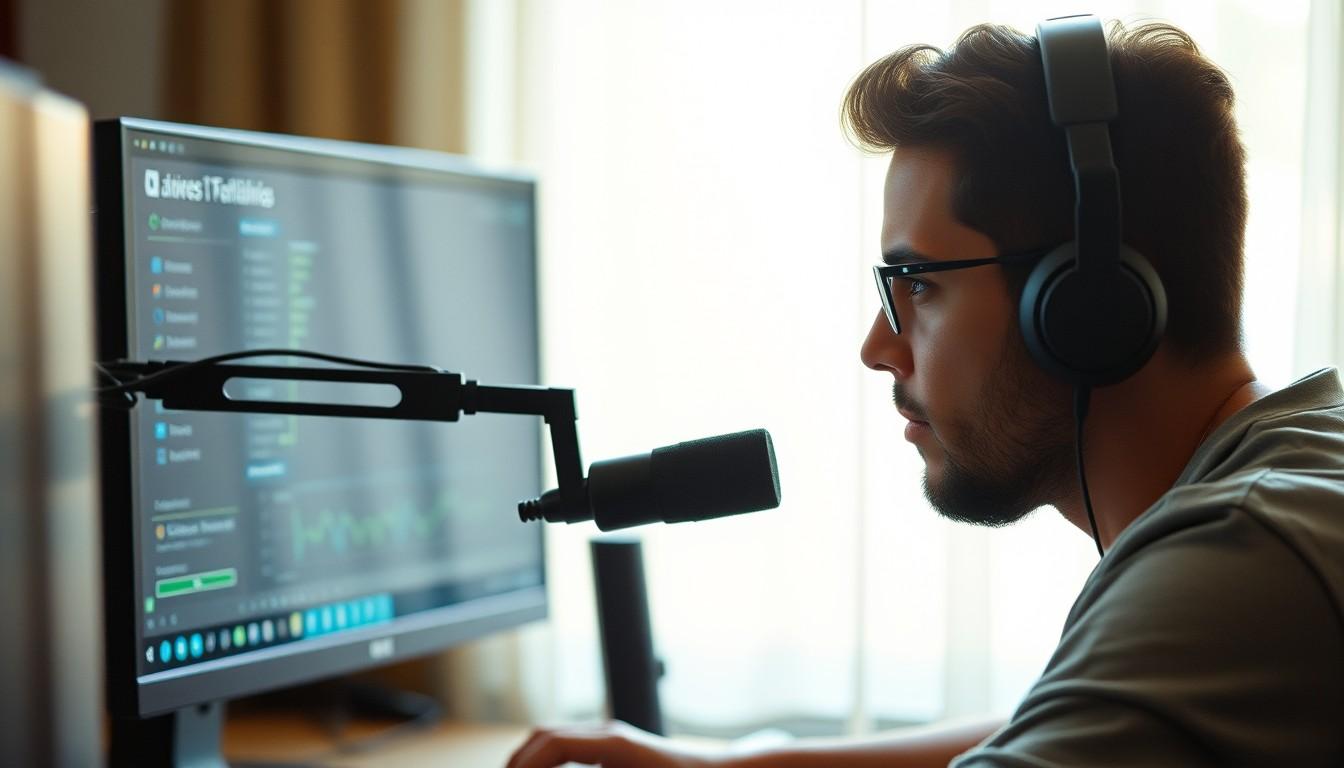
Conecte Microfones e Instrumentos no PC: Guia Completo
Você quer gravar áudio de alta qualidade no seu computador, seja para podcasts, música, vídeos ou transmissões ao vivo? Saber como conectar e configurar microfones e instrumentos no PC é o primeiro passo para um som profissional.
Este guia completo vai te ensinar todos os passos necessários, desde a escolha do equipamento até as configurações de software, garantindo que você obtenha o melhor áudio possível do seu PC.
Entendendo as Entradas de Áudio do Seu PC
A entrada de áudio no PC é a porta de comunicação entre seus dispositivos de gravação e o seu computador. Ela determina como o som é capturado e enviado para que você possa processá-lo.
Tipos de Conexões de Áudio Disponíveis
Seu computador geralmente oferece diferentes tipos de conexões para áudio, cada uma com suas particularidades. Compreender essas opções é fundamental para escolher o método de conexão correto.
Conexões Analógicas: O Clássico P2 (3.5mm)
A conexão P2, também conhecida como jack de 3.5mm, é a mais comum em computadores. Ela é geralmente utilizada para microfones de lapela, headsets e algumas entradas de linha simples.
Como funciona: Essa conexão transmite sinais de áudio analógicos. Para microfones, a entrada P2 costuma ser específica para microfones, enquanto outras podem ser de linha, aceitando sinais pré-amplificados.
Conexões Digitais: USB, a Revolução da Simplicidade
Os microfones e interfaces USB para instrumentos modernos estão se tornando a escolha preferida de muitos criadores de conteúdo e músicos. Eles simplificam o processo de conexão diretamente ao computador.
Como funciona: Ao usar uma entrada USB, o sinal analógico capturado pelo microfone ou instrumento é convertido para digital dentro do próprio dispositivo, antes de ser enviado ao PC. Isso elimina a necessidade de placas de som externas complexas em muitos casos.
Conexões Profissionais: XLR, o Padrão da Indústria
Para quem busca a mais alta qualidade de áudio e flexibilidade, as conexões XLR são o padrão em estúdios e palcos. Embora não sejam diretas no PC, são frequentemente usadas com interfaces de áudio.
Como funciona: XLR é um conector balanceado, o que significa que ele é menos suscetível a ruídos e interferências externas. Ele é ideal para microfones profissionais e instrumentos que precisam de amplificação prévia.
O que é Necessário para Cada Tipo de Conexão
A conexão de microfone no PC e de instrumentos dependerá diretamente do tipo de entrada que eles possuem e o que seu computador oferece.
Microfones P2: Plug and Play (Geralmente)
Microfones que utilizam a conexão P2 são geralmente os mais simples de configurar. Muitos funcionam em modo “plug and play”.
Atenção: Certifique-se de que a entrada P2 do seu PC é para microfone e não apenas para saída de áudio (os conectores podem ser rosa para microfone e verde para saída de áudio em PCs mais antigos ou placas-mãe).
Microfones e Instrumentos USB: Conexão Direta
Estes dispositivos se conectam diretamente a uma porta USB livre do seu computador. Geralmente, não exigem drivers adicionais, pois o sistema operacional já os reconhece.
Dica: Use uma porta USB que ofereça boa performance, como USB 3.0 ou superior, para garantir a melhor transmissão de dados.
Conectando via XLR: A Necessidade de uma Interface
Para microfones XLR e alguns instrumentos, você precisará de uma interface de áudio externa. Este dispositivo atua como uma ponte entre o equipamento de áudio e o seu PC, possuindo entradas XLR ou P10 e saída USB.
Função da interface: Ela amplifica o sinal do microfone ou instrumento, converte o áudio analógico em digital e o envia ao PC via USB.
Passo a Passo para Conectar Microfones e Instrumentos
Realizar a conexão de áudio para gravação no PC envolve seguir alguns passos lógicos, independentemente do tipo de dispositivo.
Conectando Microfones
O método de conectividade de microfone no PC varia ligeiramente dependendo do tipo.
1. Microfones P2 (3.5mm)
- Identifique a porta: Localize a entrada de microfone no seu PC (geralmente marcada com um ícone de microfone ou de cor rosa). Em notebooks, a entrada é única e compartilha microfone e fone.
- Conecte o cabo: Insira o plug P2 do microfone na porta correspondente.
- Aguarde o reconhecimento: O Windows ou macOS geralmente detectará o novo dispositivo de áudio automaticamente.
- Configure no sistema: Vá às configurações de som do seu sistema operacional para selecionar o microfone recém-conectado como dispositivo de entrada padrão ou para gravação.
2. Microfones USB
- Conecte o cabo: Insira o cabo USB do microfone em uma porta USB livre do seu computador.
- Aguarde a instalação: O sistema operacional deve reconhecer o microfone e instalar os drivers necessários automaticamente. Uma notificação pode aparecer.
- Selecione como dispositivo de áudio: Abra as configurações de som do seu sistema e escolha o microfone USB como dispositivo de entrada.
3. Microfones XLR (com Interface de Áudio)
- Conecte o microfone à interface: Use um cabo XLR para ligar o microfone à entrada XLR da sua interface de áudio.
- Conecte a interface ao PC: Utilize o cabo USB fornecido com a interface para conectá-la a uma porta USB do seu computador.
- Ligue a interface: Ligue a interface de áudio (algumas precisam de alimentação externa, outras se alimentam via USB).
- Instale drivers (se necessário): Algumas interfaces podem requerer a instalação de drivers específicos. Siga as instruções do fabricante.
- Configure no sistema: Nas configurações de som do seu PC, selecione a interface de áudio como dispositivo de gravação.
Conectando Instrumentos Musicais
A configuração de áudio para instrumentos no PC é mais comum para guitarras, baixos e teclados.
1. Instrumentos com Saída de Áudio Direta (P10)
Para instrumentos como teclados ou guitarras com saídas P10 (1/4 de polegada), você pode precisar de:
- Adaptador P10 para P2: Se sua interface de áudio ou entrada de linha do PC for P2, use um adaptador.
- Interface de Áudio: A forma mais recomendada. Conecte a saída P10 do instrumento na entrada de linha (Line-In) ou instrumento (Instrument-In) da interface de áudio.
2. Guitarras e Baixos Elétricos (via Interface ou Pedaleiras)
- Direto em Interface de Áudio: A maioria das interfaces de áudio possui entradas P10 designadas como “Instrument” ou “Hi-Z”. Conecte a guitarra/baixo diretamente a essa entrada.
- Via Pedaleira/Processador de Efeitos: Se você usa pedais de efeito ou multi-efeitos com saída P10, conecte-os à interface de áudio ou diretamente ao PC via USB (se a pedaleira tiver essa funcionalidade).
- Ajuste de Ganho: Na interface, ajuste o ganho para que o sinal não distorça, mas seja forte o suficiente.
3. Teclados e Sintetizadores
- Saída de Áudio: Conecte as saídas L/Mono e R (se houver) do teclado às entradas de linha da sua interface. Se houver apenas uma saída, use-a na entrada mono.
- Conexão USB (se disponível): Muitos teclados modernos possuem conexão USB que podem enviar áudio digital ou comandos MIDI.
Conselho comum entre profissionais do setor: Sempre comece com um nível de ganho baixo e aumente gradualmente, ouvindo atentamente por distorções ou ruídos indesejados. É mais fácil aumentar um sinal fraco e limpo do que limpar um sinal distorcido.
Configurando o Áudio no Sistema Operacional
Após conectar o hardware, é hora de garantir que o sistema operacional esteja ouvindo o dispositivo certo.
Configurações de Som no Windows
No Windows, a configuração de áudio no PC é centralizada.
- Clique com o botão direito no ícone de som: Na barra de tarefas, clique com o botão direito no ícone de alto-falante.
- Selecione “Abrir configurações de som”: Isso abrirá as opções de áudio.
- Dispositivo de Entrada: Na seção “Entrada”, você verá uma lista de microfones e dispositivos de gravação disponíveis. Selecione o dispositivo que você acabou de conectar.
- Teste o microfone: Clique em “Propriedades do dispositivo” e, em seguida, em “Testar seu microfone” ou observe o medidor de volume enquanto você fala.
Configurações de Som no macOS
No macOS, o processo é similar.
- Abra as Preferências do Sistema: Clique no menu Apple e escolha “Preferências do Sistema”.
- Selecione “Som”: Na janela de Preferências do Sistema, clique em “Som”.
- Guia “Entrada”: Navegue até a aba “Ent






