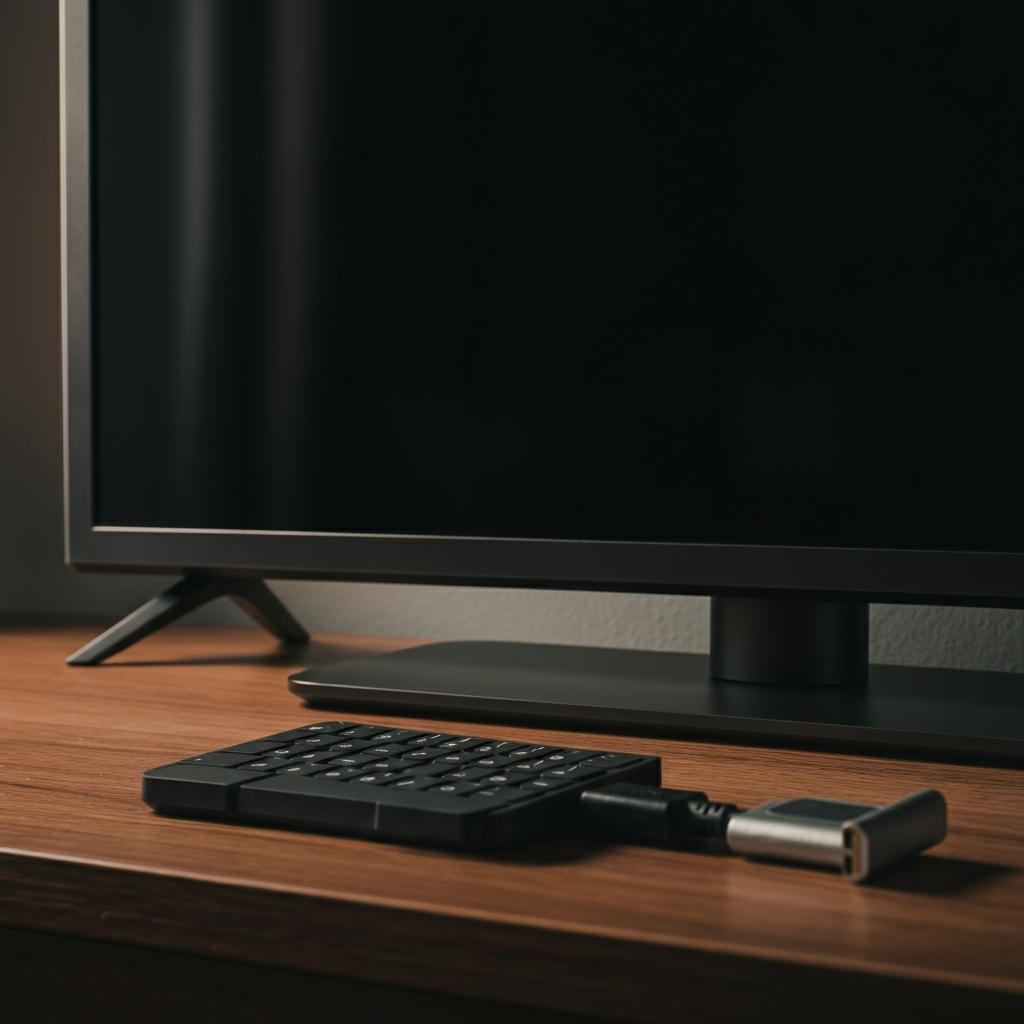
- Espelhar Notebook na TV: Domine o HDMI e o Wi-Fi em um Tutorial Completo
Cansado de assistir filmes e séries na tela pequena do seu notebook? Imagine a experiência de transferir tudo para a tela grande da sua TV, desfrutando de cada detalhe com conforto e imersão.
Este guia completo vai te ensinar a espelhar seu notebook na TV utilizando tanto o cabo HDMI quanto a conexão Wi-Fi, explorando as vantagens e desvantagens de cada método e garantindo que você encontre a solução perfeita para suas necessidades. Prepare-se para transformar sua sala em um verdadeiro cinema particular!
Principais Conclusões:
- Espelhar o notebook na TV via HDMI oferece uma conexão estável e de alta qualidade, ideal para jogos e vídeos em alta resolução.
- A conexão Wi-Fi proporciona mais liberdade e flexibilidade, eliminando a necessidade de cabos e permitindo o espelhamento sem restrições físicas.
- Existem diversas opções de softwares e aplicativos para espelhamento via Wi-Fi, como Chromecast, Miracast e AirPlay, cada um com suas peculiaridades.
- Certifique-se de que sua TV e notebook são compatíveis com as tecnologias de espelhamento sem fio antes de começar.
- A escolha entre HDMI e Wi-Fi depende das suas necessidades específicas e da disponibilidade de recursos em seus dispositivos.
Contexto Histórico e Cultural: A Evolução do Espelhamento de Tela
A ideia de espelhar a tela de um dispositivo em outro remonta aos primórdios da tecnologia, com a necessidade de apresentar informações e projetos em formatos maiores e mais acessíveis. A transição do uso de projetores para as TVs como telas principais impulsionou o desenvolvimento de tecnologias como o HDMI e o Wi-Fi para otimizar essa experiência.
O cabo HDMI surgiu como um padrão para transmitir áudio e vídeo digital em alta definição, tornando-se um método popular para conectar dispositivos a TVs. Paralelamente, a popularização do Wi-Fi abriu caminho para soluções de espelhamento sem fio, proporcionando mais comodidade e flexibilidade para os usuários. Hoje, espelhar a tela do notebook na TV se tornou uma prática comum para entretenimento, apresentações e até mesmo trabalho remoto.
A Ciência por Trás: HDMI vs. Wi-Fi (Uma Análise Técnica)
O espelhamento via HDMI funciona através de uma conexão física direta, transmitindo sinais de áudio e vídeo digitalmente da placa de vídeo do notebook para a TV. Isso garante uma alta taxa de transferência de dados, resultando em uma qualidade de imagem e som superior, ideal para conteúdos em 4K e jogos com alta taxa de quadros.
Por outro lado, o espelhamento via Wi-Fi utiliza protocolos de comunicação sem fio, como Miracast, Chromecast ou AirPlay, para transmitir os dados do notebook para a TV através da rede sem fio. A qualidade da conexão Wi-Fi influencia diretamente a qualidade do espelhamento, e pode haver um pequeno atraso (lag) em comparação com o HDMI.
| Característica | HDMI | Wi-Fi (Miracast/Chromecast) |
|---|---|---|
| Qualidade | Alta (até 8K) | Variável (depende da rede) |
| Estabilidade | Alta | Média/Alta |
| Latência | Baixa | Média |
| Conexão | Física (cabo) | Sem fio |
| Flexibilidade | Limitada pelo cabo | Alta |
| Custo | Custo do cabo (único) | Depende do dispositivo |
“A capacidade de espelhar telas se tornou uma ferramenta essencial para a produtividade e o entretenimento, integrando dispositivos e simplificando a experiência do usuário.” – Fonte: Tecnoblog
Aprofundando em Espelhar Notebook na TV: Guia Prático
Datas e Cronologia Relevante:
- 2002: Lançamento do HDMI 1.0, o primeiro padrão HDMI.
- 2010: Surgimento do Miracast, um padrão de espelhamento sem fio.
- 2013: Lançamento do Chromecast, um dispositivo de espelhamento do Google.
- Atualidade: Constante evolução das tecnologias de espelhamento com novos padrões e recursos.
Como Comprar ou Como Aplicar:
Espelhar via HDMI:
- Identifique a porta HDMI no seu notebook e na sua TV.
- Conecte o cabo HDMI entre os dois dispositivos.
- Na TV, selecione a entrada HDMI correspondente.
- A imagem do seu notebook deverá aparecer na tela da TV.
- Ajuste as configurações de exibição no notebook para otimizar a imagem.
Espelhar via Wi-Fi (Miracast):
- Verifique se sua TV e notebook são compatíveis com Miracast.
- Ative o Miracast na sua TV (geralmente nas configurações de tela).
- No notebook, procure por dispositivos Miracast disponíveis.
- Selecione sua TV na lista de dispositivos.
- Aguarde a conexão ser estabelecida.
Espelhar via Wi-Fi (Chromecast):
- Conecte o Chromecast à sua TV e configure-o na mesma rede Wi-Fi do seu notebook.
- Instale o Google Chrome no seu notebook.
- Abra o conteúdo que você deseja espelhar no Chrome.
- Clique nos três pontos no canto superior direito do Chrome e selecione “Transmitir”.
- Selecione seu Chromecast na lista de dispositivos.
Dicas Práticas sobre Espelhar Notebook na TV:
- Cabo HDMI de Alta Qualidade: Invista em um cabo HDMI de boa qualidade para garantir a melhor qualidade de imagem e som.
- Atualize os Drivers: Mantenha os drivers da placa de vídeo do seu notebook atualizados para evitar problemas de compatibilidade.
- Ajuste a Resolução: Ajuste a resolução da tela do notebook para corresponder à resolução da TV para evitar distorções.
- Modo Jogo (TV): Ative o modo jogo na sua TV para reduzir a latência (atraso) e melhorar a experiência em jogos.
- Wi-Fi 5GHz: Utilize uma rede Wi-Fi de 5GHz para um espelhamento mais estável e rápido.
Variações e Alternativas:
- Apple AirPlay: Para dispositivos Apple (MacBooks) e Apple TVs.
- Chromecast Ultra: Oferece suporte a resolução 4K HDR.
- Roku: Dispositivo de streaming com função de espelhamento de tela.
- Amazon Fire TV Stick: Similar ao Chromecast, com espelhamento de tela.
- Adaptadores Wireless HDMI: Transmitem o sinal HDMI sem fio.
Conclusão:
Espelhar seu notebook na TV é uma maneira fácil e acessível de desfrutar de conteúdos multimídia em uma tela maior. Seja através do cabo HDMI para uma conexão confiável e de alta qualidade, ou via Wi-Fi para maior flexibilidade, as opções são diversas. Agora que você tem todas as informações, qual método você vai escolher para transformar sua experiência de visualização?
Perguntas Frequentes (FAQ):
Posso espelhar meu notebook na TV sem Wi-Fi? Sim, utilizando um cabo HDMI.
Qual a melhor opção: HDMI ou Wi-Fi? HDMI oferece maior qualidade e estabilidade, enquanto Wi-Fi proporciona mais flexibilidade.
Meu notebook não encontra a TV via Wi-Fi, o que fazer? Verifique se ambos os dispositivos estão na mesma rede Wi-Fi e se o Miracast está ativado na TV.
A qualidade da imagem no espelhamento via Wi-Fi é ruim, como melhorar? Tente utilizar uma rede Wi-Fi de 5GHz e evite obstruções entre o notebook e a TV.
Saiba mais sobre espelhamento de tela aqui





