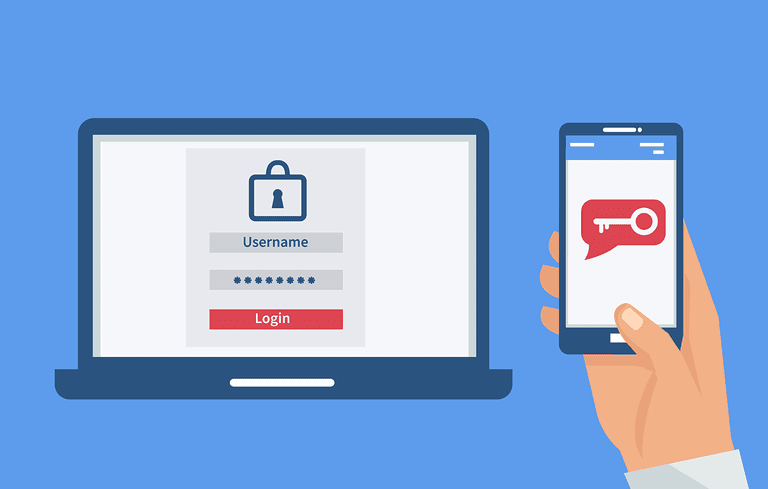
OneDrive Login: Entre e Acesse Seus Arquivos na Nuvem com Segurança e Praticidade
O OneDrive se consolidou como uma ferramenta essencial para o armazenamento e acesso a arquivos na nuvem. Seja para trabalho, estudo ou uso pessoal, a capacidade de sincronizar e compartilhar documentos de qualquer lugar é um diferencial inegável. Entender como realizar o OneDrive login e navegar pelas suas funcionalidades é crucial para otimizar sua produtividade.
Neste guia aprofundado, exploraremos todos os aspectos do processo de acesso, desde o login inicial até dicas avançadas para gerenciar seus dados na nuvem. Prepare-se para desmistificar o entrar no OneDrive e descobrir o poder que ele oferece.
O Que é o OneDrive e Por Que Usá-lo?
O OneDrive é o serviço de armazenamento em nuvem da Microsoft, integrado nativamente aos sistemas operacionais Windows e às suítes de produtividade Office. Ele permite que você salve seus arquivos em servidores remotos, acessíveis de qualquer dispositivo conectado à internet. Isso significa que seus documentos, fotos e vídeos estão seguros e disponíveis onde quer que você esteja.
O principal benefício é a mobilidade e a segurança. Em vez de depender de dispositivos físicos, você tem seus arquivos sempre à mão. Além disso, o OneDrive oferece recursos de backup automático e histórico de versões, protegendo você contra perdas acidentais de dados.
Como Realizar o OneDrive Login: Passo a Passo Detalhado
O processo de OneDrive login entrar é intuitivo e direto. A maioria dos usuários já possui uma conta Microsoft, que é utilizada para acessar diversos serviços da empresa, incluindo o OneDrive. Se você já tem uma conta de e-mail Hotmail, Outlook.com ou Live.com, você já tem acesso ao OneDrive.
Para iniciar, acesse o site oficial do OneDrive ou abra o aplicativo em seu dispositivo. Você será solicitado a inserir seu endereço de e-mail e senha associados à sua conta Microsoft. Após a autenticação, você será redirecionado para o painel do OneDrive, onde poderá visualizar, organizar e gerenciar seus arquivos.
Opções de Acesso: Web, Desktop e Mobile
O OneDrive oferece flexibilidade total em como você acessa seus arquivos. A versão web é acessível através de qualquer navegador de internet, sendo ideal para quem precisa de acesso rápido sem instalar nada. Basta digitar onedrive.live.com em seu navegador.
Para uma experiência mais integrada, o aplicativo desktop para Windows e macOS permite sincronizar pastas selecionadas diretamente em seu computador. Isso significa que os arquivos estarão disponíveis offline e quaisquer alterações são automaticamente refletidas na nuvem. O aplicativo mobile, disponível para iOS e Android, garante que seus arquivos estejam sempre no bolso, com funcionalidades para upload, visualização e compartilhamento. Gerenciar arquivos na nuvem OneDrive nunca foi tão fácil.
Recursos Essenciais Após o Login no OneDrive
Após completar o OneDrive login acessar seus arquivos, você terá acesso a um leque de funcionalidades projetadas para otimizar seu fluxo de trabalho. O OneDrive não é apenas um local de armazenamento; é um ecossistema para colaboração e organização.
- Carregar Arquivos: Arraste e solte seus arquivos na janela do navegador ou use o botão “Carregar” no aplicativo.
- Criar Pastas: Organize seus documentos em pastas personalizadas para facilitar a localização.
- Compartilhar Arquivos e Pastas: Gere links compartilháveis com diferentes níveis de permissão, permitindo colaboração em tempo real.
- Acessar Documentos do Office: Integre-se perfeitamente com Word, Excel e PowerPoint para editar documentos diretamente na nuvem.
- Histórico de Versões: Revise e restaure versões anteriores de seus arquivos importantes.
Esses recursos tornam o acessar seus arquivos na nuvem uma tarefa simples e eficiente. A capacidade de colaborar em tempo real em documentos do Office é um grande diferencial para equipes.
Comparativo: OneDrive Gratuito vs. Planos Pagos
A Microsoft oferece diferentes planos para atender às diversas necessidades dos usuários. Compreender as diferenças entre o plano gratuito e os planos pagos é fundamental para escolher a opção que melhor se adequa ao seu uso.
| Recurso | Plano Gratuito | Planos Pagos (Ex: Microsoft 365 Personal/Family) |
|---|---|---|
| Armazenamento | 5 GB | 1 TB (ou mais, dependendo do plano) |
| Acesso a Apps Office | Acesso online básico | Versões completas do Word, Excel, PowerPoint, Outlook, etc. |
| Compartilhamento Avançado | Compartilhamento básico com links | Opções avançadas de expiração de links, senhas e permissões detalhadas. |
| Suporte a Múltiplos Dispositivos | Sim | Sim, com funcionalidades aprimoradas |
| Recursos Adicionais | Nenhum | Recursos de segurança avançada, mais espaço e acesso a outros serviços Microsoft. |
Para usuários que necessitam de mais espaço para armazenar fotos de alta resolução ou projetos grandes, o investimento em um plano pago pode ser altamente vantajoso. O armazanamento na nuvem OneDrive é escalável.
Dicas Avançadas para Otimizar o Uso do OneDrive
Maximizar o potencial do OneDrive vai além do simples login. Existem várias estratégias que podem aprimorar sua experiência e segurança. Explore estas dicas para tirar o máximo proveito.
- Configurações de Sincronização: Escolha quais pastas sincronizar no seu computador para economizar espaço em disco e gerenciar a velocidade da sua conexão.
- Backup Automático de Fotos: Configure o aplicativo mobile para fazer backup automático de suas fotos e vídeos, garantindo que suas memórias estejam seguras.
- Segurança em Duas Etapas: Ative a verificação em duas etapas em sua conta Microsoft para adicionar uma camada extra de segurança ao seu **onedrive login segurança**.
- Uso de Links Protegidos: Ao compartilhar arquivos, utilize a opção de definir data de expiração para os links e, se possível, restrinja o acesso apenas a pessoas específicas.
- Pesquisa Inteligente: Utilize a barra de pesquisa do OneDrive para encontrar arquivos rapidamente, mesmo que você não lembre o nome exato do arquivo.
Aprender a usar essas funcionalidades pode transformar a maneira como você gerencia seus dados digitais. O acesso seguro aos arquivos na nuvem OneDrive é uma prioridade.
Resolução de Problemas Comuns no OneDrive Login
Mesmo com a simplicidade do processo, alguns usuários podem enfrentar dificuldades. Problemas com o onedrive login entrar geralmente estão ligados a credenciais incorretas ou questões de conectividade.
Se você esqueceu sua senha, utilize a opção “Esqueci minha senha” na tela de login da conta Microsoft. Verifique se sua conexão com a internet está estável. Às vezes, limpar o cache do navegador ou tentar acessar de um navegador diferente pode resolver problemas de acesso à versão web.
Para problemas com o aplicativo desktop, tentar deslogar e logar novamente pode ser eficaz. Se o problema persistir, reinstalar o aplicativo OneDrive pode ser a solução. Verificar o status dos serviços da Microsoft também pode ajudar a identificar se o problema é geral. Manter o aplicativo onedrive atualizado é sempre recomendado.
O Futuro do OneDrive e o Acesso Contínuo aos Seus Arquivos
O OneDrive continua evoluindo, com a Microsoft investindo constantemente em novas funcionalidades e aprimoramentos de segurança. O foco é tornar o acesso aos arquivos na nuvem ainda mais integrado, inteligente e seguro para todos os usuários.
A integração com outras ferramentas da Microsoft, como o Microsoft Teams, permite uma colaboração ainda mais fluida. A inteligência artificial também está sendo explorada para oferecer recursos como organização automática de arquivos e sugestões inteligentes. Por isso, dominar o onedrive login entrar e acessar seus arquivos na nuvem é preparar-se para o futuro do trabalho e da organização pessoal. Para mais detalhes sobre armazenamento em nuvem, considere explorar as opções de armazenamento em nuvem.
FAQ – Perguntas Frequentes sobre OneDrive Login
O que é necessário para fazer login no OneDrive?
Para realizar o login no OneDrive, você precisa de uma conta Microsoft. Isso inclui um endereço de e-mail e uma senha associados a serviços como Outlook.com, Hotmail ou Live.com.
Posso acessar o OneDrive em qualquer dispositivo?
Sim, você pode acessar o OneDrive através de navegadores web em computadores, tablets e smartphones. Além disso, existem aplicativos dedicados para Windows, macOS, iOS e Android que oferecem uma experiência mais integrada.
Como faço para recuperar minha senha do OneDrive?
Se você esqueceu sua senha, clique em “Esqueci minha senha” na tela de login da sua conta Microsoft. Siga as instruções para redefinir sua senha.
O que acontece se eu não usar minha conta OneDrive por um tempo?
A Microsoft pode excluir contas inativas. É importante fazer login periodicamente e acessar seus arquivos para mantê-los seguros e disponíveis.
O OneDrive é seguro para armazenar informações confidenciais?
Sim, o OneDrive utiliza criptografia e outras medidas de segurança para proteger seus dados. No entanto, é sempre recomendado ativar a verificação em duas etapas e usar senhas fortes para sua conta Microsoft.
Posso usar o OneDrive sem ter um PC com Windows?
Com certeza. O OneDrive é uma solução baseada em nuvem e pode ser acessada de qualquer sistema operacional através do navegador web ou dos aplicativos móveis e desktop disponíveis para outras plataformas.
Qual a diferença entre o OneDrive e o Google Drive?
Ambos são serviços de armazenamento em nuvem, mas o OneDrive é da Microsoft e se integra fortemente com o ecossistema Windows e Office. O Google Drive, por outro lado, é do Google e se integra com o Android e a suíte de produtividade Google Workspace. As funcionalidades básicas são semelhantes, mas a integração com seus respectivos ecossistemas é o principal diferencial.
É possível sincronizar pastas específicas do meu computador com o OneDrive?
Sim, através do aplicativo OneDrive para desktop, você pode escolher quais pastas deseja sincronizar com a nuvem, permitindo gerenciar o espaço de armazenamento e o tráfego de dados.
Como compartilhar um arquivo no OneDrive com outra pessoa?
Após o login, selecione o arquivo ou pasta que deseja compartilhar. Clique na opção “Compartilhar” e escolha se deseja gerar um link público, enviar um convite por e-mail ou definir permissões específicas de acesso.