ONEDRIVE LOGIN: Acesse Seus Arquivos na Nuvem da Microsoft Com Segurança e Praticidade
O OneDrive é a solução de armazenamento em nuvem da Microsoft, oferecendo uma maneira robusta e integrada de guardar, acessar e compartilhar seus arquivos. Saber como realizar o login OneDrive é o primeiro passo para desvendar todo o seu potencial. Seja para trabalho ou uso pessoal, esta ferramenta se tornou indispensável na era digital.
Este artigo aprofundado guiará você através de todos os aspectos essenciais do login e acesso aos seus arquivos na nuvem da Microsoft. Exploraremos desde os métodos de acesso mais comuns até dicas avançadas para otimizar sua experiência. Prepare-se para dominar o seu espaço digital com o OneDrive.
Entendendo o OneDrive e Seus Benefícios
O OneDrive é mais do que apenas um espaço para guardar documentos; é um ecossistema de produtividade. Ele se integra perfeitamente com o Windows e os aplicativos do Office, proporcionando acesso instantâneo aos seus arquivos de qualquer dispositivo. A sincronização automática garante que suas informações estejam sempre atualizadas.
Com o OneDrive, você pode dizer adeus à preocupação com perda de dados devido a falhas de hardware. Seus arquivos estão seguros em data centers robustos e você pode acessá-los de qualquer lugar com conexão à internet. A flexibilidade oferecida é um dos seus maiores trunfos.
Passo a Passo para o OneDrive Login
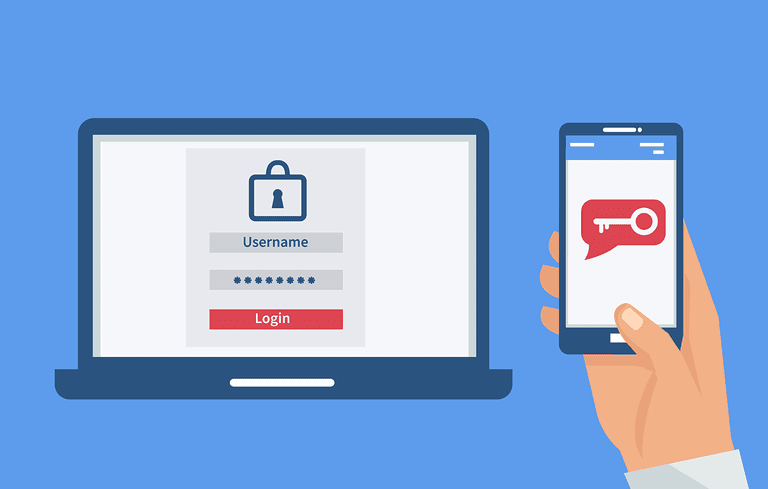
Realizar o login no OneDrive é um processo simples e direto, projetado para ser acessível a todos os usuários. Geralmente, você precisará de uma conta Microsoft. Se já usa serviços como Outlook ou Xbox Live, sua conta já está pronta.
- Acesse o site oficial do OneDrive.
- Clique no botão “Entrar” ou “Sign in”.
- Insira seu endereço de e-mail associado à sua conta Microsoft.
- Selecione “Avançar”.
- Digite sua senha.
- Clique em “Entrar”.
Em alguns casos, você pode ser solicitado a verificar sua identidade através de um código enviado para seu telefone ou e-mail alternativo, uma medida de segurança adicional. Para acessar o OneDrive pelo celular, o processo é semelhante em seus aplicativos dedicados.
Acessando Seus Arquivos no OneDrive: Métodos e Dicas
Após o login, você será direcionado para o painel principal do OneDrive, onde seus arquivos e pastas estarão organizados. A interface é intuitiva, permitindo a navegação fácil. Você pode criar novas pastas, fazer upload de arquivos existentes ou baixá-los para o seu dispositivo local.
A sincronização é uma das funcionalidades mais poderosas. Ao ativar a sincronização, uma cópia dos seus arquivos do OneDrive é mantida no seu computador. Isso permite trabalhar offline e ter as alterações refletidas automaticamente quando a conexão for restaurada. A configuração de pastas para sincronização é crucial para otimizar o espaço em disco.
OneDrive para Empresas: Recursos e Segurança
Para usuários corporativos, o OneDrive for Business oferece recursos avançados e maior controle sobre os dados. Ele se integra com o Microsoft 365 e oferece mais espaço de armazenamento e opções de segurança robustas. A colaboração em tempo real em documentos do Office é um destaque.
As permissões de compartilhamento são mais granulares em ambientes empresariais, permitindo definir quem pode exibir, editar ou compartilhar seus arquivos. Isso é fundamental para manter a confidencialidade e a integridade dos dados corporativos. A gestão centralizada simplifica a administração.
Comparativo: OneDrive vs. Outras Soluções de Nuvem
O mercado de armazenamento em nuvem é competitivo, com diversas opções disponíveis. Comparar o OneDrive com outras plataformas pode ajudar a entender suas vantagens e desvantagens.
| Recurso | OneDrive | Google Drive | Dropbox |
|---|---|---|---|
| Armazenamento Gratuito | 5 GB | 15 GB (compartilhado com Gmail e Google Fotos) | 2 GB |
| Integração com Office Suite | Excelente (nativo) | Boa (Google Workspace) | Boa (via integrações) |
| Compartilhamento | Robusto, opções empresariais | Robusto, colaboração em tempo real | Simples e eficiente |
| Preço (Planos Pagos) | Competitivo, com opções de bundle M365 | Competitivo, vários níveis | Variado, foco em simplicidade |
A escolha entre essas plataformas muitas vezes se resume às suas necessidades específicas de integração, espaço e orçamento. Para usuários do ecossistema Microsoft, o acesso rápido ao OneDrive é um impulsionador de produtividade. O relatório de uso do OneDrive pode ser útil para monitorar o consumo de espaço.
Otimizando o Uso do OneDrive: Dicas Avançadas
Para tirar o máximo proveito do OneDrive, considere estas dicas avançadas:
- Utilize a sincronização seletiva para economizar espaço em disco.
- Explore a capacidade de definir permissões de compartilhamento detalhadas.
- Configure backups automáticos de pastas importantes do seu computador para o OneDrive.
- Use a funcionalidade de “Arquivos sob demanda” para acessar todos os seus arquivos sem ocupar espaço local.
- Integre o OneDrive com outros aplicativos e serviços para um fluxo de trabalho mais eficiente.
Aprender a gerenciar suas pastas e arquivos de forma organizada é fundamental. A capacidade de criar e gerenciar múltiplos usuários em planos empresariais é um grande diferencial para o gerenciamento de arquivos do OneDrive.
Solução de Problemas Comuns no OneDrive Login
Problemas no login do OneDrive podem ocorrer, mas geralmente são fáceis de resolver. Verifique sua conexão com a internet e se você está digitando o e-mail e a senha corretos. Senhas de conta Microsoft diferenciam maiúsculas de minúsculas.
Se você esqueceu sua senha, utilize a opção “Esqueci minha senha” na tela de login. Se o problema persistir, pode ser necessário limpar o cache do navegador ou tentar acessar de outro dispositivo. Em casos raros, um problema temporário nos servidores da Microsoft pode ser o motivo, neste caso, aguardar um pouco e tentar novamente pode resolver. A recuperação de conta Microsoft pode ser um processo necessário em situações mais complexas.
Soluções para Limitar o Uso do Disco do OneDrive
Para evitar que o OneDrive consuma todo o espaço do seu disco rígido, use a sincronização seletiva. Esta funcionalidade permite escolher quais pastas do OneDrive você deseja sincronizar com o seu computador. Aquelas que você não seleciona permanecem acessíveis apenas online.
Outra ferramenta poderosa é o recurso “Arquivos sob demanda”. Ele mostra todos os seus arquivos do OneDrive em uma janela do Explorer, mas eles só são baixados para o seu dispositivo quando você os abre. Isso economiza um espaço considerável em unidades de armazenamento menores.
Esta abordagem garante que você tenha acesso a todos os seus arquivos sem a necessidade de que todos estejam fisicamente presentes no seu dispositivo. Para quem trabalha com muitos arquivos ou tem um SSD pequeno, essa funcionalidade é um salva-vidas. O armazenamento online do OneDrive é otimizado para uma experiência fluida.
Conclusão Estratégica
Dominar o OneDrive login access your files é essencial para qualquer usuário que busca eficiência e segurança em suas operações digitais. A plataforma da Microsoft oferece uma solução poderosa e integrada para gerenciamento de arquivos na nuvem, com benefícios que vão desde a acessibilidade universal até recursos avançados de segurança e colaboração. Entender como realizar o login, explorar as funcionalidades e otimizar seu uso permite que você aproveite ao máximo os recursos oferecidos. A Microsoft investe continuamente em melhorias, tornando o OneDrive uma ferramenta cada vez mais valiosa no cenário digital. Para explorar mais sobre as capacidades de produtividade, consulte Microsoft OneDrive.
Perguntas Frequentes sobre OneDrive Login
Como faço para criar uma conta Microsoft para usar o OneDrive?
Para criar uma conta Microsoft, visite o site oficial da Microsoft, procure pela opção “Criar Conta” e siga as instruções. Você precisará fornecer um endereço de e-mail (que se tornará seu nome de usuário da conta Microsoft) ou usar um existente, além de outras informações necessárias para a segurança e personalização da sua conta.
Posso acessar meus arquivos do OneDrive em dispositivos que não são Windows?
Sim, o OneDrive está disponível para uma ampla gama de dispositivos, incluindo macOS, iOS (iPhone e iPad) e Android. Você pode baixar os aplicativos dedicados para cada plataforma na respectiva loja de aplicativos ou acessar seus arquivos através do navegador web.
O que fazer se o OneDrive não está sincronizando?
Se o OneDrive não estiver sincronizando, verifique sua conexão com a internet e se você está logado com a conta correta. Certifique-se de que o aplicativo OneDrive está em execução no seu dispositivo. Tente pausar e retomar a sincronização, ou reinicie o aplicativo e o seu computador. Verifique se há atualizações pendentes para o aplicativo OneDrive.
Quais são os limites de tamanho de arquivo no OneDrive?
Atualmente, o OneDrive permite o upload de arquivos de até 250 GB por arquivo, desde que você esteja usando o navegador web. Se estiver usando o aplicativo de desktop do OneDrive, o limite pode ser menor dependendo da versão e do sistema operacional.
Como compartilhamento de arquivos funciona no OneDrive?
No OneDrive, você pode compartilhar arquivos e pastas com outras pessoas, permitindo que elas visualizem ou editem o conteúdo. Você pode gerar um link de compartilhamento e definir permissões específicas, como expirar o link após um certo tempo ou exigir uma senha para acesso.
É seguro armazenar meus arquivos pessoais no OneDrive?
Sim, o OneDrive utiliza criptografia forte para proteger seus dados em trânsito e em repouso. A Microsoft investe pesadamente em segurança para proteger os dados dos usuários contra acessos não autorizados. No entanto, é sempre recomendável usar senhas fortes e habilitar a autenticação de dois fatores para sua conta Microsoft.