DOMINE O OUTLOOK: O GUIA DEFINITIVO PARA ACESSO SEMPRE SIMPLES E EFICIENTE À SUA CONTA
Outlook acessar: o guia definitivo para entrar na sua conta é um recurso essencial para quem utiliza o serviço de email e organização da Microsoft. Este guia completo irá te mostrar todas as formas de acessar sua conta Outlook, desde as mais comuns até as mais específicas para diferentes dispositivos e situações. Independente do seu nível de experiência com tecnologia, você encontrará aqui as informações necessárias para navegar pelo Outlook de forma tranquila e eficiente. Se você está com dificuldades para acessar sua conta, ou simplesmente quer aprender a fazer isso de forma mais rápida e segura, continue lendo.
ACESSANDO O OUTLOOK PELO NAVEGADOR WEB
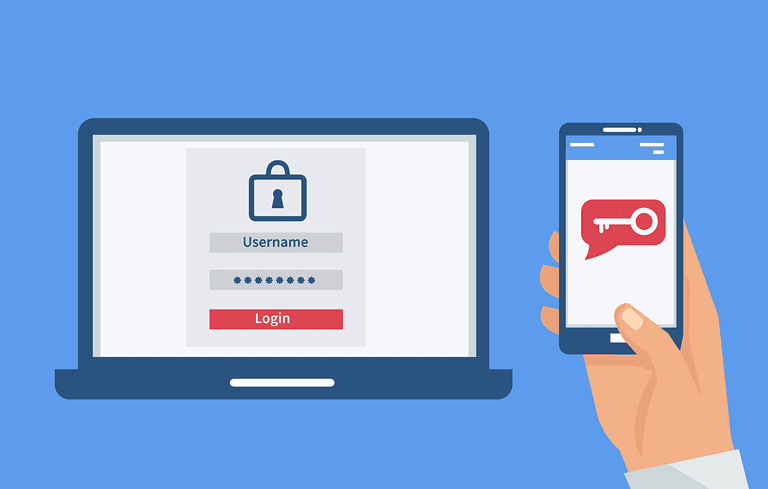
A maneira mais comum de acessar o Outlook é através de um navegador web, como Chrome, Firefox, Safari ou Edge. Basta abrir o seu navegador e digitar outlook.live.com na barra de endereço. Após isso, você será direcionado para a página de login. Insira seu endereço de email ou número de telefone e clique em “Avançar”. Em seguida, digite sua senha e clique novamente em “Avançar”. Caso tenha configurado a autenticação em duas etapas, você precisará fornecer um código adicional enviado para seu telefone ou email alternativo. Lembre-se de manter suas informações de login seguras e protegidas de acesso não autorizado. outlook acessar: o guia definitivo para entrar na sua conta explica tudo isso em detalhes.
ACESSANDO O OUTLOOK NO APLICATIVO PARA DESKTOP
Para quem prefere a experiência desktop, a Microsoft oferece um aplicativo para Windows e macOS. Baixe e instale o aplicativo Outlook na sua máquina. Ao iniciar o aplicativo pela primeira vez, será solicitado que você faça login com suas credenciais da Microsoft. O processo é semelhante ao acesso via web, solicitando o endereço de email ou número de telefone e posteriormente a senha. A vantagem de usar o aplicativo desktop é a integração mais profunda com o sistema operacional, permitindo acesso offline a emails e calendário em algumas configurações. Outlook acessar: o guia definitivo para entrar na sua conta abrange também esse método de acesso.
ACESSANDO O OUTLOOK ATRAVÉS DE APLICAÇÕES DE TERCEIROS
Existem diversos aplicativos de terceiros que permitem acessar sua conta Outlook. Por exemplo, alguns gerenciadores de email podem integrar-se com o Outlook, permitindo visualizar e gerenciar seus emails em um único local. Antes de usar um aplicativo de terceiros, certifique-se de que ele seja confiável e tenha boas avaliações. Verifique também as permissões que o aplicativo solicita para acessar sua conta Outlook, garantindo segurança e privacidade de suas informações.
RESOLVENDO PROBLEMAS COMUNS DE ACESSO
Problemas com o acesso ao Outlook podem acontecer. Se você esquecer sua senha, clique em “Esqueci minha senha” na página de login. Você receberá instruções sobre como redefinir sua senha. Se continuar com problemas, verifique a sua conexão com a internet. Uma conexão instável ou ausente pode impedir o acesso. Se o problema persistir, entre em contato com o suporte da Microsoft para ajuda adicional. Outlook acessar: o guia definitivo para entrar na sua conta também fornece dicas para resolver problemas.
CONFIGURAÇÕES DE SEGURANÇA E PRIVACIDADE
A segurança da sua conta Outlook é crucial. Ative a autenticação em duas etapas para adicionar uma camada extra de segurança. Mantenha sua senha forte e única, e evite o uso de senhas que você usa em outros serviços. Verifique regularmente as configurações de segurança da sua conta para garantir que estão atualizadas. Estar atento a essas medidas de segurança evita o acesso não autorizado à sua conta.
ACESSANDO O OUTLOOK EM DISPOSITIVOS MÓVEIS (IOS E ANDROID)
O Outlook possui aplicativos dedicados para iOS e Android. Baixe e instale o aplicativo na sua loja de aplicativos. Após a instalação, faça login com suas credenciais da Microsoft. Os aplicativos móveis oferecem uma interface otimizada para telas touchscreen, permitindo acesso fácil aos seus emails, calendário e contatos, mesmo fora de um computador. Outlook acessar: o guia definitivo para entrar na sua conta detalha o processo para cada sistema operacional.
CONFIGURAÇÃO DE CONTAS OUTLOOK EM CLIENTES DE EMAIL
Se você prefere usar um cliente de email como o Thunderbird ou o Apple Mail, é possível configurar sua conta Outlook nesses programas. Você precisará inserir suas informações de login, incluindo o endereço de email, senha e as configurações do servidor (SMTP e IMAP). A configuração específica pode variar dependendo do cliente de email usado. Consultar a documentação do seu cliente de email é recomendado.
DICAS ADICIONAIS PARA UM ACESSO MAIS EFICIENTE
Para facilitar o acesso, considere salvar seus dados de login no seu gerenciador de senhas. Isso evita a necessidade de digitar sua senha toda vez que você precisa acessar sua conta. Mantenha seu aplicativo Outlook atualizado para garantir a melhor experiência e acesso aos recursos mais recentes. Lembre-se que a segurança é essencial. Não compartilhe suas informações de login com ninguém e esteja sempre atento a emails suspeitos ou links maliciosos que possam tentar roubar suas credenciais. Outlook acessar: o guia definitivo para entrar na sua conta recomenda essas práticas para uma experiência mais segura.
Para mais informações sobre como gerenciar sua conta Outlook, visite o site oficial da Microsoft: Suporte Microsoft Outlook.
FAQ
COMO RESETAR MINHA SENHA DO OUTLOOK?
Se você esqueceu sua senha do Outlook, acesse a página de login e clique em “Esqueci minha senha”. Siga as instruções na tela para redefinir sua senha usando um método de recuperação, como um email ou número de telefone alternativo.
POR QUE NÃO CONSIGO ACESSAR MINHA CONTA OUTLOOK?
Existem várias razões pelas quais você pode não conseguir acessar sua conta Outlook. Verifique sua conexão com a internet, tente novamente mais tarde ou entre em contato com o suporte da Microsoft para obter ajuda. Há também a possibilidade de que sua conta tenha sido bloqueada devido a tentativas de login inválidas.
COMO ATIVAR A AUTENTICAÇÃO EM DUAS ETAPAS NO OUTLOOK?
Acesse as configurações de segurança da sua conta Outlook. Você encontrará a opção de ativar a autenticação em duas etapas. Isso adicionará uma camada extra de segurança à sua conta, solicitando um código de segurança além da senha.
O QUE FAZER SE MEU EMAIL FOR INVADIDO?
Se você suspeitar que sua conta Outlook foi invadida, altere imediatamente sua senha e ative a autenticação em duas etapas. Verifique suas configurações de segurança e entre em contato com o suporte da Microsoft para relatar a invasão e solicitar ajuda para recuperar sua conta.
EXISTEM LIMITES DE ARMAZENAMENTO NA MINHA CONTA OUTLOOK?
Sim, existem limites de armazenamento na sua conta Outlook, variando dependendo do plano de assinatura que você possui. Você pode verificar os detalhes do seu plano e o armazenamento disponível nas configurações da sua conta. A Microsoft costuma oferecer planos com armazenamento adicional, se necessário.
COMO CONFIGURAR MEU EMAIL OUTLOOK EM UM CLIENTE DE EMAIL DE TERCEIROS?
Para configurar seu email Outlook em um cliente de email de terceiros, você precisará das suas credenciais de login e informações do servidor (normalmente SMTP e IMAP). Essas informações são encontradas nas configurações da sua conta Outlook ou podem ser obtidas através do suporte da Microsoft. As instruções específicas para configurar seu email dependem do cliente de email que você estiver usando.
COMO DESATIVAR AS NOTIFICAÇÕES DE EMAIL DO OUTLOOK?
Você pode desativar ou customizar notificações de email dentro das configurações do seu aplicativo Outlook, seja desktop ou móvel. As opções de configuração são geralmente encontradas nas configurações de notificações do aplicativo. Dependendo do dispositivo e aplicativo, as opções podem variar.
O QUE FAZER SE EU APAGAR UM EMAIL POR ACIDENTE?
Se você apagou um email por acidente, verifique primeiramente a pasta “Itens Excluídos” ou “Lixeira”. Se o email ainda estiver lá, você pode recuperá-lo. Se não estiver, o processo de recuperação será mais complicado e poderá depender das configurações da sua conta e dos servidores. Entre em contato com o suporte da Microsoft para obter ajuda nesse caso.
![RASTREIO AMAZON: COMO ACOMPANHAR PEDIDOS DA AMAZON BRASIL [ATUALIZADO]](https://digitei.com/wp-content/uploads/2025/05/gmail-uol-email.jpg)