DOMINE A TELA: O GUIA DEFINITIVO PARA PRINT SCREEN WINDOWS: COMO USAR A TECLA PRINT SCREEN NO WINDOWS
A captura de tela é uma ferramenta essencial para qualquer usuário de computador, seja para compartilhar informações, documentar problemas técnicos ou simplesmente guardar um momento especial na tela. No Windows, a tecla Print Screen, ou PrtScn, é o seu atalho para essa funcionalidade, mas seu uso pode ser mais versátil do que você imagina. Este guia abrangente explora todas as maneiras de usar a tecla Print Screen no Windows, desde o método básico até as opções mais avançadas. Prepare-se para dominar a arte da captura de tela e otimizar seu fluxo de trabalho. print screen windows: como usar a tecla print screen no windows é mais simples do que você pensa!
CAPTURANDO A TELA INTEIRA
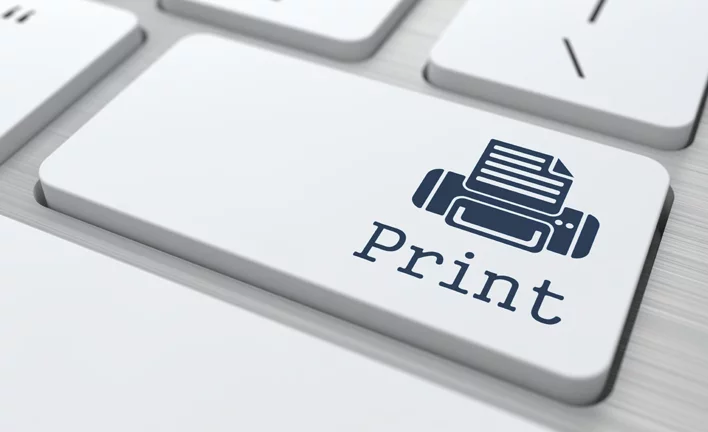
A maneira mais básica de usar a tecla Print Screen é capturar toda a sua tela de uma só vez. Simplesmente pressione a tecla Print Screen (PrtScn) localizada no seu teclado, geralmente na parte superior direita. Isso copia uma imagem da sua tela para a área de transferência do Windows. Para visualizar e salvar essa imagem, você precisará abrir um editor de imagem como o Paint, Paint 3D ou qualquer outro programa de edição gráfica, e pressionar Ctrl+V para colar a imagem. A partir daí, você pode salvá-la no formato desejado, como JPG ou PNG. print screen windows: como usar a tecla print screen no windows para capturar toda a tela é fundamental para iniciantes.
CAPTURANDO UMA JANELA ESPECÍFICA
E se você precisar capturar apenas uma janela específica em sua área de trabalho? O Windows facilita isso também! Pressione a tecla Alt + Print Screen. Esta combinação captura somente a janela ativa que está em primeiro plano, ignorando o restante da sua área de trabalho. Assim como na captura de tela completa, a imagem é copiada para a área de transferência e pode ser colada em um editor de imagem para ser salva.
UTILIZANDO A FERRAMENTA DE RECORTE
Para um controle ainda maior sobre suas capturas de tela, o Windows oferece a ferramenta Recorte. Essa ferramenta permite selecionar uma área retangular, livre ou de forma de janela na tela para capturar, fornecendo precisão e flexibilidade. Para acessá-la, pesquise por “Ferramenta de Recorte” na barra de pesquisa do Windows ou acesse-a através do menu Iniciar. A Ferramenta de Recorte permite que você defina o tipo de captura, adicione anotações como texto ou marcações e salve a imagem diretamente sem a necessidade de copiar e colar. print screen windows: como usar a tecla print screen no windows usando a ferramenta de recorte é o método mais preciso.
SALVANDO IMEDIATAMENTE COM O MENU DE CONTEXTO
Além das opções listadas, você pode também clicar com o botão direito do mouse em sua área de trabalho e escolher a opção “Novo” > “Captura de tela”. Esta opção te permite escolher entre capturar a tela inteira, uma janela específica ou uma área retangular. Ao selecionar a sua opção, a imagem será automaticamente salva na sua pasta de imagens padrão, sem precisar colar em um editor gráfico.
USANDO O ATALHO DE TECLADO WINDOWS + SHIFT + S
Uma maneira mais moderna e conveniente de capturar a tela no Windows 10 e versões posteriores é usando a combinação de teclas Windows + Shift + S. Ao pressionar essas teclas, a tela escurecerá levemente, permitindo que você selecione uma área da tela para capturar. Você pode escolher entre capturar a tela inteira, uma janela ou uma área retangular usando a opção desejada na interface que aparece. Assim como no método anterior, a imagem será salva automaticamente na área de transferência, pronta para ser colada. print screen windows: como usar a tecla print screen no windows com essa combinação de teclas simplifica o processo.
CAPTURAS DE TELA EM JOGOS
Para quem joga no PC, a tecla Print Screen pode não funcionar diretamente em determinados jogos. Muitos jogos possuem suas próprias configurações de captura de tela, geralmente acessíveis através do menu de opções do jogo. Alguns jogos também podem suportar combinações de teclas modificadas para capturas de tela. Consulte a documentação do seu jogo para verificar as opções disponíveis.
EXPLORE AS OPÇÕES AVANÇADAS DO XBOX GAME BAR
O Xbox Game Bar, integrado ao Windows, oferece recursos avançados para capturar vídeos e tirar screenshots. Você pode acessar a barra pressionando a tecla Windows + G. A partir daí, você pode capturar a tela, gravar vídeos, compartilhar clipes e gerenciar as suas capturas. Esta é uma excelente opção para quem busca uma solução mais completa para captura de tela e streaming.
PROGRAMAS DE TERCEIROS PARA CAPTURA DE TELA
Apesar das ferramentas integradas do Windows, existem diversos programas de terceiros que oferecem recursos ainda mais avançados e personalizados para captura de tela. Esses programas frequentemente incluem opções como edição integrada, anotações, agendamento de capturas, e exportação para diversos formatos de arquivo. Alguns exemplos populares são o Greenshot e o Snagit. Para explorar essas opções, uma breve pesquisa na internet trará diversos resultados. Snagit é um exemplo de programa que oferece funcionalidades mais avançadas. Greenshot é outra opção popular. print screen windows: como usar a tecla print screen no windows é apenas uma das muitas maneiras de capturar sua tela.
FAQ
COMO EU POSSO ALTERAR O LOCAL DE ARMAZENAMENTO DAS MINHAS CAPTURAS DE TELA?
O local de armazenamento das capturas de tela varia dependendo do método utilizado. Se você copiar a imagem para a área de transferência e colar em um editor de imagens, você pode salvar a imagem em qualquer local desejado no seu computador ao salvar o arquivo. Se você usar a Ferramenta de Recorte, você pode especificar a pasta de destino ao salvar a captura. No caso do atalho Windows + Shift + S, a captura será salva automaticamente na pasta Imagens. Para alterar a pasta de destino do Windows + Shift + S você precisa fazer alterações nas configurações do seu sistema.
O QUE FAZER SE A TECLA PRINT SCREEN NÃO ESTIVER FUNCIONANDO?
Se a tecla Print Screen não estiver funcionando, verifique se o seu teclado está corretamente conectado e funcionando. Experimente reiniciar o seu computador. Se o problema persistir, pode haver um conflito de software ou um problema com as configurações do seu teclado. Considera também a possibilidade de uma tecla física com defeito.
EXISTEM DIFERENÇAS ENTRE O PRINT SCREEN E OUTRAS TECLAS DE CAPTURA DE TELA?
Sim, existem algumas diferenças. A tecla Print Screen copia a imagem para a área de transferência, enquanto ferramentas como a Ferramenta de Recorte e o Xbox Game Bar oferecem opções de edição e salvamento mais integrados. A tecla Windows + Shift + S oferece opções de captura mais flexíveis e direcionadas.
COMO EU POSSO EDITAR MINHAS CAPTURAS DE TELA?
Depois de capturar a tela, você pode usar qualquer editor de imagem, como o Paint, Paint 3D, Photoshop, GIMP, ou outros editores de imagem para editar as suas capturas. Essas ferramentas permitem adicionar texto, destacar áreas, recortar partes da imagem, ajustar brilho e contraste, entre outras opções.
AS CAPTURAS DE TELA GRAVAM INFORMAÇÕES SENSÍVEIS?
Sim, as capturas de tela podem gravar informações sensíveis, como senhas, dados bancários e outros dados privados. Certifique-se de revisar cuidadosamente o conteúdo da sua captura de tela antes de compartilhá-la.
COMO EU POSSO CAPTURAR UM VÍDEO DA MINHA TELA?
Para capturar um vídeo da sua tela, você pode utilizar o Xbox Game Bar ou programas de terceiros especializados em gravação de tela. Ambos oferecem opções para configurar a qualidade de vídeo e outras opções de gravação e edição.
EXISTEM LIMITES DE TAMANHO PARA AS CAPTURAS DE TELA?
O tamanho máximo de uma captura de tela depende da resolução da sua tela e do tipo de captura (tela inteira, área selecionada, etc.). Em geral, as imagens não costumam ser grandes o suficiente para ultrapassar os limites de memória do sistema.
O QUE FAZER SE MINHA CAPTURA DE TELA FICAR COM BAIXA QUALIDADE?
A qualidade da captura de tela depende da resolução da sua tela e das configurações do seu sistema. Se a qualidade for baixa, verifique as configurações de resolução do monitor. Certifique-se também que você não está usando uma opção de compressão que reduz muito a qualidade da imagem. print screen windows: como usar a tecla print screen no windows também depende da otimização das configurações do seu sistema.