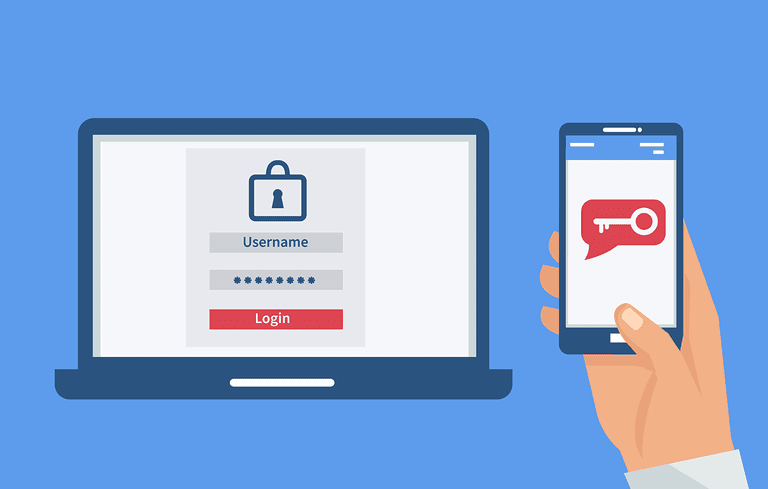
WhatsApp Web Login: Conecte Seu PC ao Seu Celular Facilmente
O WhatsApp Web revolucionou a forma como interagimos com nossos contatos. Ele permite que você use o popular aplicativo de mensagens diretamente no seu computador, sem precisar pegar o celular a todo momento. Essa funcionalidade é ideal para quem trabalha em casa, estuda ou simplesmente prefere a praticidade de um teclado completo.
A conexão é surpreendentemente simples e rápida. Com alguns cliques, você pode sincronizar suas conversas e começar a enviar e receber mensagens pelo PC. Este guia detalhado irá guiá-lo por todo o processo, garantindo que você possa desfrutar de todos os benefícios do WhatsApp Web sem complicações.
Entender como realizar o WhatsApp Web login passo a passo para conectar no PC é essencial para otimizar sua comunicação diária. Vamos desmistificar cada etapa para você.
Acessando o WhatsApp Web na Web Oficial
O primeiro passo para qualquer usuário é acessar a plataforma oficial do WhatsApp Web. Isso garante segurança e a versão mais atualizada do serviço. Evite sites de terceiros que prometem funcionalidades extras, pois podem comprometer seus dados.
Abra o seu navegador de internet de preferência no seu computador. Pode ser o Google Chrome, Mozilla Firefox, Microsoft Edge ou Safari. Digite o endereço oficial na barra de pesquisa ou URL. Lembre-se que a interface do WhatsApp Web é limpa e intuitiva.
O site oficial é o ponto de partida para garantir uma conexão segura. O processo de como conectar WhatsApp no PC inicia aqui.
Preparando Seu Celular para o Login
Seu smartphone é a chave para conectar o WhatsApp Web. Ele precisa estar ligado e com uma conexão ativa à internet, seja Wi-Fi ou dados móveis. Certifique-se de que o aplicativo WhatsApp esteja instalado e funcionando corretamente no seu dispositivo.
É importante que o celular esteja relativamente próximo ao computador durante o processo inicial de pareamento. Embora a conexão após configurada seja estabelecida diretamente com os servidores do WhatsApp, o primeiro vínculo é feito via Bluetooth ou rede local, dependendo da versão e configuração.
Manter seu celular carregado também é uma boa prática. Algumas funcionalidades do WhatsApp Web, como chamadas de voz e vídeo, consomem mais bateria no aparelho. Garantir que o seu celular pode conectar com WhatsApp Web é fundamental.
O QR Code: Sua Chave de Acesso Virtual
Ao acessar o WhatsApp Web no seu PC, você verá um código QR gigante na tela. Este código é único e temporário, servindo como um portal de autenticação. Ele vincula sua conta do WhatsApp do celular à sessão aberta no computador.
A câmera do seu celular é usada para escanear este código. É um método seguro e rápido, eliminando a necessidade de digitar senhas complexas na tela do PC. O código QR do WhatsApp Web é o centro do processo de login.
A tecnologia por trás do QR Code permite uma transferência de dados segura e instantânea entre os dispositivos. Compreender o papel do QR Code é parte essencial de aprender a usar WhatsApp Web.
Escaneando o QR Code com Seu Celular
Agora, pegue seu smartphone e abra o aplicativo WhatsApp. No Android, toque no ícone de três pontos no canto superior direito e selecione “Dispositivos conectados”. No iPhone, vá em “Configurações” e toque em “WhatsApp Web/Desktop”.
Toque em “Escanear código QR”. Aponte a câmera do seu celular para o código QR exibido na tela do seu computador. Mantenha o celular firme por alguns segundos até que o código seja reconhecido.
O resultado será a vinculação automática da sua conta. Se encontrar dificuldades, verifique se a câmera do celular está limpa e se a conexão com a internet está estável em ambos os dispositivos.
Navegando e Utilizando o WhatsApp Web
Uma vez conectado, você verá a interface familiar do WhatsApp no seu navegador. Suas conversas, grupos e contatos estarão todos ali, prontos para uso. Você pode enviar mensagens de texto, áudio, fotos, vídeos, documentos e até mesmo fazer chamadas de voz e vídeo, dependendo do seu plano e do navegador.
A principal vantagem é a digitação mais rápida com um teclado físico e a facilidade de arrastar e soltar arquivos diretamente nas conversas. A experiência de WhatsApp Web login passo a passo para conectar no PC se completa com a exploração de suas funcionalidades.
Para gerenciar suas notificações no PC, você pode ajustar as configurações dentro do próprio WhatsApp Web. O processo de configurar WhatsApp no computador é um passo importante para a produtividade.
Gerenciando Dispositivos Conectados
Para sua segurança, é crucial saber como gerenciar os dispositivos que estão conectados à sua conta do WhatsApp Web. Você pode ver uma lista de todos os computadores e navegadores onde sua conta está ativa diretamente no aplicativo do seu celular.
Em “Dispositivos conectados” (ou “WhatsApp Web/Desktop”), você verá a lista detalhada. Se encontrar algum dispositivo desconhecido ou que não utiliza mais, você pode desconectá-lo remotamente com um simples toque.
Essa funcionalidade é um dos pilares de segurança do WhatsApp Web, garantindo que apenas você tenha acesso às suas conversas. Saber como monitorar os logins é essencial.
Comparativo: WhatsApp Web vs. Aplicativo Desktop
O WhatsApp oferece duas maneiras principais de usar o aplicativo no PC: o WhatsApp Web (acessado via navegador) e o aplicativo WhatsApp Desktop (baixado e instalado no computador). Ambas as opções são convenientes, mas possuem diferenças sutis.
| Funcionalidade | WhatsApp Web | WhatsApp Desktop |
|---|---|---|
| Acesso | Navegador de Internet | Aplicativo Instalado |
| Recursos | Praticamente todos os recursos do app móvel | Praticamente todos os recursos do app móvel + alguns extras (ex: atalhos de teclado mais profundos) |
| Instalação | Nenhuma instalação necessária | Requer download e instalação |
| Desempenho | Depende da performance do navegador | Geralmente mais estável e otimizado |
| Notificações | Depende das permissões do navegador | Notificações nativas do sistema operacional |
A escolha entre um e outro depende da sua preferência pessoal e do seu fluxo de trabalho. Ambos exigem o mesmo processo de WhatsApp Web login passo a passo para conectar no PC para o pareamento inicial.
Compreender essas diferenças ajuda a decidir qual a melhor ferramenta para suas necessidades específicas. O aplicativo desktop pode oferecer uma experiência mais integrada com o sistema operacional. A escolha entre WhatsApp Web ou Desktop é pessoal.
Dicas Extras para uma Experiência Otimizada
Para tirar o máximo proveito do WhatsApp Web, considere algumas dicas:
Essas práticas simples podem transformar a maneira como você usa o WhatsApp no seu dia a dia. Aprofundar-se no uso avançado do WhatsApp Web pode trazer muitos benefícios.
Afinal, o objetivo é tornar a comunicação mais fluida e eficiente. O WhatsApp Web, quando bem utilizado, se torna uma ferramenta indispensável. Para mais informações sobre recursos de segurança e privacidade, consulte a página de segurança do WhatsApp.
Perguntas Frequentes (FAQ)
Meu celular precisa estar conectado à internet para o WhatsApp Web funcionar?
Sim, inicialmente seu celular precisa estar conectado à internet para que o código QR seja escaneado e o WhatsApp Web seja vinculado. Após a conexão ser estabelecida, o WhatsApp Web pode funcionar mesmo que seu celular esteja offline por um período, pois as mensagens são sincronizadas com os servidores do WhatsApp. No entanto, para garantir que tudo esteja funcionando perfeitamente e para receber novas mensagens em tempo real, é recomendado manter o celular conectado à internet.
Posso usar o WhatsApp Web em múltiplos navegadores ou computadores ao mesmo tempo?
Sim, você pode logar sua conta do WhatsApp Web em vários navegadores e computadores simultaneamente. O WhatsApp permite que sua conta esteja conectada em até quatro dispositivos vinculados e um smartphone ao mesmo tempo. Você pode gerenciar todos esses dispositivos conectados através das configurações do seu aplicativo WhatsApp no celular.
O que faço se o código QR não for escaneado corretamente?
Se o código QR não for escaneado corretamente, tente o seguinte: primeiro, certifique-se de que a câmera do seu celular esteja limpa e sem obstruções. Em seguida, verifique se a imagem do QR code na tela do seu PC está nítida e completa, sem cortes. Tente se aproximar ou afastar o celular da tela. Certifique-se também de que seu celular esteja conectado a uma rede Wi-Fi estável ou esteja usando dados móveis. Reiniciar o aplicativo WhatsApp no celular e atualizar a página do WhatsApp Web no PC também pode resolver o problema.
O WhatsApp Web consome dados do meu plano de celular?
Durante o processo de login inicial, o consumo de dados do seu plano de celular é mínimo, apenas para escanear o QR code. Após a conexão ser estabelecida, a maior parte da comunicação do WhatsApp Web é feita através dos servidores do WhatsApp, utilizando a conexão de internet do seu computador. Se o seu celular estiver conectado à internet via dados móveis e você usar o WhatsApp Web, o consumo de dados será majoritariamente pelo seu PC. No entanto, o celular ainda precisa de uma conexão ativa para manter o link.
É seguro usar o WhatsApp Web?
Sim, o WhatsApp Web é seguro quando utilizado corretamente. A criptografia de ponta a ponta que protege suas conversas no celular também é aplicada ao WhatsApp Web. O processo de login via QR code autentica seu dispositivo, e você pode monitorar e desconectar qualquer sessão ativa a qualquer momento pelas configurações do seu celular. Evite compartilhar seu computador com pessoas não confiáveis e sempre desconecte sua conta se estiver usando um computador público. A segurança do WhatsApp Web login passo a passo para conectar no PC depende das suas práticas de uso.
Posso fazer chamadas de voz e vídeo pelo WhatsApp Web?
Sim, você pode fazer e receber chamadas de voz e vídeo pelo WhatsApp Web/Desktop. Para isso, o aplicativo WhatsApp Web/Desktop precisará de permissão para acessar seu microfone e webcam. A qualidade das chamadas dependerá da sua conexão com a internet e do hardware do seu computador. Lembre-se que o celular precisa estar conectado à internet para que essas funcionalidades operem corretamente.