ICLINIC LOGIN: O Guia Definitivo Para Acessar Seu Software Médico
Dominar o acesso ao software médico iClinic é fundamental para a eficiência do seu consultório. Este guia detalha cada passo, garantindo que você navegue pelo sistema com confiança e segurança. Entender o processo de login no iClinic para médicos otimiza seu tempo e a gestão dos seus pacientes.
A interface do iClinic é projetada para ser intuitiva. No entanto, como em qualquer sistema digital, um conhecimento claro sobre o procedimento de acesso é essencial. Vamos desmistificar o acesso ao sistema iClinic, desde a primeira vez até o uso diário.
A Importância do Acesso Seguro ao iClinic
A segurança dos dados dos pacientes é primordial na área da saúde. O iClinic implementa rigorosas medidas de segurança para proteger informações sensíveis. Conhecer a importância do seu login no iClinic é o primeiro passo para garantir essa proteção.
Um acesso seguro impede o acesso não autorizado a prontuários médicos, dados financeiros e informações pessoais. A conscientização sobre as melhores práticas para o acesso ao prontuário eletrônico iClinic é uma responsabilidade de todos os usuários.
Primeiros Passos: Criando Sua Conta iClinic
Para quem está iniciando, o processo de criação de conta é direto. Geralmente, é feito através de um convite ou cadastro no site oficial. O objetivo é gerar suas credenciais únicas de acesso.
Após o cadastro inicial, você receberá um e-mail com instruções para definir sua senha. Este é um momento crucial para garantir que suas credenciais sejam fortes e seguras para o login no software iClinic.
Como Realizar o iClinic Login Pelo Computador
Acessar o iClinic pelo computador é o método mais comum para a maioria dos profissionais. O processo envolve a utilização de um navegador web e o endereço correto da plataforma.
- Abra seu navegador de preferência (Google Chrome, Firefox, Safari, etc.).
- Digite o endereço oficial do iClinic na barra de endereços. Geralmente, é algo como “app.iclinic.com.br” ou similar. Verifique o link exato fornecido pelo iClinic.
- Na página principal de login, insira seu e-mail ou nome de usuário cadastrado.
- Em seguida, digite sua senha.
- Clique no botão “Entrar” ou “Login”.
Se você esqueceu sua senha, procure pela opção “Esqueci minha senha”. Siga as instruções para redefini-la. É essencial manter seus dados de login atualizados e seguros para evitar problemas de acesso ao iClinic online.
Login no iClinic Pelo Aplicativo Móvel (Smartphone e Tablet)
O iClinic oferece um aplicativo móvel para que você possa gerenciar seu consultório de qualquer lugar. O processo de login no aplicativo é similar ao da versão web.
- Baixe o aplicativo iClinic no seu dispositivo (disponível para Android e iOS).
- Abra o aplicativo.
- Insira seu e-mail ou nome de usuário.
- Digite sua senha.
- Toque no botão de login.
O uso do aplicativo é ideal para quem precisa de flexibilidade. Saber como fazer o login no iClinic no celular pode agilizar o atendimento e a gestão de agendamentos em trânsito.
Entendendo as Opções de Login e Segurança Adicional
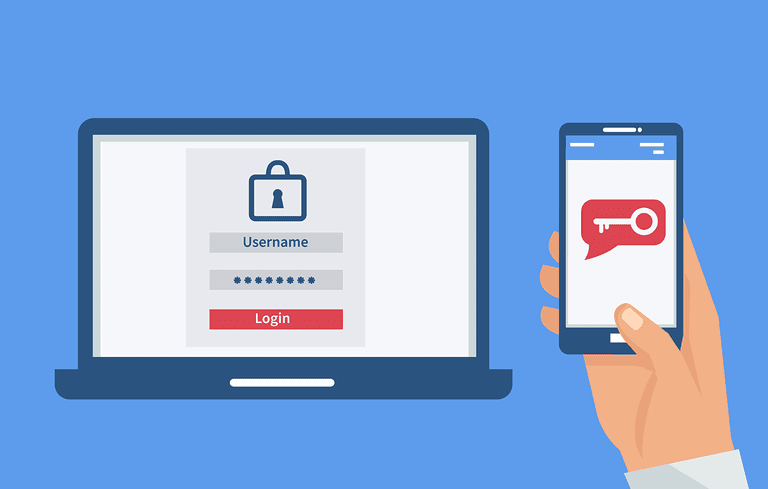
O iClinic pode oferecer opções de segurança adicionais para fortalecer seu acesso ao iClinic sistemas. A autenticação de dois fatores (2FA) é uma dessas funcionalidades.
A 2FA adiciona uma camada extra de segurança, exigindo um segundo código, geralmente enviado para o seu celular, após a inserção da senha. Isso torna muito mais difícil para invasores acessarem sua conta, mesmo que eles descubram sua senha.
Solução de Problemas Comuns no iClinic Login
Existem alguns problemas que podem surgir durante o processo de login. A maioria deles é facilmente resolvida com alguns passos simples. Problemas como “usuário ou senha incorretos” são frequentes.
- Verifique suas credenciais: Certifique-se de que está digitando o e-mail/usuário e a senha corretos. Preste atenção a maiúsculas e minúsculas.
- Redefina sua senha: Se ainda assim não conseguir acessar, utilize a opção “Esqueci minha senha”.
- Verifique a conexão com a internet: Uma conexão instável pode impedir o carregamento da página de login ou o envio dos seus dados.
- Limpe o cache do navegador: Em alguns casos, dados armazenados no navegador podem causar conflitos.
- Atualize o aplicativo: Se estiver usando o app móvel, certifique-se de que a versão mais recente está instalada.
A resolução de problemas com o acesso ao software de gestão de clínicas iClinic é essencial para manter o fluxo de trabalho sem interrupções.
Comparativo: Acesso Web vs. Acesso Móvel no iClinic
Ambas as formas de acesso ao iClinic oferecem funcionalidades robustas, mas com algumas diferenças de experiência e conveniência.
| Característica | Acesso Web (Computador) | Acesso Móvel (Smartphone/Tablet) |
|---|---|---|
| Mobilidade | Limitada ao local onde o computador está. | Alta mobilidade, acesso de qualquer lugar com internet. |
| Funcionalidades | Geralmente mais completo, ideal para tarefas complexas. | Otimizado para tarefas rápidas e consulta de informações. |
| Interface | Tela maior, ideal para visualização de prontuários completos. | Interface adaptada para telas menores, focada na usabilidade. |
| Performance | Depende do hardware do computador e da internet. | Depende do dispositivo móvel e da conexão de dados. |
| Login | Digitação de usuário e senha; opção de 2FA. | Digitação de usuário e senha; opção de 2FA; login biométrico. |
Entender as vantagens de cada plataforma ajuda a escolher a melhor forma de realizar seu iClinic login acesso. O aplicativo é perfeito para urgências e acompanhamentos rápidos.
Otimizando Sua Experiência de Uso do iClinic
Para ir além do simples acesso, otimizar sua experiência no iClinic é um objetivo comum. Isso envolve conhecer atalhos, configurar seu perfil e aproveitar ao máximo as funcionalidades.
Manter suas informações de contato e dados profissionais atualizados dentro do sistema é um bom começo. Explore os módulos de agendamento, prontuário eletrônico e gestão financeira. Uma boa organização interna reflete diretamente na qualidade do atendimento ao paciente.
Aprender sobre o acesso ao histórico do paciente no iClinic de forma rápida e eficiente é um diferencial. O iClinic oferece recursos para isso, mas é preciso explorá-los.
O foco em um acesso rápido e seguro ao iClinic deve ser uma prioridade contínua. A gestão eficiente do seu consultório depende disso. Para mais informações sobre a ferramenta, o site oficial do iClinic (https://www.iclinic.com.br/) é uma fonte confiável.
FAQ: Perguntas Frequentes Sobre o iClinic Login
Como faço para resetar minha senha do iClinic?
Se você esqueceu sua senha, clique na opção “Esqueci minha senha” na tela de login. Você será redirecionado para uma página onde poderá inserir seu e-mail cadastrado. Um link para redefinição será enviado para o seu e-mail. Siga as instruções do e-mail para criar uma nova senha. Certifique-se de que a nova senha seja forte e única.
Quais são os requisitos para acessar o iClinic?
Para acessar o iClinic via web, você precisa de um computador com acesso à internet e um navegador web atualizado. Para o aplicativo móvel, necessita de um smartphone ou tablet com sistema operacional compatível (Android ou iOS) e conexão com a internet. É fundamental ter suas credenciais de login (e-mail/usuário e senha).
O que devo fazer se o meu login no iClinic não funcionar?
Primeiramente, verifique se você está digitando corretamente seu e-mail/usuário e senha, prestando atenção a maiúsculas e minúsculas. Certifique-se de que sua conexão com a internet está estável. Se o problema persistir, tente limpar o cache e os cookies do seu navegador ou reiniciar o aplicativo. Caso ainda não consiga, entre em contato com o suporte técnico do iClinic para obter assistência.
Posso acessar o iClinic de múltiplos dispositivos ao mesmo tempo?
Sim, o iClinic permite que você acesse sua conta de múltiplos dispositivos simultaneamente, seja pelo navegador web em diferentes computadores ou alternando entre o aplicativo móvel e o acesso web. No entanto, para fins de segurança, é sempre bom monitorar atividades suspeitas em sua conta.
O que é a autenticação de dois fatores (2FA) no iClinic e como ativá-la?
A Autenticação de Dois Fatores (2FA) é uma camada extra de segurança que exige um segundo método de verificação além da sua senha, geralmente um código enviado para o seu celular. Para ativá-la, acesse as configurações de segurança da sua conta iClinic após o login e siga as instruções para configurar o segundo fator de autenticação. Recomenda-se fortemente a ativação para proteger seus dados.
Como faço para acessar o histórico de um paciente no iClinic?
Após realizar o seu iClinic login, navegue até a seção de pacientes. Procure pelo nome do paciente desejado e clique nele. Dentro do perfil do paciente, você encontrará a opção para visualizar o histórico completo de atendimentos, exames, prescrições e outras informações relevantes.
O iClinic é seguro para o armazenamento de dados de pacientes?
Sim, o iClinic é um software médico projetado com foco em segurança e conformidade com a Lei Geral de Proteção de Dados (LGPD). Ele utiliza criptografia e outras medidas de segurança para proteger os dados sensíveis dos pacientes. A manutenção de um login seguro no iClinic por parte do usuário é fundamental para a completa segurança.