OKTA LOGIN: Domine o Acesso Seguro ao Seu Portal Imprescindível
Entrar no seu portal de acesso seguro com OKTA LOGIN pode parecer complexo, mas com este guia detalhado, você estará navegando com confiança em minutos. O OKTA é uma plataforma robusta de gerenciamento de identidade, garantindo que apenas usuários autorizados acessem recursos sensíveis. Compreender o processo de login é o primeiro passo para uma experiência digital protegida.
Este artigo desmistificará cada etapa, desde os pré-requisitos básicos até os cenários de solução de problemas. Nosso objetivo é fornecer um entendimento claro e prático sobre como utilizar o OKTA de forma eficiente e segura. Você aprenderá sobre as diferentes camadas de segurança e como elas trabalham juntas para proteger suas informações.
Afinal, garantir que seu acesso ao portal seja seguro é fundamental para a produtividade e a proteção de dados. Vamos mergulhar fundo no universo do OKTA LOGIN SEGURO e capacitá-lo a acessar seus sistemas com tranquilidade.
Entendendo a Importância do OKTA
OKTA é uma solução líder em Gerenciamento de Identidade e Acesso (IAM). Ela simplifica o acesso a múltiplos aplicativos e serviços, enquanto fortalece a segurança para as empresas. Ao centralizar a autenticação, o OKTA reduz o risco de acessos não autorizados e simplifica a experiência do usuário.
Essa plataforma utiliza princípios de Single Sign-On (SSO), permitindo que os usuários façam login uma vez e acessem todos os seus aplicativos autorizados. Isso elimina a necessidade de memorizar múltiplas senhas, um dos maiores calcanhares de Aquiles da segurança digital. A adoção do OKTA pelo seu empregador visa justamente aumentar a segurança e a eficiência.
Compreender a arquitetura básica do OKTA nos ajuda a valorizar cada etapa do processo de login. É um sistema projetado para ser intuitivo, mas poderoso em suas funcionalidades de segurança.
Primeiros Passos Para o OKTA LOGIN
Antes de tentar acessar seu portal, certifique-se de ter as informações necessárias. Geralmente, sua organização fornecerá um nome de usuário e uma senha inicial, ou um link específico para o portal OKTA. Verifique se você recebeu orientações claras do departamento de TI da sua empresa.
O primeiro acesso pode envolver a configuração de um fator de autenticação adicional. Isso é crucial para garantir a segurança da sua conta e é um componente chave do processo de autenticação OKTA. Esteja preparado para configurar um aplicativo autenticador em seu smartphone ou um token de segurança.
Se você está tendo dificuldades ou não tem certeza sobre os detalhes, o primeiro passo é contatar o suporte de TI da sua empresa. Eles são a fonte mais confiável para obter informações específicas sobre o acesso ao seu portal.
O Processo Detalhado de Login no OKTA
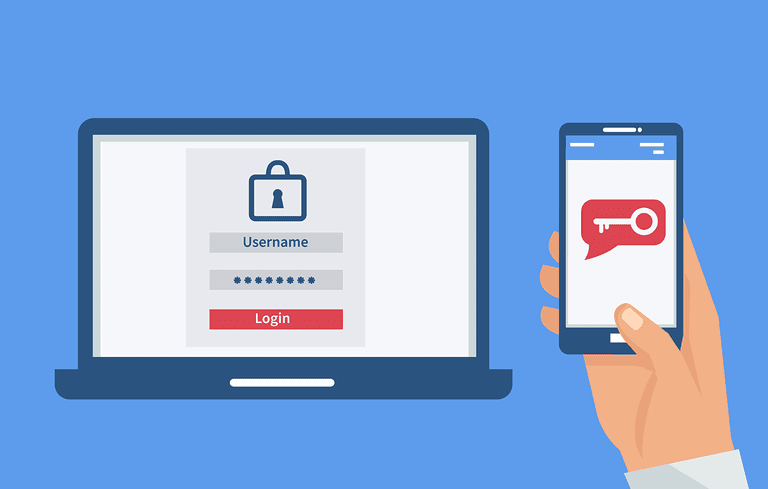
Ao acessar o portal OKTA, você geralmente será direcionado para uma página de login customizada pela sua empresa. Nesta página, você precisará inserir suas credenciais. Normalmente, isso inclui seu endereço de e-mail corporativo ou nome de usuário específico.
Após inserir suas credenciais primárias, o OKTA ativará o segundo fator de autenticação. Este é um passo crítico para validar sua identidade. As opções comuns incluem:
- Receber um código via SMS no seu número de telefone cadastrado.
- Usar um aplicativo autenticador (como Google Authenticator ou Okta Verify) para gerar um código temporário.
- Utilizar um dispositivo de segurança físico (token).
- Autenticação biométrica, como impressão digital ou reconhecimento facial, se habilitado nos seus dispositivos.
Seguir estas etapas garante que apenas você, o proprietário legítimo da conta, possa acessar o portal com sucesso. O login seguro com OKTA é essencial.
Configurando Seu Segundo Fator de Autenticação (MFA)
A Autenticação Multifator (MFA) é uma camada adicional de segurança indispensável. Ela verifica sua identidade usando mais de um método de autenticação. Para o OKTA, isso é fundamental para proteger contra o acesso não autorizado, mesmo que suas credenciais primárias sejam comprometidas.
Passos comuns para configurar MFA incluem:
- Após o login inicial, você será solicitado a configurar seu método MFA preferido.
- Se optar por um aplicativo autenticador, baixe-o na loja de aplicativos do seu dispositivo e siga as instruções para vincular sua conta OKTA. Isso geralmente envolve escanear um código QR.
- Se for utilizar SMS, certifique-se de que seu número de telefone esteja atualizado no perfil do OKTA.
- O OKTA pode solicitar que você confirme sua identidade com um teste de MFA antes de finalizar a configuração.
Uma configuração correta da MFA é a espinha dorsal de um acesso seguro ao portal OKTA.
Acessando Seus Aplicativos Integrados
Uma vez logado com sucesso no OKTA, você verá um painel com todos os aplicativos aos quais tem acesso. Estes aplicativos são integrados à plataforma OKTA pela sua organização. Exemplos comuns incluem ferramentas de produtividade, sistemas de RH, plataformas de comunicação e muito mais.
Clicar em qualquer um desses ícones de aplicativo o direcionará diretamente para ele, sem a necessidade de fazer login novamente. Essa é a mágica do Single Sign-On (SSO) proporcionada pelo OKTA. O acesso unificado com OKTA otimiza seu fluxo de trabalho diário.
A organização e a disponibilidade dos ícones podem variar dependendo de como sua empresa configurou o portal. Para perguntas sobre quais aplicativos estão disponíveis ou como acessá-los, o suporte de TI é o recurso ideal.
Tabela Comparativa: Métodos de Autenticação
Para uma melhor compreensão das opções de autenticação, apresentamos uma tabela comparativa dos métodos mais comuns utilizados com OKTA. Isso ajuda a visualizar as diferenças e os benefícios de cada um.
| Método de Autenticação | Como Funciona | Vantagens | Considerações |
|---|---|---|---|
| Senha | Credencial primária (palavra-chave secreta). | Familiaridade, fácil de usar. | Vulnerável a ataques de força bruta e phishing. Requer gerenciamento de múltiplas senhas. |
| Aplicativo Autenticador (Okta Verify, Google Auth) | Gera códigos únicos e temporários a cada 30-60 segundos. | Alta segurança, códigos não são transmitidos. Independente de rede de telefonia. | Requer um smartphone com o aplicativo instalado. Códigos expiram rapidamente. |
| SMS | Envia um código único via mensagem de texto. | Acessível, não requer aplicativo adicional. | Dependente de sinal de celular. Vulnerável a ataques de “SIM swap”. Menos seguro que aplicativos autenticadores. |
| Chave de Segurança Física (YubiKey, etc.) | Um dispositivo USB ou NFC que gera códigos ou realiza autenticação criptográfica. | Altíssima segurança, resistente a phishing. | Custo do hardware, pode ser perdido ou danificado. Requer porta física. |
Esta tabela demonstra a evolução da segurança, onde o uso de múltiplos fatores como nos aplicativos autenticadores ou chaves de segurança são preferíveis à simples senha.
Solução de Problemas Comuns no OKTA LOGIN
Enfrentar problemas durante o login pode ser frustrante, mas a maioria é facilmente resolvida. Um erro comum é a digitação incorreta da senha ou nome de usuário. Verifique se o Caps Lock está desativado e se você está usando as credenciais corretas. Se estiver recebendo mensagens de erro, anote-as, pois isso pode ajudar o suporte técnico.
Se você esqueceu sua senha, procure a opção “Esqueci minha senha” ou “Redefinir senha” na página de login do OKTA. Siga as instruções para redefinir sua senha. Lembre-se que a redefinição de senha OKTA deve ser feita em um ambiente seguro. Para problemas com o segundo fator de autenticação, como não receber SMS ou o código do aplicativo não funcionar, verifique se seu dispositivo está conectado à internet ou se tem sinal.
Se você for bloqueado da sua conta após várias tentativas falhas, pode ser necessário aguardar um período ou entrar em contato com o suporte de TI para desbloqueio.
Tabela de Cenários de Bloqueio e Soluções
Um bloqueio de conta pode ocorrer por diversas razões de segurança. Abaixo, uma tabela resumindo cenários comuns e como proceder para resolver.
| Cenário de Bloqueio | Causa Provável | Solução |
|---|---|---|
| Conta Bloqueada Após Múltiplas Tentativas Falhas | Excesso de tentativas incorretas de login ou MFA. | Aguardar o tempo de bloqueio automático (geralmente 15-30 minutos) ou contatar o suporte de TI para desbloqueio manual. |
| Não Recebendo Códigos SMS | Problemas de sinal de celular, número de telefone desatualizado, ou bloqueio da operadora. | Verificar a cobertura de rede. Certificar-se de que o número de telefone cadastrado no OKTA está correto. Contatar o suporte de TI para atualizar o número ou tentar um método MFA alternativo. |
| Código do Aplicativo Autenticador Inválido | Desincronização de horário entre o dispositivo e o servidor OKTA, ou o aplicativo não está configurado corretamente. | Garantir que o horário do seu dispositivo esteja sincronizado automaticamente com a rede. Tentar desinstalar e reinstalar o aplicativo autenticador, vinculando novamente a conta. |
| Problemas com o Navegador (Cookies, Cache) | Dados de navegação corrompidos ou desatualizados. | Limpar o cache e os cookies do navegador. Tentar acessar o portal em uma janela anônima ou em outro navegador. |
Identificar a causa raiz é o primeiro passo para uma resolução rápida e eficaz, garantindo seu acesso contínuo ao portal OKTA.
O Futuro do Acesso Seguro e o Papel do OKTA
O cenário de segurança cibernética está em constante evolução, e o OKTA está na vanguarda da inovação. Tecnologias como autenticação adaptativa, que avalia o risco de cada tentativa de login com base em diversos fatores (localização, dispositivo, comportamento), estão se tornando padrão. O uso avançado do OKTA garante que sua identidade digital esteja sempre protegida contra ameaças emergentes.
A tendência é caminhar para um futuro com menos senhas e mais métodos de autenticação biométrica e sem senha. O OKTA está preparado para liderar essa transição, oferecendo uma experiência de usuário cada vez mais fluida e segura. Compreender o sistema de login hoje é prepará-lo para as tecnologias de acesso do amanhã.
Ao final deste guia, você deve ter uma compreensão sólida sobre como acessar seu portal de forma segura utilizando o OKTA. Lembre-se que a segurança é uma responsabilidade compartilhada, e seguir as melhores práticas é essencial. Para mais informações sobre segurança digital, explore [recursos sobre segurança cibernética](https://www. Daftar de websites importantes de segurança cibernética) para aprofundar seu conhecimento.
FAQ Sobre OKTA LOGIN: Dúvidas Comuns Respondidas
O que é o OKTA e por que minha empresa o utiliza?
OKTA é uma plataforma líder em Gerenciamento de Identidade e Acesso (IAM). Sua empresa a utiliza para simplificar o login em múltiplos aplicativos, aumentar a segurança e gerenciar quem tem acesso a quais recursos, tudo através de um único ponto de entrada seguro.
Preciso instalar algum software para usar o OKTA?
Geralmente, o acesso ao portal OKTA é feito através de um navegador web. No entanto, para a Autenticação Multifator (MFA), pode ser necessário instalar um aplicativo autenticador no seu smartphone (como Okta Verify) ou ter um token de segurança físico, dependendo da configuração da sua empresa.
O que devo fazer se eu perder meu dispositivo de MFA?
Se você perder seu dispositivo de MFA (como seu celular), entre em contato imediatamente com o departamento de suporte de TI da sua empresa. Eles poderão desativar o dispositivo perdido e guiá-lo no processo de configuração de um novo método de autenticação para garantir a segurança da sua conta.
Posso usar minha senha do OKTA para outros sites?
Não é recomendado e geralmente não é possível. A senha do OKTA é para acesso ao seu portal corporativo e aos aplicativos integrados. Usar a mesma senha em outros sites compromete seriamente a segurança da sua conta corporativa caso um desses outros sites seja invadido.
Como sei se meu login no OKTA está seguro?
Seu login está seguro se você está utilizando a Autenticação Multifator (MFA) configurada pela sua empresa, se mantém suas credenciais privadas e se está atento a tentativas de phishing (e-mails ou links suspeitos pedindo suas informações de login). O uso de aplicativos autenticadores ou chaves de segurança oferece o nível mais alto de segurança no OKTA.